
この記事を読むと、OakMega の「ワークスペース」と「アカウント」がそれぞれ何を指すのか、自分のデータがどこに属するのか、そしてワークスペースを切り替える方法がわかります。
ワークスペース・アカウント・通信プラットフォームの関係
OakMega のワークスペースは、1 つのブランドや会社ごとの OakMega アカウントです。LINE オフィシャルアカウントや Facebook ビジネスアカウントなどの通信プラットフォーム、そしてメンバー、タグ、チャットボット、カスタマーサービスセンターのデータは、すべてワークスペースの中にあります。一方、アカウントはあなた自身がログインするための ID(ログイン用のメールアドレス)です。1 人で複数のワークスペースに参加できます。たとえば、複数のブランドを運用する代理店のような使い方です。
それぞれの用語が何を指し、どこで確認できるかを下の表にまとめました。
| 用語 | 指すもの | 1 人あたりの数 | 管理画面で確認できる場所 |
|---|---|---|---|
| アカウント | OakMega にログインするための ID(ログイン用のメールアドレス) | 1 つ | ワークスペースとアカウントメニュー中央のメールアドレス |
| ワークスペース | 1 つのブランドや会社の OakMega アカウント。通信プラットフォームとデータはすべてこの中にある | 複数に参加できる | ワークスペース一覧の各カード |
| 通信プラットフォーム | ワークスペースに接続した LINE、Facebook、Instagram、WhatsApp など | ワークスペースごとに接続する | ワークスペースカード右下のプラットフォームアイコン |
| プロフィール | ワークスペース内で表示されるあなたの名前と写真 | ワークスペースごとに変えられる | ワークスペースの作成・参加時に設定 |
混同しやすいポイント:
- データはワークスペース間で共有されません。 ワークスペース A で作成したタグ、チャットボット、メンバーデータは、ワークスペース B に切り替えると表示されません。
- 権限はワークスペースごとに付与されます。 ワークスペース A でカスタマーサービスセンターを編集できても、ワークスペース B で編集できるとは限りません。機能が見つからない場合は、そのワークスペースの管理者に権限を依頼してください。
- 言語とタイムゾーンはアカウントに紐づきます。 個人の設定なので、ワークスペースを切り替えても変わらず、同僚の画面にも影響しません。詳しくは言語とタイムゾーンを設定するをご覧ください。
ワークスペース一覧
OakMega にログインすると、最初にワークスペース一覧が表示されます。ここには、あなたが参加しているすべてのワークスペースが並びます。
下の画像はワークスペース一覧の画面です。ワークスペースはプラン別(Enterprise、Pro、Free)にまとめて表示されます。カード 1 枚が 1 つのワークスペースで、上部にワークスペースの写真と名前があります。左下のバッジは利用中のプラン、右下の小さなアイコンは接続済みの通信プラットフォーム(たとえば緑の LINE アイコン)です。画面右上には 3 つのアイコンボタンがあり、左から順にワークスペースの作成、言語とタイムゾーンの設定、ログアウトです。
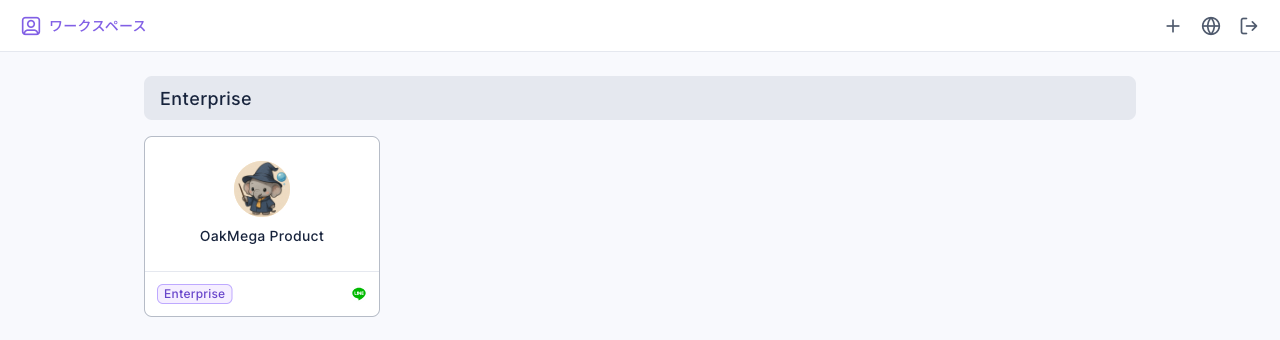
- カードに表示されるのは接続に成功している通信プラットフォームだけです。接続が切れているもの、まだ接続していないものにはアイコンが出ません。
- カードをクリックすると、そのワークスペースに入り、最初にダッシュボードが表示されます。
- まだどのワークスペースにも参加していない場合は「OakMegaへようこそ!」と表示され、「ワークスペースを作成」から作成を始められます。ワークスペースの作成には OakMega が発行する招待コードが必要です。届いていない場合はカスタマーサービスまでお問い合わせください。手順は招待コードでワークスペースを作成するを参照してください。
別のワークスペースに切り替える
ワークスペースの中では、ナビゲーションバーのいちばん下にある丸いアイコンが、現在のワークスペースの写真です。ここにカーソルを合わせると「ワークスペースとアカウント」メニューが開きます。
下の画像はこのメニューです。いちばん上の「最近のワークスペース」には最近開いたワークスペースが並び、現在のワークスペースにはチェックが付きます。中央にはログイン中のメールアドレスがあり、その下に「ワークスペース一覧に戻る」と「OakMega からログアウト」があります。いちばん下は管理画面の現在のバージョン番号です。
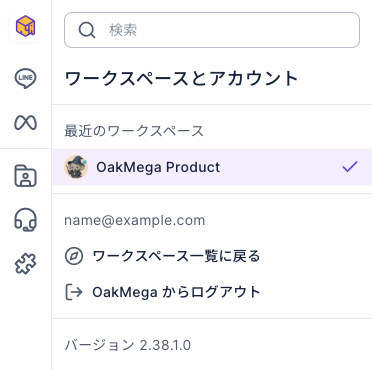
ワークスペースを切り替える方法は 2 つあります。
- ナビゲーションバーのいちばん下にあるワークスペースの写真にカーソルを合わせ、「ワークスペースとアカウント」メニューを開きます。
- 「最近のワークスペース」で移動したいワークスペースをクリックします。新しいタブで開き、元のタブは今のワークスペースのまま残ります。
- 移動したいワークスペースが一覧にない場合は「ワークスペース一覧に戻る」をクリックし、ワークスペース一覧でそのカードをクリックします。
下のアニメーションは手順 1 と 3 の操作です。カーソルをナビゲーションバー下部のワークスペースの写真に合わせてメニューを開き、「ワークスペース一覧に戻る」をクリックすると、ワークスペース一覧の画面に切り替わります。
ナビゲーションバー最上部の OakMega ロゴをクリックしても、ワークスペース一覧に直接戻れます。
仕組み
- 最近のワークスペースは最大 5 件まで表示され、最後に開いたものがいちばん上に来ます。この一覧は今使っているブラウザのタブにだけ記録されます。ログアウトしたり、タブを閉じてからログインし直したりすると、一覧はリセットされます。
- 最近のワークスペースから切り替えると新しいタブで開くのは、2 つのワークスペースを並べて見比べられるようにするためです。たとえばブランド A のチャットボット設定を見ながら、ブランド B に同じ設定を作れます。タブごとに別のワークスペースなので、操作前にナビゲーションバーのワークスペースの写真を確認し、別のワークスペースを変更しないよう注意してください。
- 1 人に 1 つのアカウントで、複数のワークスペースに参加できます。 同僚が退職や異動をしたときは、ワークスペースの管理者がその人をワークスペースから外します。アカウント自体は削除されず、ほかのワークスペースの権限にも影響しません。
よくある質問
権限が必要です!
このワークスペースで、このページや機能を使う権限がありません。権限はワークスペースごとに設定されています。ワークスペースの所有者に権限を依頼してから「更新」をクリックしてください。別のワークスペースに移る場合は「ワークスペース選択ページに戻る」をクリックします。
ログイン状態が更新されました
ログイン状態が切れたか、変更されました。たとえば別のタブでログアウトした、または別のアカウントでログインし直した場合です。気づかないうちに別のアカウントで操作してしまわないよう、このとき「最近のワークスペース」の一覧もクリアされます。「更新」をクリックして続けるか、「ワークスペース選択ページに戻る」からワークスペースを選び直してください。
ワークスペース一覧に目的のワークスペースがない
ワークスペース一覧には、あなたが追加されているワークスペースだけが表示されます。招待されたメールアドレスでログインしているか確認してください(「ワークスペースとアカウント」メニューでログイン中のメールアドレスを確認できます)。違うアカウントの場合は「OakMega からログアウト」してログインし直してください。メールアドレスが正しいのに表示されない場合は、そのワークスペースの管理者に追加されているか確認してもらってください。
ワークスペースカードに LINE アイコンが表示されない
カード右下には、接続に成功している通信プラットフォームだけが表示されます。アイコンがない場合、そのワークスペースはまだ LINE オフィシャルアカウントを接続していないか、接続が切れています。設定 › 通信プラットフォームから接続し直せます。