
この記事を読むと、会員情報の「ノートブック」にメンバーのフォロー記録(電話の内容、見積もりの進み具合、次回の訪問日など)を書き残せるようになります。担当が替わっても、引き継いだ人がそのメンバーを開けばこれまでの経緯がわかります。
始める前に
- ノートブックは別途有効化が必要です。 有効化していないワークスペースでは、会員情報に「ノートブック」タブが表示されません。必要な場合は OakMega にお問い合わせください。
- ノートブックは会員情報が表示される場所ならどこでも使えます。「LINE › メンバー管理」、Facebook・Instagram・WhatsApp のメンバー一覧、「ブラックリスト」、そして「カスタマーサービスセンター」右側の「会員情報」です。
- 権限:上のいずれかの機能の権限が「閲覧のみ」ならノートを見られます。追加・編集・削除には「編集可能」が必要で、それ以外の場合はボタンを使えません。
ノートブックの場所
- 「LINE › メンバー管理」でメンバーをクリックします(カスタマーサービスセンターならチャットをクリック)。
- 右側の「会員情報」で、「会員情報」タブの下にある「ノートブック」タブをクリックします。
下の画像はノートが 2 件あるノートブックです。上部に「2 ノート」と「追加」があります。各ノートの上には最後に編集した日時と編集者、下には「展開」と編集・削除ボタンがあります。
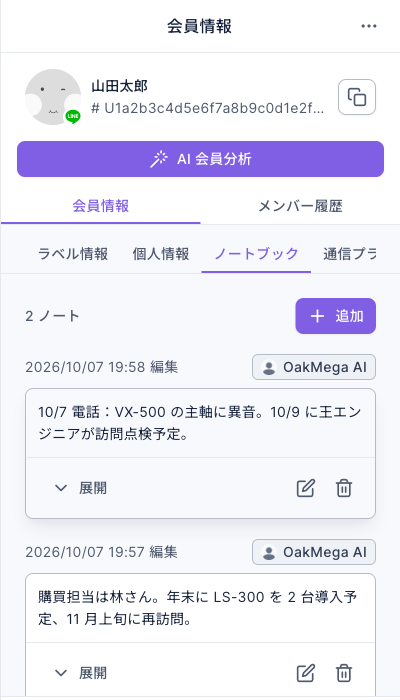
ノートは最終編集日時の順に並び、最近変更したものが一番上に来ます。4 行を超えるノートは最初の 4 行だけが表示されるので、「展開」をクリックすると全文を読めます。展開すると、そのノートを誰がいつ作成したかも表示されます。
ノートを追加する
- ノートブックで「追加」をクリックします。
- 「ノートを追加」ウィンドウに内容を入力します。最大 1,000 文字です。
- 「保存」をクリックすると「作成成功」と表示され、新しいノートが一番上に追加されます。
下のアニメーションでは、ノートが 1 件あるメンバーで「追加」をクリックし、「10/7 電話:VX-500 の主軸に異音。10/9 に王エンジニアが訪問点検予定。」と入力して「保存」をクリックしています。保存後、ノートブックは 2 ノートになります。
編集と削除
- 編集:ノート右下の鉛筆アイコンをクリックして「ノートを編集」を開き、内容を変えて「保存」をクリックします。ノートに表示される日時と名前は、今回編集した人のものに変わります。
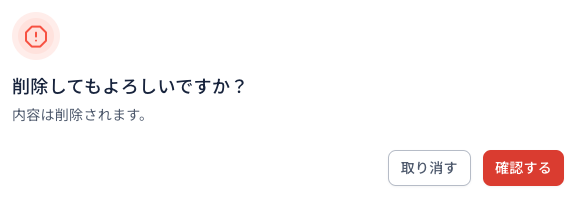
- 削除:ゴミ箱アイコンをクリックすると、確認ダイアログに「削除してもよろしいですか?」と表示されるので、「確認する」をクリックします。削除したノートは元に戻せません。
下の画像はノート削除の確認ダイアログです。
仕組み
ノートが誰に紐づくか、誰が見て変更できるか、制限をまとめます。
| 項目 | 説明 |
|---|---|
| ノートの紐づけ先 | メンバーです。カスタマーサービスセンターからでもメンバー管理からでも、同じメンバーを開けば同じノートブックが表示されます |
| 見られる人 | ワークスペースで、メンバー管理・ブラックリスト・カスタマーサービスセンターのいずれかの権限を持つメンバー |
| 変更できる人 | 「編集可能」権限があれば、本人に限らず誰が書いたノートでも編集・削除できます。ノートには最後に編集した人が表示されます |
| 文字数 | 1 件につき最大 1,000 文字。空白だけにはできません |
| メンバー本人に見える? | 見えません。ノートは管理画面の中だけにあり、メンバーには送られません |
| 編集者がワークスペースから外れた場合 | ノートは残り、作成者は「存在しないアカウント」と表示されます |
- なぜノートブックを使うのか? タグは分類(製品ライン、ランク、ニーズ)に向いていますが、「前回の電話で何を話したか、次はいつフォローするか」のような一度きりの内容をタグにすると、どんどん増えてしまいます。ノートブックならこうした内容をメンバーに残せるので、営業が休みのときやカスタマーサポートの交代時も、引き継いだ人がチャット履歴や個人のメモを探し回る必要がありません。
- 「個人情報」のメモ欄との違いは? 個人情報のメモ欄(画面上の表記は「述べる」)は 1 つだけで、書き換えると上書きされます。ノートブックは 1 件ずつ積み重ねられ、各ノートに日時と作成者が残ります。
よくある質問
会員情報に「ノートブック」タブがない
ワークスペースでノートブックがまだ有効化されていません。OakMega に有効化をご依頼ください。有効化するまでは、ノートブックを使おうとすると「現在のプランはメンバーノートをサポートしていません」と表示されます。
「追加」ボタンがグレーになっている
あなたの権限が「閲覧のみ」のため、ノートを見ることしかできません。ワークスペースの管理者に、メンバー管理またはカスタマーサービスセンターの権限を「編集可能」に変更してもらってください。