
この記事を読むと、Facebook ページごとに Messenger メニューを設定できるようになります。ページとのトークを開いた人が、メニューからワンタップでメニュー表を見たり、予約ページを開いたり、チャットボットが反応する言葉を送ったりできます。
始める前に
- ワークスペースに Facebook ページが接続されている必要があります。Messenger メニューがあるのは Facebook だけで、Instagram と WhatsApp にはありません。
- 「Messenger メニュー」の権限が必要です。「閲覧のみ」では見るだけで、メニューを編集するには「編集可能」が必要です。権限がないと「編集」ボタンに「編集権限がありません」と表示されます。
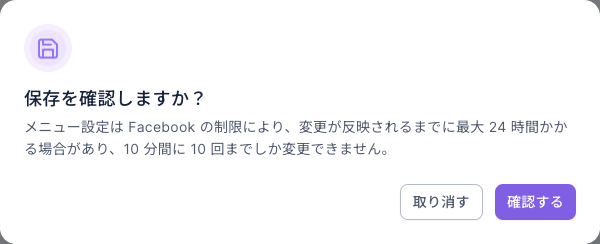
- 保存するとすぐ Facebook に送られ、誰からも見える状態になります。Facebook の制限で 10 分間に 10 回までしか変更できず、反映まで最大 24 時間かかります。内容を決めてから保存してください。
各ページの現在のメニューを確認する
ナビゲーションバーで Meta をクリックし、Facebook の下の「メニュー」を選びます。
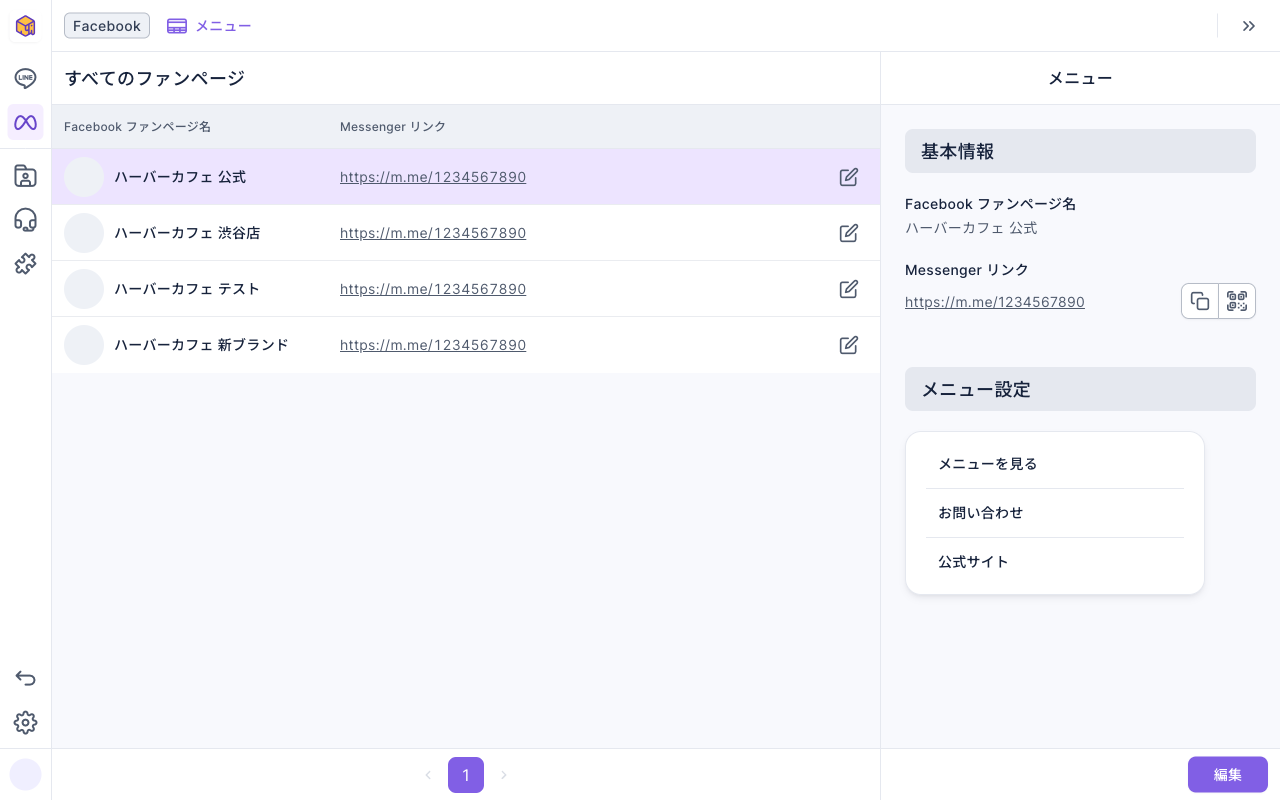
下の画像は Messenger メニューのページです。左の「すべてのファンページ」に、ワークスペースに接続している各ページと「Messenger リンク」が並びます。ページをクリックすると、右側に「基本情報」(ページ名と Messenger リンク。コピーや QR コードの作成ができます)と、そのページの今のメニューボタンである「メニュー設定」が表示されます。右下は「編集」です。
メニューボタンを追加する
- 一覧で設定したいページをクリックし、右下の「編集」をクリックします(その行の右端の編集アイコンからも開けます)。
- 「メニュー設定」で「ボタンを追加」をクリックすると、ボタンのカードが 1 枚増えます。タイトルは最初「未設定」です。
- 「ボタンテキスト」にメニューに表示する文字を入力します。20 文字までです。
- 「クリック動作」で「ボタンテキストを送信」か「リンクを開く」を選びます(違いは次の節を参照)。「リンクを開く」の場合は、下に URL を入力します。
- 手順 2〜4 を繰り返してボタンを追加します。右側の「メニュープレビュー」にメニューの見た目がすぐ反映されます。
- 右上の「保存」をクリックし、「保存を確認しますか?」ウィンドウで「確認する」をクリックします。「保存に成功しました」と表示されれば完了です。
下のアニメーションでは、まだメニューがないページで「ボタンを追加」を 2 回クリックし、「メニューを見る」と「席を予約」を入力しています。右のメニュープレビューにこの 2 つのボタンが現れます。
続けて「席を予約」のクリック動作を「リンクを開く」に変えています。下に URL の欄が現れ、https:// で始まる予約ページの URL を入力します。URL を入力し終わるまでは、欄の下に「https:// で始まる URL を入力してください」と表示され、入力し終わると消えます。
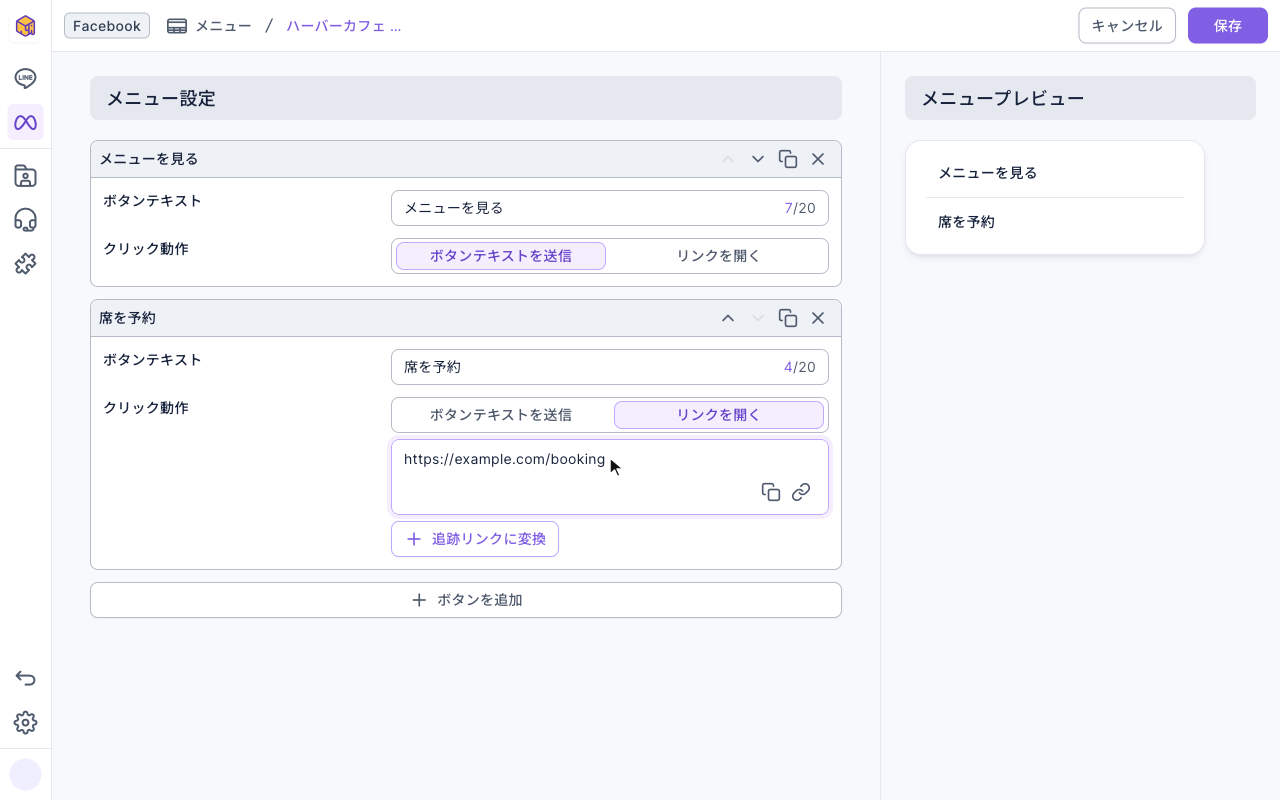
下の画像は 2 つのボタンを設定し終えた編集画面です。「メニューを見る」はボタンテキストを送信、「席を予約」はリンクを開くで URL を入力済みです。URL の下の「追跡リンクに変換」を使うと、追跡リンクに置き換えてクリックを記録できます。右のメニュープレビューは、Messenger で表示される順番です。
「保存」をクリックすると、まず Facebook の制限を知らせる確認ウィンドウが開きます。「確認する」をクリックするまでは送信されません。(この記事のデモは、このウィンドウで止めていて、確認はしていません。)
ボタンを並べ替える・複製する・削除する
ボタンのカードの右上には 4 つのアイコンがあります。
| アイコン | できること |
|---|---|
| 上へ移動(⌃) | ボタンを 1 つ上に移動し、メニューの順番も変わります |
| 下へ移動(⌄) | ボタンを 1 つ下に移動します |
| 複製 | 同じ内容のボタンを作ります。似たリンクをいくつも作るときに便利です |
| ✕ | ボタンを削除します |
変更は保存して確認するまで反映されません。今回の編集をやめるときは、右上の「キャンセル」をクリックし、「メニューの編集ページを離れますか?」ウィンドウでページを離れます。編集した内容は保存されません。
2 種類のクリック動作
ボタンをタップしたときに何が起きるかを比べると、次のとおりです。
| クリック動作 | タップすると | 向いている用途 |
|---|---|---|
| ボタンテキストを送信 | ボタンの文字が、その人のメッセージとしてトークに送られます。自分で入力したのと同じなので、Facebook チャットボットのキーワードに反応させられます | よくある質問、メニュー表、問い合わせなど、チャットボットに返信させたい項目 |
| リンクを開く | Web ページを開きます | 予約、公式サイト、キャンペーンページ。URL は必ず https:// で始め、追跡リンクに変換できます |
たとえばボタンテキストを「メニューを見る」にして、キーワードが「メニューを見る」の Facebook チャットボット(Meta › Facebook › チャットボット)を作っておけば、メニューのボタンをタップした人にメニュー表が届きます。
ルールと制限
| 項目 | 制限 |
|---|---|
| ボタン数 | ページごとに 20 個まで。超えると「最大制限に達しました」「アクションボタンの制限は20です」 |
| ボタンテキスト | 必須、20 文字まで。超えると「文字数制限を超えています」 |
| リンク | 必須、https:// で始める |
| 保存できる回数 | Facebook の制限で 10 分間に 10 回まで |
| 反映までの時間 | 保存してから Messenger に表示されるまで最大 24 時間 |
| 入力欄 | メニューを設定しても、友だちは自分でメッセージを入力できます |
仕組み
- メニューはページごとに 1 つ。 メニューはページに設定されるので、ワークスペースに複数のページを接続している場合は、1 つずつ設定します。
- 保存すると Facebook のメニューが直接変わります。 OakMega がメニューを Facebook に送ります。記事の投稿のような下書きやテストはないので、「保存だけして後で公開」はできません。
- 変更が見えないのはなぜ? Facebook がメニューを更新するのに時間がかかり、最大 24 時間です。Messenger のトークを開き直さないと更新されないこともあります。
よくある質問
最大制限に達しました
このページのメニューにはすでにボタンが 20 個あります。不要なボタンを削除するか、いくつかのリンクを 1 つの Web ページにまとめてください。
https:// で始まる URL を入力してください
メニューのリンクは https:// で始まる URL だけが使えます。http:// で始まる URL や https:// のない URL は、https から始まる完全な URL に直してください。
保存したのに新しいメニューが表示されない
Facebook がメニューを更新するまで最大 24 時間かかります。しばらくしてから、トークを開き直して確認してもらってください。短時間に何度も変更する(10 分間に 10 回を超える)と Facebook に受け付けられないこともあるので、少し時間をおいてから保存してください。