
この記事を読むと、メンバーのチャットがあるグループに転送されたときに、そのグループと連携した AI が最初に自動で返信するように設定できます。担当者が引き継ぎたいときに AI を無効にする方法もわかります。
始める前に
- メッセージを受け取る AI Agent が必要です。 次のどちらでもかまいません。
- SCRM のカスタマーサービスセンター設定で、AI Agent の「Webhook URL」と「Secret」を直接入力する。下の「AI Agent を設定する」をご覧ください。
- OakMega の OakXgen を使う:OakXgen の AI エージェントの「連携」タブで SCRM アカウントとグループを選ぶと、ここの設定に自動で書き込まれます。手順は OakXgen マニュアル「SCRM 連携:アカウントを選ぶだけで自動接続」(繁体字中国語)をご覧ください。「すべてのカスタマーサービス組織」と連携するとデフォルト AI Agent の設定に、1 つのグループと連携するとそのグループの指定 Agent の設定になります。
- カスタマーサービスセンター設定に入れるのはワークスペースの管理者だけです。 グループをまだ作成していない場合は、先にカスタマーサービスセンターを始める:エージェントとグループを追加するをご覧ください。
- カスタム開発の AI 機能と組み合わせて利用する機能です(OakXgen での連携も含みます)。すべてのプランでそのまま使えるわけではありません。まだ導入していない場合は、OakMega の担当窓口までお問い合わせください。導入後は、グループの「自動化」タブに「AI Agent 自動化」があり、カスタマーサービスセンターのチャットルームに AI スイッチがあります。
メッセージが AI に届くまで
下の図は、メンバーがメッセージを送ってから AI が返信するまでの流れです。チャットがカスタマーサービスに転送されてグループに割り当てられ、AI スイッチがオンになって初めて、SCRM はそのグループと連携した AI を探します。
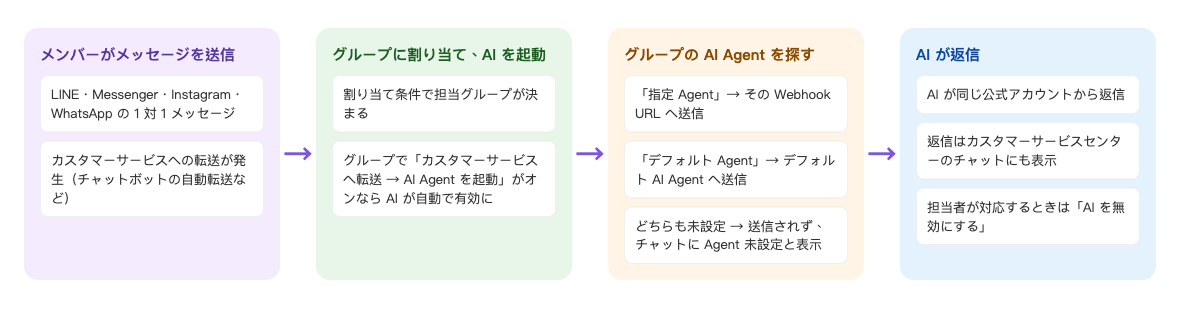
- メンバーが LINE、Messenger、Instagram、WhatsApp で 1 対 1 のメッセージを送り、そのチャットがカスタマーサービスに転送されます(たとえばチャットボットの「サービスセンター転送」)。
- チャットは割り当て条件に従って担当グループに割り当てられます。グループで「カスタマーサービスへ転送 → AI Agent を起動」がオンになっていれば、このチャットの AI スイッチが自動でオンになります。
- SCRM はそのグループの AI Agent を確認します。「指定 Agent」ならその Webhook URL に、「デフォルト Agent」ならカスタマーサービスセンターのデフォルト AI Agent に送ります。どちらも設定されていなければ、メッセージはどの AI にも送られません。
- AI は同じオフィシャルアカウントからメンバーに返信し、その返信はカスタマーサービスセンターのチャットルームにも表示されます。
通常のメッセージは自動ではカスタマーサービスに転送されません。 転送の設定が何もなければ、チャットはずっと「カスタマーサービス以外とのチャット」のままで、AI には届きません。メンバーをカスタマーサービスに転送する方法は、カスタマーサービスセンター導入の 1 週間の「メンバーがスタッフにたどり着けるようにする」をご覧ください。
AI Agent を設定する
AI Agent は、メンバーのメッセージを受け取って返信を作るサービスです。SCRM は「Webhook URL」にメッセージを送り、「Secret」で相手側がそのメッセージが本当にあなたのワークスペースから来たものかを確認します。どちらの値も AI Agent の提供元から受け取ります(OakXgen で連携した場合は自動で入力されます)。
| 設定 | 場所 | 使うグループ |
|---|---|---|
| デフォルト AI Agent | カスタマーサービスセンター設定 › グループ › 「デフォルト AI Agent」 | 「デフォルト Agent」を選んでいるすべてのグループ(新しいグループは最初からこれ) |
| 指定 Agent | グループの編集 › 「グループ情報」 › 「AI Agent」 | そのグループだけ |
デフォルト AI Agent を設定する
- カスタマーサービスセンター設定で「グループ」タブに切り替えます。
- 「デフォルト AI Agent」(グループでデフォルトで使用する Agent)の「設定」をクリックします。未設定のときは「デフォルト AI Agent が未設定です」と表示されます。
- 「Webhook URL」と「Secret」を入力して「確認する」をクリックすると、「編集しました」と表示されます。
下の画像は「デフォルト AI Agent」ウィンドウです。Webhook URL は https で始まる 300 文字以内の URL を入力します。Secret は入力中は伏せ字になり、右の目のアイコンで表示できます(デモではサンプルの URL を入力しただけで、保存していません)。
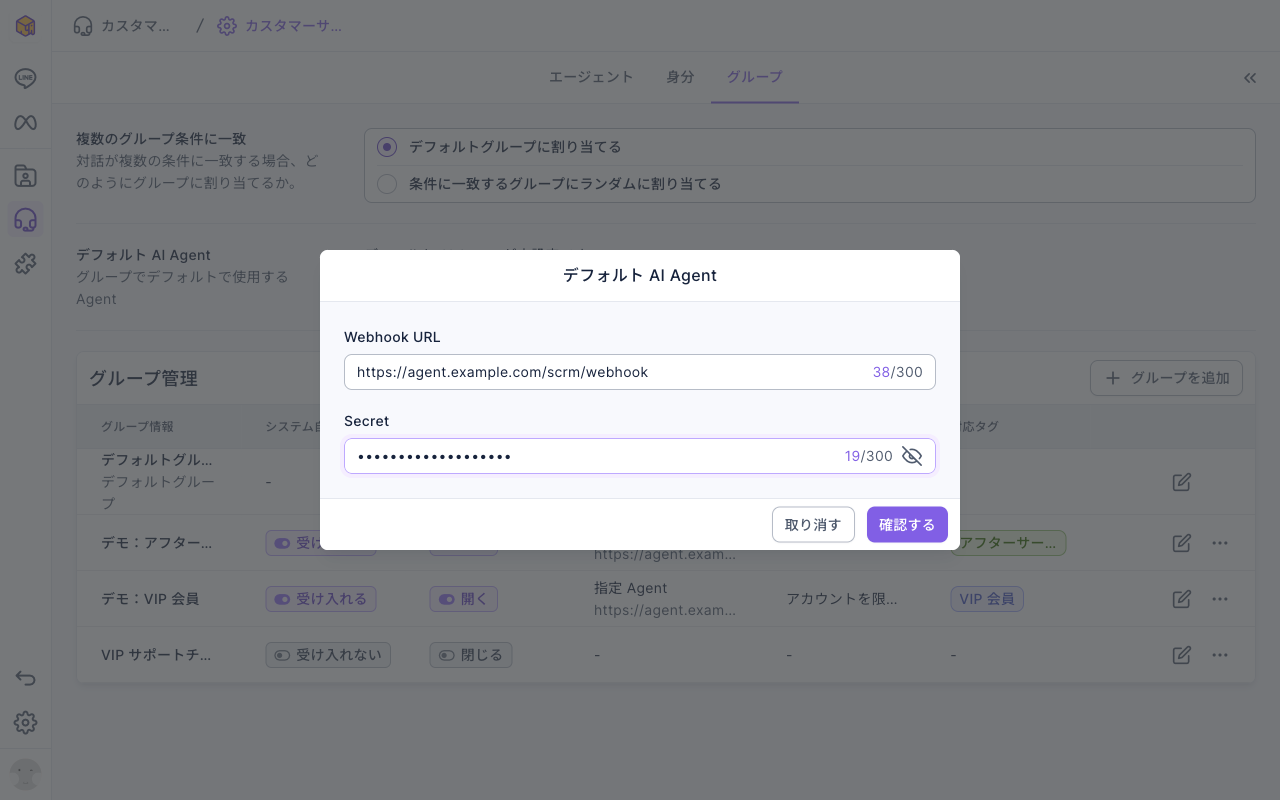
設定後は同じ場所に Webhook URL が表示され、編集や削除ができます。削除すると、デフォルト AI Agent を使用しているグループには AI Agent がなくなります。 設定し直すまで、それらのグループの AI は返信を止めます。
グループに AI Agent を指定する
グループごとに別の AI を使いたいとき(たとえばアフターサービス用と VIP 用)は、グループに Agent を指定します。
- 「グループ」タブでグループの行末にある編集(鉛筆)アイコンをクリックし、「グループ情報」タブを開きます。
- 「AI Agent」の「設定元」を確認します。新しいグループは「デフォルト Agent」です。右の編集アイコンをクリックします。
- 「AI Agent の編集」で「指定 Agent」(別の AI Agent を指定します)を選び、「Webhook URL」と「Secret」を入力して「確認する」をクリックします。
- ページ右上の「保存する」をクリックすると、設定が反映されます。
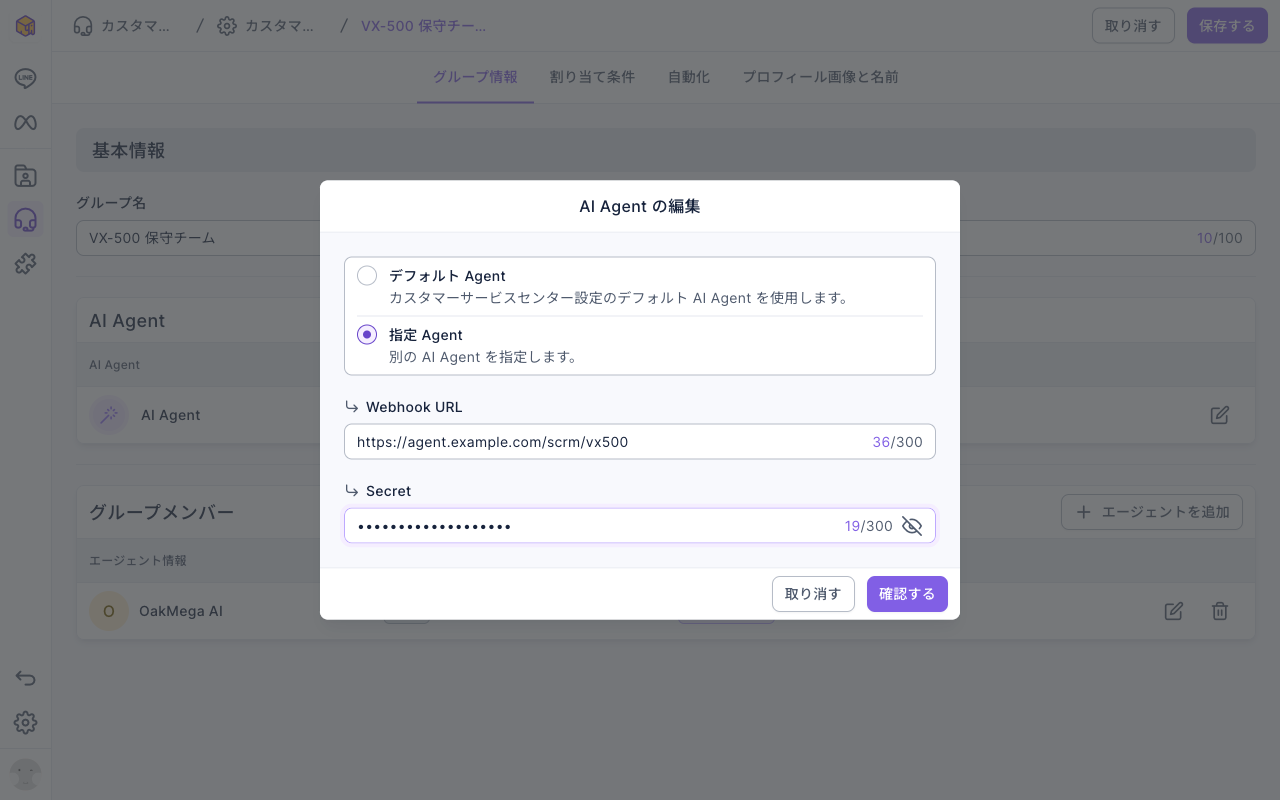
共通の AI に戻すときは、同じウィンドウで「デフォルト Agent」(カスタマーサービスセンター設定のデフォルト AI Agent を使用します)を選んで保存します。このグループ専用の設定は削除されます。
Secret は保存すると二度と表示されません。 ほかの設定だけを変えるときは Secret を空欄のままにできますが、Webhook URL を変えたときは必ず Secret を入力し直してください。新しい URL に古い Secret がそのまま使われるのを防ぐためです。
グループの AI をオンにする
- ナビゲーションバーでカスタマーサービスセンターをクリックして「カスタマーサービスセンター」を選び、右上の設定ボタンから「カスタマーサービスセンター設定」を開いて「グループ」タブに切り替えます。
- 「グループ管理」の「カスタマーサービスへ転送 → AI Agent を起動」列が「閉じる」か「開く」かを確認します。「AI Agent」列には、そのグループがデフォルト Agent と指定 Agent のどちらを使っているかが表示されます。
- そのグループの行末にある編集(鉛筆)アイコンをクリックし、「自動化」タブに切り替えます。
- 「AI Agent 自動化」の「カスタマーサービスへ転送 → AI Agent を起動」(会話がカスタマーサービスへ転送されるたびに、AI Agent 応答モードを有効化するかどうか)をオンにします。
- 右上の「保存する」をクリックします。
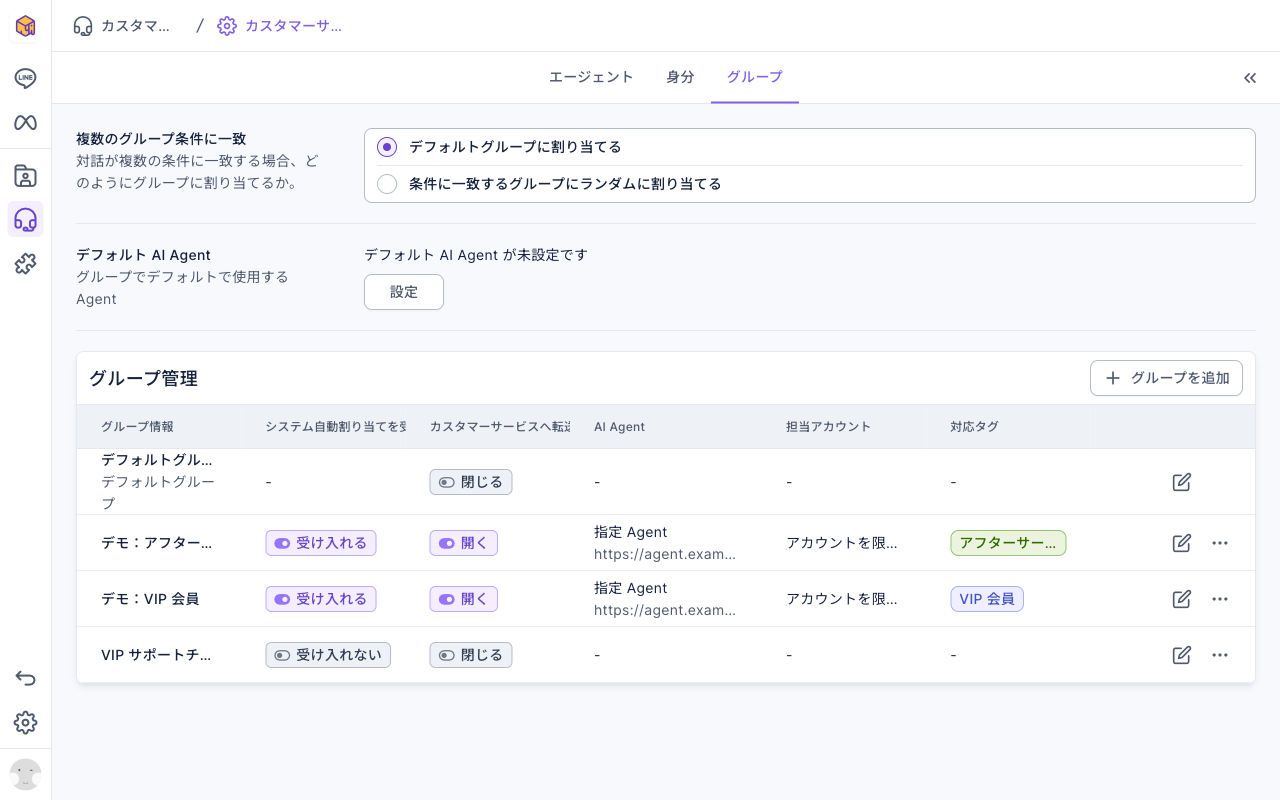
下の画像はデモワークスペースのグループタブです。上の「デフォルト AI Agent」はまだ設定されていません。「デモ:アフターサービス」と「デモ:VIP 会員」はどちらもシステム自動割り当てを受け入れ、それぞれ対応タグを 1 つに限定しています。「カスタマーサービスへ転送 → AI Agent を起動」は「開く」で、AI Agent 列は「指定 Agent」とそれぞれの Webhook URL です。デフォルトグループと「VIP サポートチーム」は AI をオンにしていません。
下のアニメーションでは、「デモ:アフターサービス」の「自動化」タブで「カスタマーサービスへ転送 → AI Agent を起動」をオンにしてから「保存する」をクリックしています。このデモでは、同じタブの下にある「カスタマーサポート終了 → グループ変更」をあらかじめ「デフォルトグループに変更し、エージェントを削除」にしてあります。
「カスタマーサポート終了 → グループ変更」は必ず変える必要はありません。ここでデフォルトグループに戻しているのは、再割り当てされるのはデフォルトグループにあるチャットだけだからです。こうしておくと、メンバーが次にカスタマーサービスに転送されたとき、その時点のタグに基づいてグループが選び直されます。ルールはチャットのグループと担当者への割り当てルールを確認するをご覧ください。
チャットがこのグループに割り当てられるようにする
グループの AI をオンにしたら、次はチャットがそのグループに割り当てられる必要があります。よく使う方法は、「割り当て条件」で「システムの自動割り当てを受け入れる」をオンにし、「担当タグ」で特定のタグを持つメンバーだけを受け持つよう限定して、メンバーがカスタマーサービスに転送される前にそのタグを付けておくことです。
たとえば、メンバーが「修理依頼」と送ったときに、チャットボットが「タグを追加するトリガー」で「アフターサービス」を付け、同時に「サービスセンター転送」もオンにしておきます。割り当て時には今付けたタグが見えるので、チャットは「アフターサービス」に限定したグループへ直接割り当てられます。詳しい手順は同じ LINE オフィシャルアカウントで、アフターサービスと VIP にそれぞれ AI を割り当てるをご覧ください。
チャットルームで AI の対応中を見分ける
AI がオンのグループにチャットが割り当てられると、カスタマーサービスセンターのチャットルームに「自動割り当てグループ: (グループ名)」「AI を自動でオンにしました」「自動ステータス変更: 対応待ち」というシステムメッセージが残ります。チャットルーム上部の AI スイッチはオンになり、入力欄は「AI が返信を引き継いでいます」という案内に置き換わり、チャット一覧にも AI の表示が付きます。
下の画像は、メンバーが「VIP 専用窓口」と送ったあとのチャットルームです。チャットは「デモ:VIP 会員」に割り当てられ、AI が自動でオンになり、AI の返信は OakXgen のシステムエージェント(ここでは oakxgen.ai)から送られています。
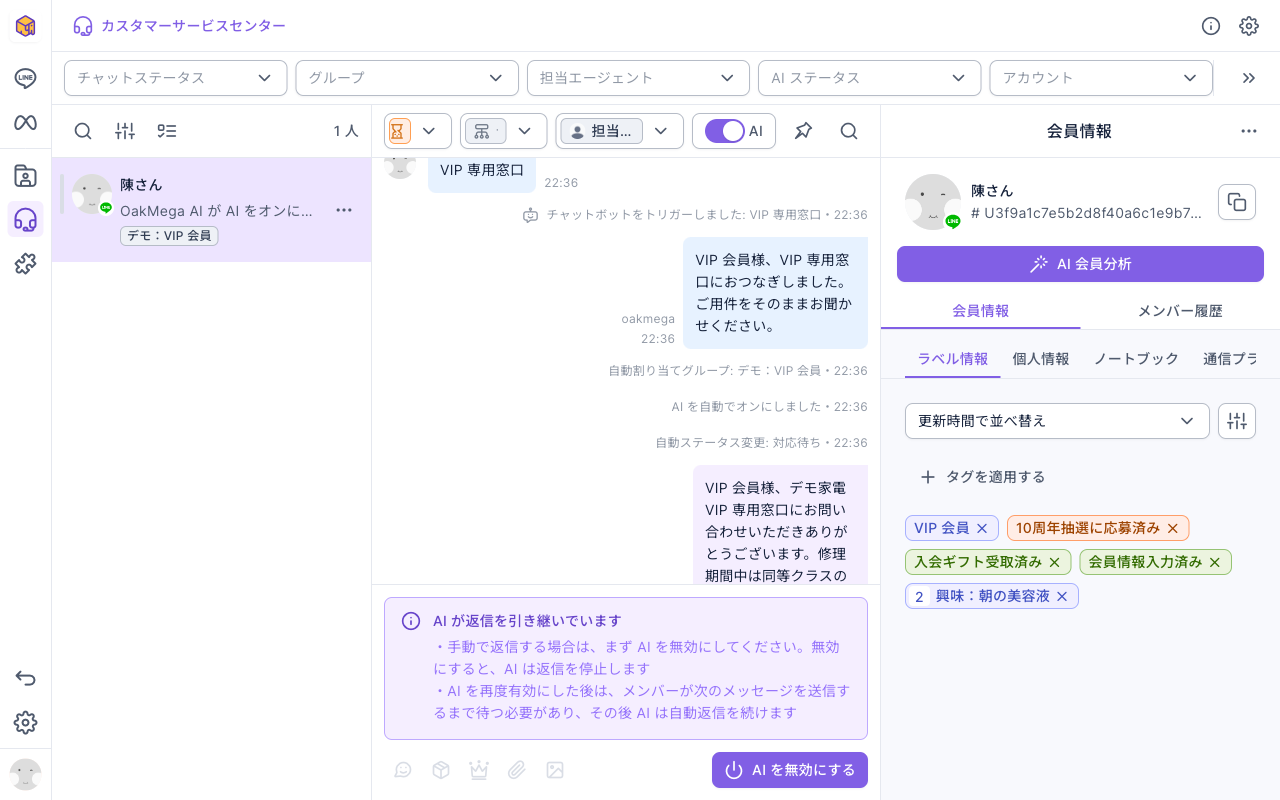
AI が返信中のチャットだけを見たいときは、一覧上部の「AI ステータス」で「AI が有効」を選んで絞り込みます。
担当者が返信する
AI がオンの間、入力欄は「AI が返信を引き継いでいます」の案内に置き換わり、担当者は直接入力できません。引き継ぐには次のようにします。
- チャットルーム右下の「AI を無効にする」をクリックします。
- 「AI返信を無効にしてもよろしいですか?」という確認ダイアログで「AIを無効にする」をクリックします。
- チャットルームに「(エージェント名)が AI をオフにしました」と残り、入力欄が戻って直接返信できるようになります。
下の画像は無効にしたあとのチャットルームです。AI スイッチはオフになり、最後のシステムメッセージは「OakMega AI が AI をオフにしました」で、下の入力欄に入力できます。
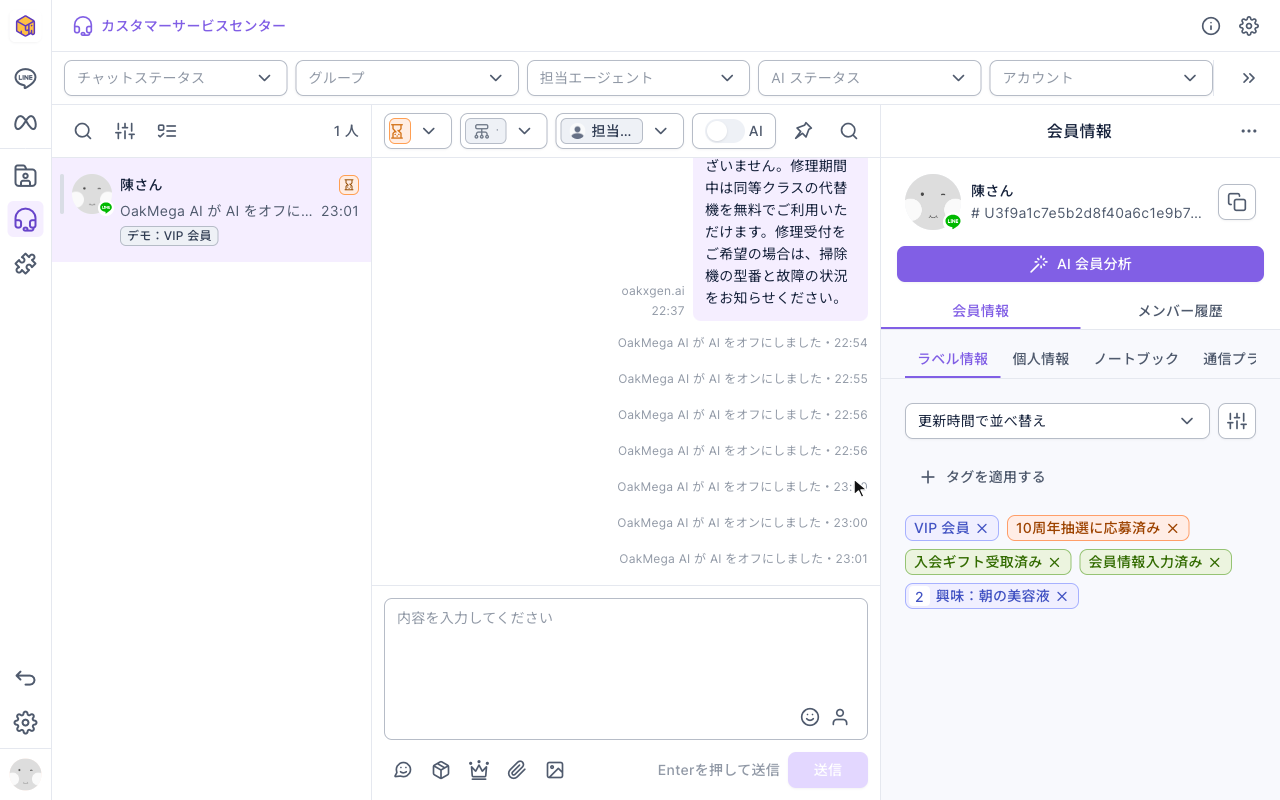
AI に戻すときは、チャットルーム上部の AI スイッチをオンにします。オンに戻しても AI はすぐには返信せず、メンバーが次のメッセージを送ってから再開します。 カスタマーサービス以外とのチャットでは AI スイッチがグレーになり、オンにできません。
仕組み
どの AI が返信するか
SCRM はチャットの担当グループに応じて AI Agent を 1 つ選びます。
| 担当グループの AI Agent | 送信先 |
|---|---|
| 「指定 Agent」 | このグループの Webhook URL |
| 「デフォルト Agent」で、カスタマーサービスセンターにデフォルト AI Agent が設定されている | デフォルト AI Agent |
| 「デフォルト Agent」だが、カスタマーサービスセンターにデフォルト AI Agent が設定されていない | 送信しない(AI は返信しない)。グループ情報に「デフォルト AI Agent が未設定です」、チャットルームに「AI は有効ですが、Agent が未設定です」と表示される |
チャットに担当グループがないときは、デフォルトグループとして扱います。1 つのグループが同時に使える AI Agent は 1 つだけですが、1 つの AI Agent を複数のグループで使えます(すべてデフォルト Agent にするか、同じ Webhook URL を指定します)。
AI がメッセージや通知を受け取るタイミング
AI が受け取るのは、AI スイッチがオンのチャットだけです。次の表は、カスタマーサービスセンターでの操作ごとに AI 側が何を受け取るかをまとめたものです。
| 起きたこと | AI スイッチ | 受け取る AI |
|---|---|---|
| メンバーがカスタマーサービスへの転送をトリガーし、「カスタマーサービスへ転送 → AI Agent を起動」がオンのグループに割り当てられた | 自動でオン | 新しいグループの AI。メンバーのそのメッセージも一緒に届く |
| すでにカスタマーサービス対応中のチャットで、メンバーがまたメッセージを送った | 変わらない | 担当グループの AI。直近 10 件のやり取りも一緒に届く |
| エージェントがチャットルームで手動で AI をオンにした | オン | 担当グループの AI が「開始」を受け取るが、返信はメンバーの次のメッセージから |
| エージェントが「AI を無効にする」をクリックした、または AI が自分で有人対応への切り替えを判断した | オフ | 担当グループの AI が「終了」を受け取る |
| エージェントがチャットを別のグループに移した | 変わらない | 元のグループの AI が「終了」、新しいグループの AI が「開始」を受け取る(AI がもともとオンだった場合のみ) |
| カスタマーサポートを終了した(手動でも、対応済後の自動終了でも同じ) | オフ | 元の担当グループの AI が「終了」を受け取る |
誤解しやすい点は次のとおりです。
- 「カスタマーサービスへ転送 → AI Agent を起動」が適用されるのは、チャットがカスタマーサービス以外からカスタマーサービスに切り替わったときだけです。 グループの変更や、エージェントが手動でステータスを対応待ちに変えた場合は、AI は自動でオンになりません。
- 担当者が返信しても AI はオフになりません。 ただし AI がオンの間は入力欄が使えないため、実際には先に「AI を無効にする」をクリックしないと返信できません。
- 対応済のチャットでも AI はオンのままです。 対応済になったあとメンバーがまたメッセージを送れば、AI は同じように返信します。AI がオフになるのはカスタマーサポートを終了したときです。
- AI はそれまでのやり取りを見ています。 AI に送られるのは直近 10 件のテキスト、画像、音声、ファイルのメッセージで、担当者やほかの AI の返信も含まれます。そのため、グループや AI が変わったあと、新しい AI が前の AI の発言に触れることがあります。
通信プラットフォームごとの違い
AI カスタマーサービスは 1 対 1 のメッセージで使います。プラットフォームごとに AI に送られる範囲は次のとおりです。
| 項目 | LINE | Facebook/Instagram/WhatsApp |
|---|---|---|
| 1 対 1 のメッセージ | 対応 | 対応 |
| グループチャット | 非対応(LINE グループのメッセージは AI に送られない) | 該当なし |
| AI に送られるメッセージの種類 | テキスト、画像、音声、ファイル | テキスト、画像、音声、ファイル |
| AI に送られないメッセージの種類 | スタンプ、動画、位置情報など | スタンプ、動画、位置情報など |
よくある質問
連携したのに AI が返信しない
グループの「カスタマーサービスへ転送 → AI Agent を起動」がオンか、チャットがカスタマーサービス対応中か、担当グループが正しいかを確認してください。順番に確認する方法は AI カスタマーサービスが返信しないをご覧ください。
メンバーにチャットボットと AI の両方の返信が届く
チャットボットに「サービスセンター転送」が設定されていると、メンバーのそのメッセージにはまずチャットボットが返信し、同時に AI にも転送されるため、返信が 2 件届きます。チャットボットの返信は「アフターサービスにおつなぎしました」のように短くし、詳しい回答は AI に任せましょう。
チャットルームに「AI は有効ですが、Agent が未設定です」と表示される
このチャットの AI スイッチはオンですが、担当グループに使える AI Agent がありません。グループが「デフォルト Agent」を選んでいるのにカスタマーサービスセンターにデフォルト AI Agent がない、またはデフォルト AI Agent が削除された状態です。このままでは AI はメンバーに返信しません。カスタマーサービスセンター設定でデフォルト AI Agent を設定するか、このグループに Agent を指定すると、AI が返信を始めます。それまでは「AI を無効にする」をクリックして担当者が返信してください。
連携を解除したり AI Agent を削除したりしたのに、グループの AI スイッチが残っている
OakXgen で連携を解除したり SCRM で AI Agent を削除したりしても、その AI へのメッセージ送信が止まるだけで、グループの「カスタマーサービスへ転送 → AI Agent を起動」は自動ではオフになりません。ほかの AI が引き継がない場合は、忘れずにオフにしてください。そのままだと、AI が対応しているように見えて実際には誰も返信しない状態になります。
Secret がわからなくなった
Secret は保存すると二度と表示されず、SCRM でも確認できません。AI Agent の提供元から改めて受け取り、同じウィンドウで入力し直して保存してください。