
AI カスタマーサービスが返信しないときは、次の順に確認してください。よくある原因から並べています。まずカスタマーサービスセンターでそのメンバーのチャットを開きましょう。手がかりの多くは、チャットルーム上部とシステムメッセージにあります。
1. チャットがカスタマーサービス対応中か
AI が受け取るのは、カスタマーサービス対応中のチャット(対応待ち、対応中、対応済)だけです。 ステータスが「カスタマーサービス以外とのチャット」の場合、メンバーが何を送っても AI には届きません。チャットルーム上部の AI スイッチもグレーで、オンにできません。
下の画像は、カスタマーサポートを終了したチャットです。ステータス欄はカスタマーサービス以外、AI スイッチはグレーで、最後のシステムメッセージは「ステータスを変更しました: カスタマーサポート終了」と「自動グループ変更: デフォルトグループ」です。
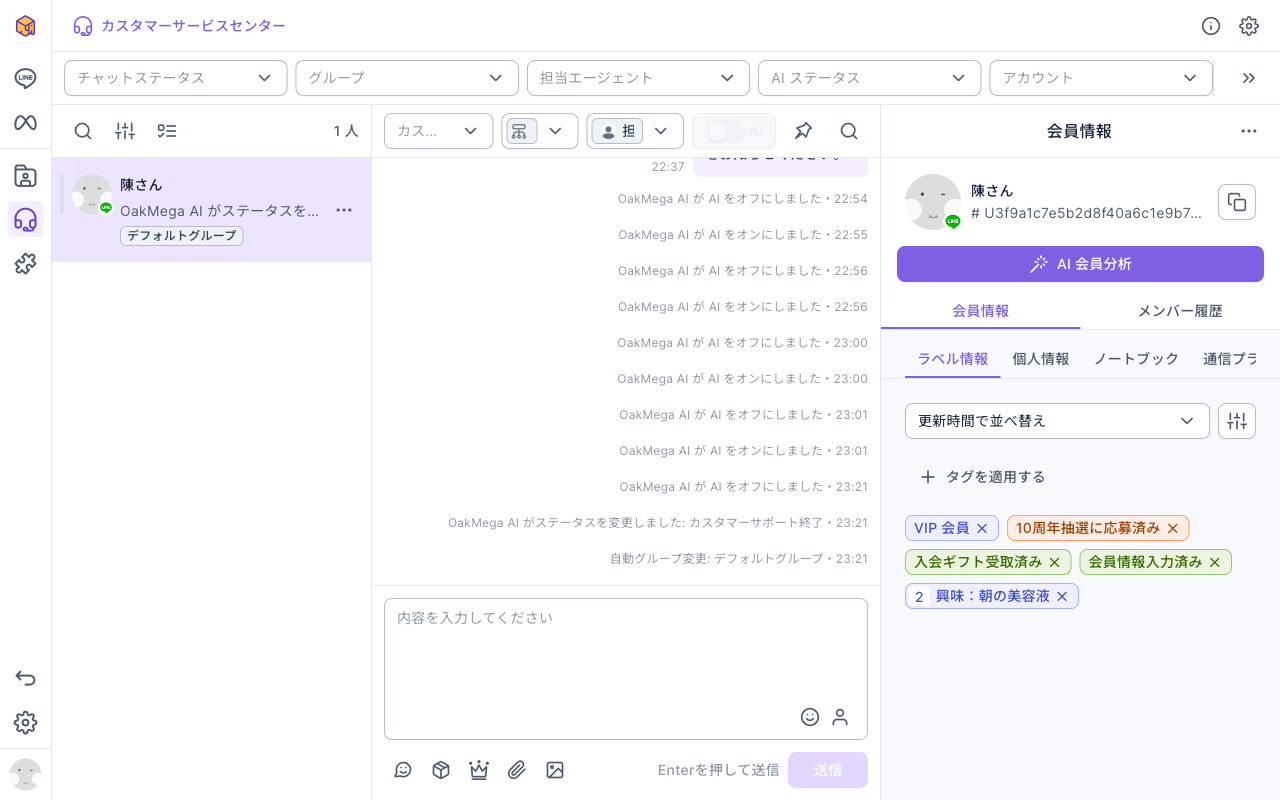
通常のメッセージは自動ではカスタマーサービスに転送されません。 メンバーがメッセージを送ったらすぐ AI が対応するようにするには、カスタマーサービスへの転送の入り口が必要です。たとえばチャットボットの「サービスセンター転送」や、フォームの「フォーム提出後にこのメンバーを自動的にカスタマーサービスに転送」です。設定方法はカスタマーサービスセンター導入の 1 週間をご覧ください。
2. このチャットの AI スイッチがオンか
チャットルーム上部の AI スイッチを見るか、一覧上部の「AI ステータス」で「AI が無効」を選んで絞り込みます。AI スイッチがオフになっているよくある原因は次のとおりです。
| 状況 | オフになっている理由 | 対処方法 |
|---|---|---|
| グループの「カスタマーサービスへ転送 → AI Agent を起動」がオフ(初期値はオフ) | カスタマーサービスに転送されても AI が自動でオンにならない | グループの「自動化」でオンにする。グループのチャットを AI カスタマーサービスに任せるを参照 |
| エージェントがチャットをこのグループに移した、またはエージェントが手動でステータスを対応待ちに変えた | この 2 つの場合は「カスタマーサービスへ転送 → AI Agent を起動」が適用されない | チャットルームで手動で AI をオンにする |
| エージェントが「AI を無効にする」をクリックした | チャットルームに「(エージェント名)が AI をオフにしました」が残っている | AI に戻すならスイッチをオンにする |
| AI 自身が有人対応に切り替えた | OakXgen が有人対応が必要と判断すると AI をオフにし、チャットルームに同じく「AI をオフにしました」が残る | 担当者が引き継ぐ。有人対応への切り替え条件は OakXgen マニュアル「有人対応への切り替えの仕組み」(繁体字中国語)を参照 |
| カスタマーサポートを終了した | 終了すると AI はオフになり、次にカスタマーサービスに転送されたときにグループの設定に従って再びオンになる | メンバーにもう一度カスタマーサービスに転送してもらうか、手動でオンにする |
3. AI をオンにした直後は、メンバーの次のメッセージを待つ
チャットルームで手動で AI をオンにしても、AI はすでに送られたメッセージにさかのぼって返信しません。 メンバーが次のメッセージを送ってから返信を始めます。これは正常な動作で、入力欄の案内「AI を再度有効にした後は、メンバーが次のメッセージを送信するまで待つ必要があり、その後 AI は自動返信を続けます」もこのことを説明しています。
4. チャットがどのグループに割り当てられ、そのグループに AI Agent があるか
チャットルーム上部のグループ、またはシステムメッセージ「自動割り当てグループ: (グループ名)」を確認します。SCRM は担当グループに応じて AI を探します。
- グループが「指定 Agent」を選んでいる:このグループの Webhook URL に送ります。
- グループが「デフォルト Agent」を選んでいる:カスタマーサービスセンター設定のデフォルト AI Agent に送ります。
- デフォルト Agent を選んでいるのに、カスタマーサービスセンターにデフォルト AI Agent が設定されていない:どの AI にも送りません。このときチャットルームには「AI は有効ですが、Agent が未設定です」と表示されます。
よくあるのは、チャットがデフォルトグループに残っているのに、AI は特定のグループにしか指定されておらず、デフォルト AI Agent も設定されていないケースです。チャットが目的のグループに割り当てられなかった理由は、チャットのグループと担当者への割り当てルールを確認するをご覧ください。各グループがどの AI Agent を使っているかは、カスタマーサービスセンター設定の「グループ」タブで「AI Agent」列と上の「デフォルト AI Agent」を確認します。設定方法はグループのチャットを AI カスタマーサービスに任せるをご覧ください。
5. メッセージがチャットボットに処理されていないか
メンバーのメッセージがチャットボット(キーワードやイベントのトリガー)を起動した場合、そのメッセージにはチャットボットが返信し、AI には送られません。 そのチャットボットで「サービスセンター転送」がオンになっているときだけ、そのメッセージは同時に AI にも転送されます。
カスタマーサービス対応中のメンバーがよく送る言葉にキーワードが反応していると、AI はずっと返信しません。「含む」で照合するキーワードの範囲が広すぎないか確認してください。
6. AI に送れない種類のメッセージではないか
AI に送られるのはテキスト、画像、音声、ファイルだけです。スタンプ、動画、位置情報などそのほかの種類は AI に送られないため、メンバーがスタンプを 1 つ送っただけでは AI は返信しません。また、LINE グループのメッセージは AI に送られません。 AI カスタマーサービスは 1 対 1 のメッセージでのみ使えます。
7. OakXgen 側の設定
SCRM 側に問題がない場合、原因はたいてい AI 自体にあります。
- AI サービス時間:OakXgen の AI エージェントは、指定した時間帯だけ返信する、または指定した時間帯以外だけ返信するように設定できます。範囲外のメッセージはそのまま見送られ、あとからまとめて返信されることはありません。
- 有人対応への切り替え後の一時停止:AI が有人対応に切り替えたあとは、そのチャットへの返信を一時停止します。
- AI の返信失敗:SCRM が AI にメッセージを送るときは再試行しません。そのとき AI 側に接続できなかった場合、そのメッセージには返信がありません。
設定場所は OakXgen マニュアル「サービス時間と返信ペースの設定」(繁体字中国語)をご覧ください。