
友だちにリッチメニューが表示されない、または思っていたのと違うメニューが表示されるときは、次の順に確認してください。よくある原因から並べています。
1. いま「使用中」のスケジュールがあるか
ナビゲーションバーで LINE をクリックして「リッチメニュー」を選び、「デフォルトリッチメニュー」タブで各スケジュールカードの状態を確認します。
下の画像は「すべてのスケジュール」です。各カードにスケジュール名、状態(「使用中」「予約中」「非公開」)、メニュー画像、スケジュール時間が表示されます。
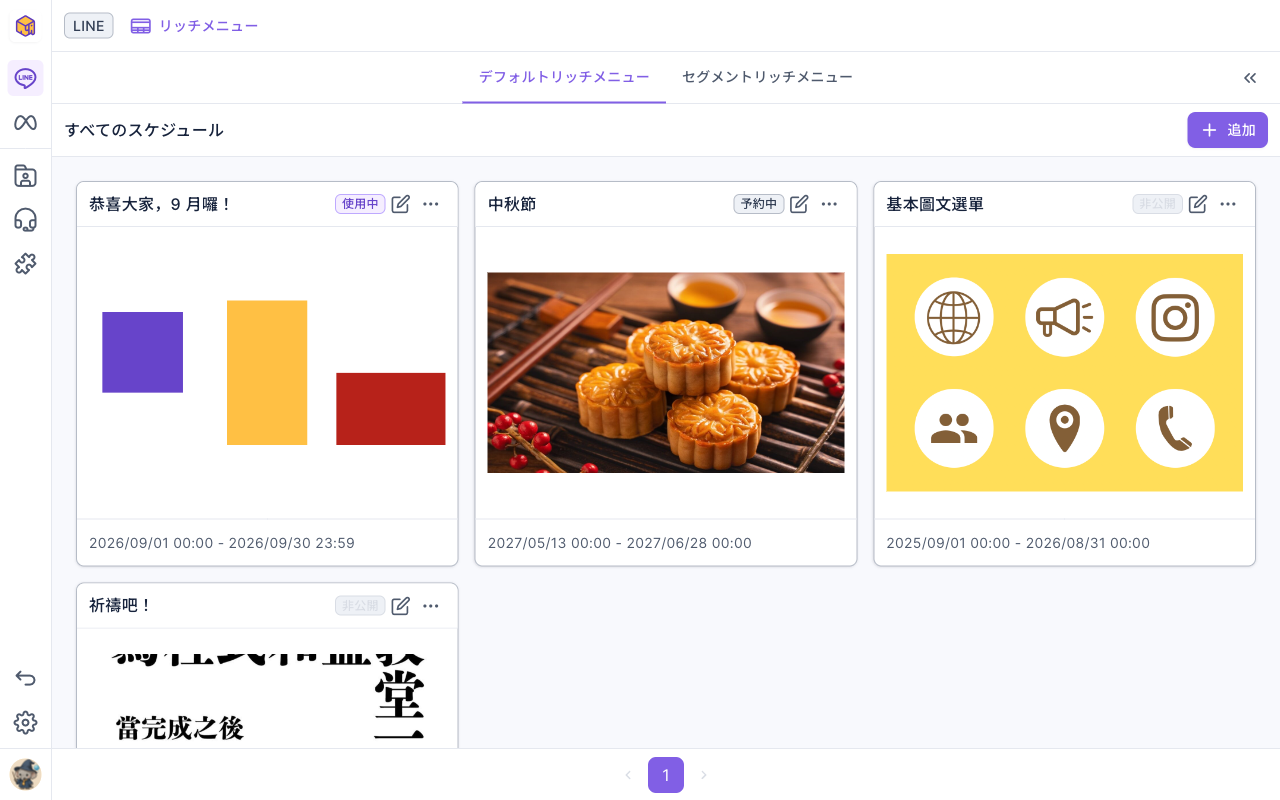
| 見えている状態 | 原因 | 対処 |
|---|---|---|
| 「使用中」がひとつもない | 前のスケジュールが終わり、次がまだ始まっていない。この空白の間、友だちには OakMega で設定したメニューが表示されない | 前のスケジュールの終了時間を延ばすか、次のスケジュールを早めに始める。長く使うメニューは終了時間を遠い先に設定する |
| 「使用中」があるが、始まったばかり | システムはスケジュールを 1 分ごとに確認するので、切り替えに数分かかることがある | 数分待ってから、友だちにトークを開き直してもらう |
| 「予約中」だけ | スケジュール時間になっていない | 開始日や時刻の設定ミスがないか確認 |
スケジュールの空白に注意。 スケジュールが終わるとデフォルトメニューは外されます。次のスケジュールがすぐ続かないと、その間、友だちには LINE Official Account Manager で設定したメニューが表示されるか、何も表示されません。季節のメニューを並べるときは、前後のスケジュールを 1 分差でつなげてください。
2. その友だちにセグメントリッチメニューが適用されていないか
一部の友だちだけ表示が違う場合は、たいていセグメントリッチメニューが適用されています。セグメントメニューはデフォルトより優先され、切り替え・解除されるか、そのセグメントメニューがリセットされるまで表示され続けます。
確認方法:
- LINE › メンバー管理でその友だちを探し、右側のメンバー情報を開きます。
- 「会員情報」の「通信プラットフォーム」にある「リッチメニュー」が、いまその人に表示されているメニューです。
- デフォルトメニューに戻すには、セグメントリッチメニューのカードの「⋯」から「適用会員をすべて解除」を選ぶ(適用中の全員に影響)か、「リッチメニューの切り替え」でその人だけデフォルトリッチメニューに切り替えます。
セグメントメニューがよく適用される経路は、メンバー管理の一括操作「リッチメニューを切り替え」、メッセージ内のリッチメニュー、ほかのメニューのボタンの「メニューを切り替え」、カスタマーサービスセンターの「リッチメニューの切り替え」です。詳しくはLINE リッチメニューを設定するをご覧ください。
3. メニューはあるが、閉じているだけ
「デフォルト展開」がオフだと、友だちがトークを開いても画面下に「メニュー下のテキスト」のバーが出るだけで、タップしないとメニューが開きません。「メニューがない」と言われたら、そのバーをタップしてもらってください。開いた瞬間に見せたい場合は、スケジュールの「メニュー設定」で「デフォルト展開」をオンにします。
4. 変更したのに古いメニューが表示される
- リッチメニューは保存するとすぐ LINE オフィシャルアカウントに反映されますが、LINE アプリが古い画面のままのことがあります。友だちにトークを閉じて開き直してもらってください。
- セグメントリッチメニューを「リセット」すると、適用されていた友だちにはデフォルトリッチメニューが表示されます。ほかのメニューでこのメニューに「メニューを切り替え」するボタンは、内容を設定し直すと再び動きます。
5. 友だち側の状況
- オフィシャルアカウントをブロックしている:ブロックした人にはメニューもメッセージも届きません。LINE のメンバー管理で「LINE 会員ステータス」を確認してください。
- LINE のバージョンが古い:LINE アプリを更新してから、スマートフォンでトークを開き直してもらってください。