
この記事を読むと、すべての友だちが見るデフォルトリッチメニューをスケジュールし、特定のメンバー向けに別のセグメントリッチメニューを用意し、メニューの各ボタンを押したときの動作を設定できるようになります。
始める前に
- ワークスペースに LINE オフィシャルアカウントを接続しておく必要があります。
- 「デフォルトリッチメニュー」の権限が必要です。「閲覧のみ」では見るだけで、追加・編集・複製・削除には「編集可能」が必要です。権限がないとボタンに「編集権限がありません」と表示されます。
- メニュー画像を用意します:JPG、JPEG、PNG のいずれかで 1MB 以内、幅 800〜2500px、幅 / 高さの比率 1.45〜3(例:幅 1200px なら高さは 405〜810px)。
- リッチメニューは保存するとすぐ LINE オフィシャルアカウントに反映され、友だちにも表示されます。内容を決めてから保存してください。
デフォルトリッチメニューとセグメントリッチメニュー
ナビゲーションバーで LINE をクリックし、「リッチメニュー」を選びます。上部にタブが 2 つあります。
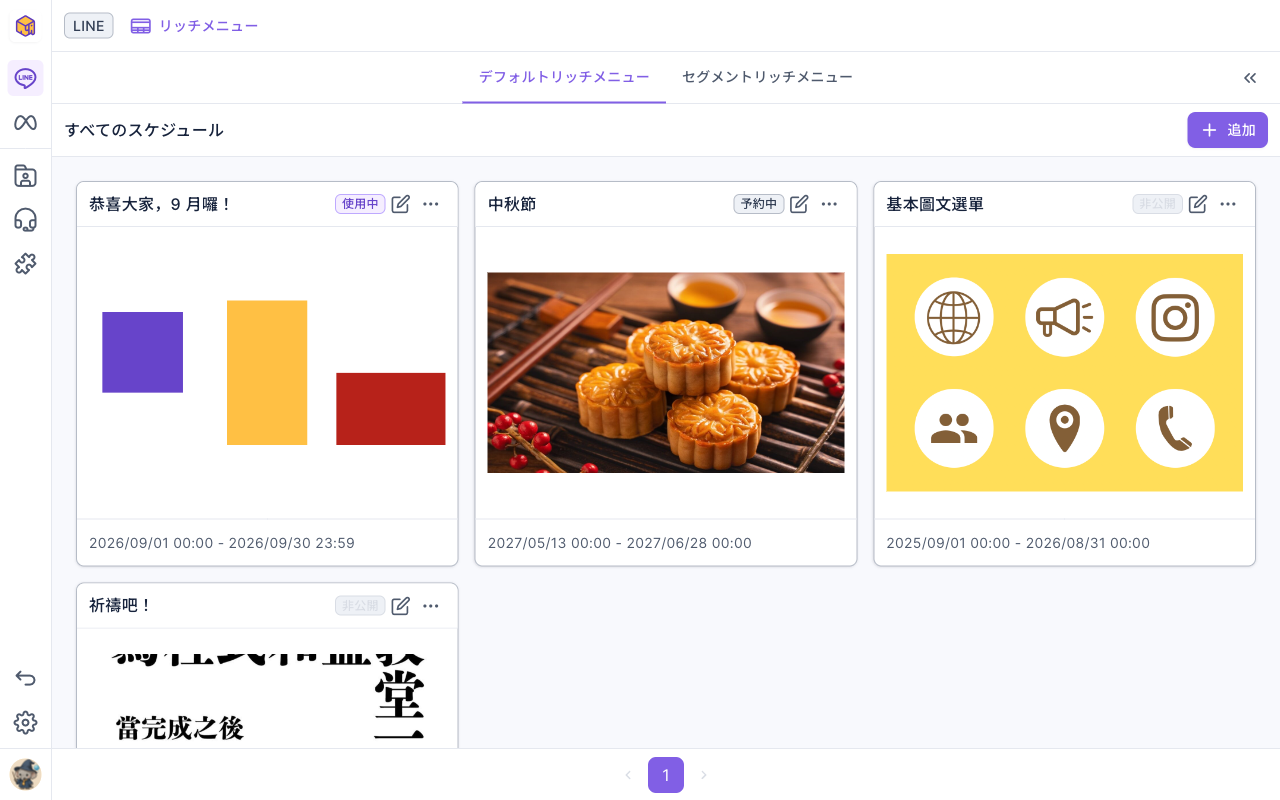
| デフォルトリッチメニュー | セグメントリッチメニュー | |
|---|---|---|
| 表示される相手 | すべての友だち(セグメントリッチメニューが適用されていない人) | このメニューが適用されたメンバー |
| 管理方法 | 「スケジュール」で管理。開始・終了時間になると自動で公開・非公開 | 決まった数のメニュー枠の内容を編集。新しく追加はできません(枠を増やしたいときは OakMega にお問い合わせください) |
| ステータス | 「使用中」「予約中」「非公開」 | 「適用会員数」を表示 |
| その他のメニュー | 「複製」「削除」 | 「複製」「適用会員をすべて解除」「適用会員データをダウンロード」「リセット」 |
下の画像は「デフォルトリッチメニュー」タブです。「すべてのスケジュール」にスケジュールごとのカードが並び、名前、ステータス、メニュー画像、スケジュール時間が表示されます。右上は「追加」です。
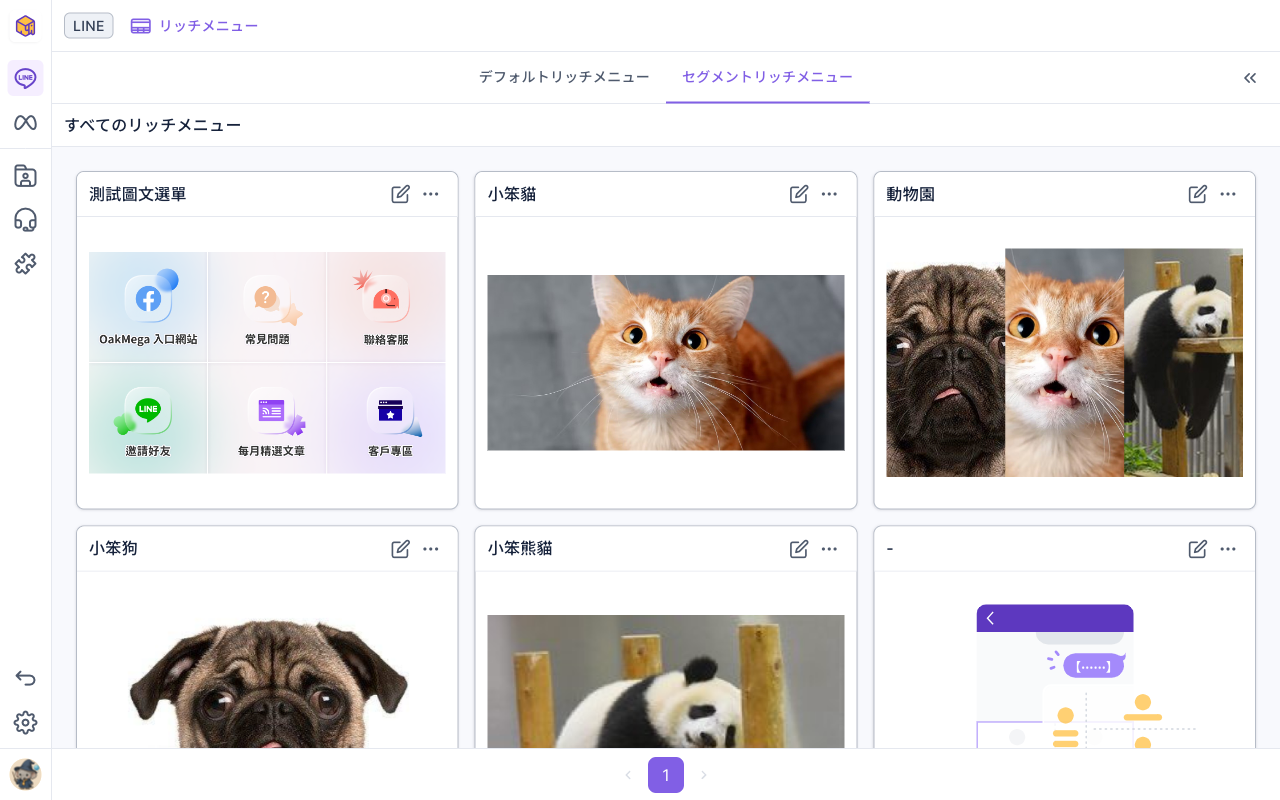
下の画像は「セグメントリッチメニュー」タブです。「すべてのリッチメニュー」にワークスペースで使えるセグメントメニュー枠が並び、まだ設定していない枠は「-」と表示されます。
デフォルトリッチメニューのスケジュールを追加する
- デフォルトリッチメニュータブの右上の「追加」をクリックします。
- 「基本設定」で「スケジュール名」(20 文字まで)を入力し、「スケジュール時間」の開始と終了を選びます。他のスケジュール時間と重複できません。重複すると「スケジュール時間が重複しています」と表示されます。前後のスケジュールを同じ分でつなげることもできません。前のスケジュールが 10/1 00:00 に終わる場合、次は早くても 10/1 00:01 からです。
- 「メニュー設定」で「メニュー下のテキスト」(14 文字まで。トーク画面下部のメニューバーに表示)を入力します。友だちがトーク画面を開いたときにメニューを自動で開きたい場合は「デフォルト展開」をオンにします。
- 「コンテンツ設定」でメニュー画像をアップロードし、「グリッドレイアウト」か「フリーレイアウト」を選んで、画像上をドラッグしてボタン範囲を作ります(次の節を参照)。
- 右側の「プレビュー」で確認し、右上の「保存」をクリックします。
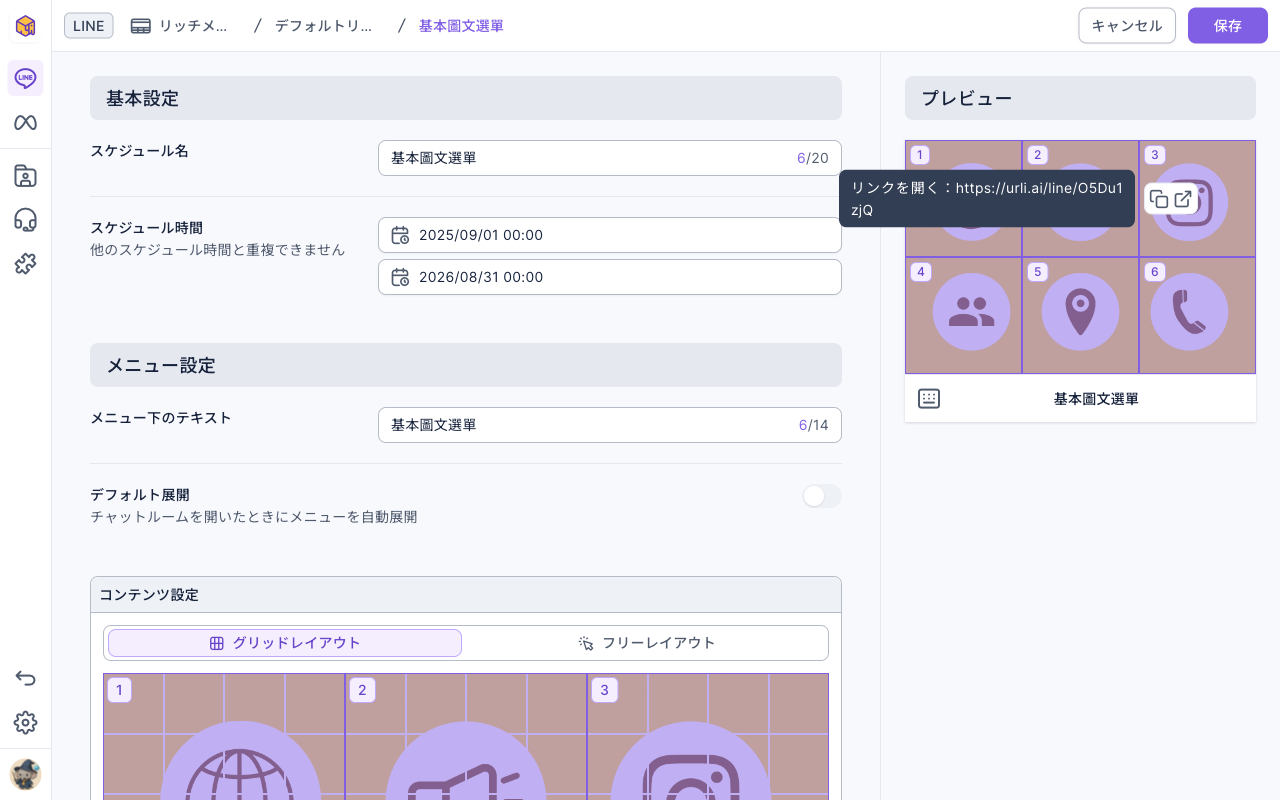
下の画像はデフォルトリッチメニューのスケジュールを編集している画面です。左側は「基本設定」のスケジュール名とスケジュール時間、「メニュー設定」のメニュー下のテキストとデフォルト展開で、その下が「コンテンツ設定」です。右側の「プレビュー」は友だちが LINE で見るメニューで、ボタンにカーソルを合わせるとクリック動作が表示されます。
デフォルトリッチメニューのスケジュールを複製する
次のキャンペーンなど、内容が似たスケジュールを作るときは、一から追加するより複製が早いです。
- スケジュールカード右上の「⋯」をクリックし、「複製」を選びます。
- 編集画面が開き、元のスケジュールのメニュー設定・画像・すべてのボタンが入った状態になります。「スケジュール名」の末尾には「copy」が付きます。
- 「スケジュール時間」はコピーされず空欄です。ほかのスケジュールと重ならない時間を選んでください。
- 必要なところを直して「保存」をクリックします。
ボタンとクリック動作を設定する
「コンテンツ設定」で、画像のどこをタップできるか、タップすると何が起きるかを決めます。
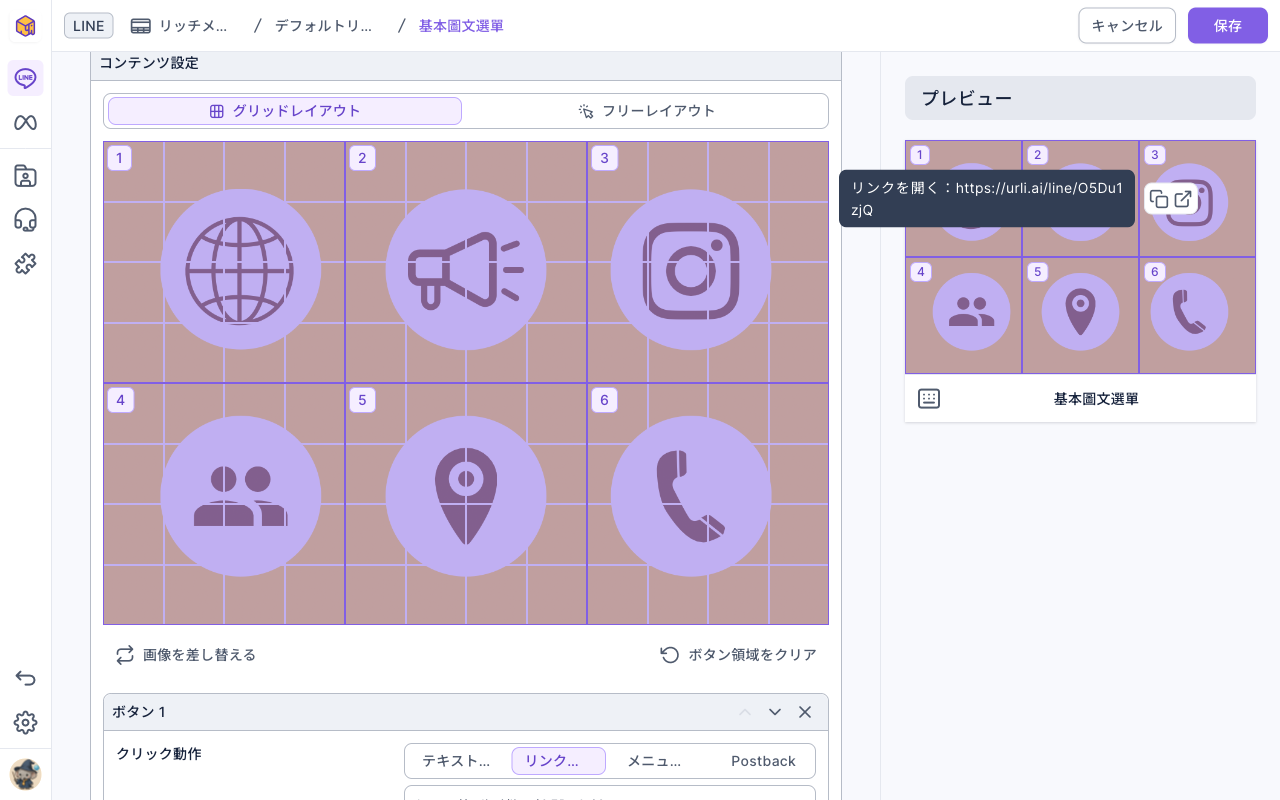
- 「グリッドレイアウト」:画像が 12 × 8 のマス目に分かれ、ドラッグするとマス目に沿って揃います。規則的に並んだボタン向けです。
- 「フリーレイアウト」:任意の大きさと位置でボタンを作れます。
- 画像上でドラッグして範囲を選ぶと「ボタン」が 1 つ増えます。1 つのメニューにボタンは 20 個までで、ボタン同士は重ねられません。
- 「画像を差し替える」はボタンを残したまま画像だけ替えます。「ボタン領域をクリア」はすべてのボタンとクリック動作を消します。
下の画像は「コンテンツ設定」です。上でグリッドレイアウトとフリーレイアウトを切り替え、画像上の番号付きの枠が各ボタンの範囲です。その下に「ボタン 1」「ボタン 2」……のクリック動作の設定が続きます。
各ボタンの「クリック動作」は 4 種類です。
| クリック動作 | 友だちがタップすると | 入力する内容 |
|---|---|---|
| テキストを送信 | 友だちとしてトーク画面にテキストを送信。チャットボットのキーワードを起動できます | テキスト(100 文字まで) |
| リンクを開く | Web ページを開く | URL。「追跡リンクに変換」でクリックを記録できます |
| メニューを切り替え | 別のリッチメニューに切り替える | セグメントリッチメニューを選択(セグメントメニュー内では「デフォルトリッチメニュー」に戻すことも可能) |
| Postback | 裏側でデータをシステムに送信。トーク画面には何も表示されません | 開発者が連携に使うデータ |
下のアニメーションでは、「ボタン 2」で「リンクを開く」「メニューを切り替え」「テキストを送信」を順にクリックし、その下の入力欄が URL 欄、リッチメニューの選択、テキスト欄に切り替わる様子を見せています(デモでは保存していません)。
セグメントリッチメニューをメンバーに適用する
セグメントリッチメニューは、メンバーに「適用」されてはじめてそのメンバーに表示されます。適用する方法は次のとおりです。
- LINE のメンバー管理でメンバーを選び、一括操作の「リッチメニューを切り替え」を使う。
- 記事の投稿やチャットボットなどのメッセージに「リッチメニュー」メッセージを入れる。友だちが受け取ると指定したメニューに切り替わります。
- ほかのリッチメニューのボタンに「メニューを切り替え」を設定し、友だち自身がタップして切り替える。
- カスタマーサービスセンターで対応中に、右側のメンバー情報の「通信プラットフォーム」にある「リッチメニュー」で「リッチメニューの切り替え」をクリックし、そのメンバーのメニューを直接切り替える。
セグメントリッチメニューのカードの「⋯」からは次の操作ができます。
- 「適用会員をすべて解除」:このメニューを使っているメンバーをまとめて別のメニュー(またはデフォルトリッチメニュー)に移します。
- 「適用会員データをダウンロード」:適用中のメンバーリストをダウンロードします(約 100,000 件)。
- 「リセット」:このメニューの画像とボタンを消します。適用されていたメンバーはデフォルトリッチメニューに変わります。ほかのメニューからこのメニューに切り替える設定は、内容を再設定すると動作が戻ります。
- 「複製」:内容を未使用のセグメントメニュー枠にコピーします。空きがないと「リッチメニューの上限に達しています」と表示されます。
仕組み
- デフォルトリッチメニューはスケジュールで入れ替わります。 同時に「使用中」になれるスケジュールは 1 つだけなので、時間が重複できません。季節やキャンペーンのメニューを前もって並べておけば、時間になると自動で公開・非公開になります。
- セグメントメニューはデフォルトより優先されます。 メンバーにセグメントリッチメニューが適用されると、切り替え・解除されるか、そのメニューがリセットされるまで、そのメニューが表示され続けます。
- 保存した時点で反映されます。 リッチメニューを保存すると LINE オフィシャルアカウントのメニューが直接更新されます。記事の投稿のような下書きやテストはないので、保存前にプレビューで各ボタンのクリック動作を確認してください。
よくある質問
スケジュール時間が重複しています
新しいスケジュールの時間が既存のスケジュールと重なっています。開始または終了時間を変えるか、先にもう一方のスケジュールを修正してください。終了と開始が同じ分になっているだけでも重複とみなされるので、1 分以上空けてください。
ボタン数が上限に達しました
1 つのリッチメニューのボタンは 20 個までです。不要なボタンを消すか、いくつかの範囲を 1 つにまとめてください。
リッチメニューの上限に達しています
セグメントリッチメニューの枠がすべて使われているため、複製できません。使わなくなったセグメントメニューを「リセット」してから複製してください。枠を増やしたいときは OakMega にお問い合わせください。
画像をアップロードできない
画像が JPG、JPEG、PNG のいずれかで 1MB 以内、幅 800〜2500px、幅 / 高さの比率が 1.45〜3 か確認してください。