
อ่านบทความนี้จบแล้ว คุณจะตั้งตารางเวลา Rich Menu เริ่มต้นที่เพื่อนทุกคนเห็น เตรียม Rich Menu พิเศษสำหรับสมาชิกบางคน และกำหนดได้ว่าแต่ละปุ่มบนเมนูทำอะไร
ก่อนเริ่มต้น
- แชนแนลต้องเชื่อมต่อ LINE Official Account ก่อน
- ต้องมีสิทธิ์ "Rich Menu เริ่มต้น" สิทธิ์ "ดูได้อย่างเดียว" ดูได้อย่างเดียว การเพิ่ม แก้ไข ทำซ้ำ หรือลบต้องมีสิทธิ์ "แก้ไขได้" ไม่อย่างนั้นปุ่มจะแสดง "ไม่มีสิทธิ์แก้ไข"
- เตรียมรูปเมนู: JPG, JPEG หรือ PNG ขนาดไม่เกิน 1MB ความกว้าง 800–2500px อัตราส่วนกว้าง / สูงระหว่าง 1.45–3 (เช่น รูปกว้าง 1200px ต้องสูง 405–810px)
- Rich Menu จะซิงค์ไปที่ LINE Official Account ทันทีที่บันทึก และเพื่อนจะเห็นทันที วางแผนเนื้อหาก่อนบันทึก
Rich Menu เริ่มต้นกับ Rich Menu พิเศษ
ในแถบนำทาง คลิก LINE แล้วเลือก "Rich Menu" ด้านบนมีสองแท็บ
| Rich Menu เริ่มต้น | Rich Menu พิเศษ | |
|---|---|---|
| ใครเห็น | เพื่อนทุกคน (ที่ไม่ได้ถูกใช้ Rich Menu พิเศษ) | สมาชิกที่ถูกใช้เมนูนี้ |
| จัดการอย่างไร | ด้วย "ตารางเวลา" แต่ละตารางมีเวลาเริ่มและสิ้นสุด เปิดและปิดใช้งานอัตโนมัติ | มีช่องเมนูจำนวนคงที่ แก้ไขเนื้อหาได้โดยตรง เพิ่มใหม่ไม่ได้ (ต้องการช่องเพิ่มให้ติดต่อ OakMega) |
| สถานะ | "กำลังใช้งาน" "ตั้งเวลาแล้ว" "ปิดใช้งานแล้ว" | แสดง "จำนวนสมาชิกที่ใช้" |
| เมนูเพิ่มเติม | "คัดลอก" "ลบ" | "คัดลอก" "ลบสมาชิกที่ใช้ทั้งหมด" "ดาวน์โหลดข้อมูลสมาชิกที่ใช้" "รีเซ็ต" |
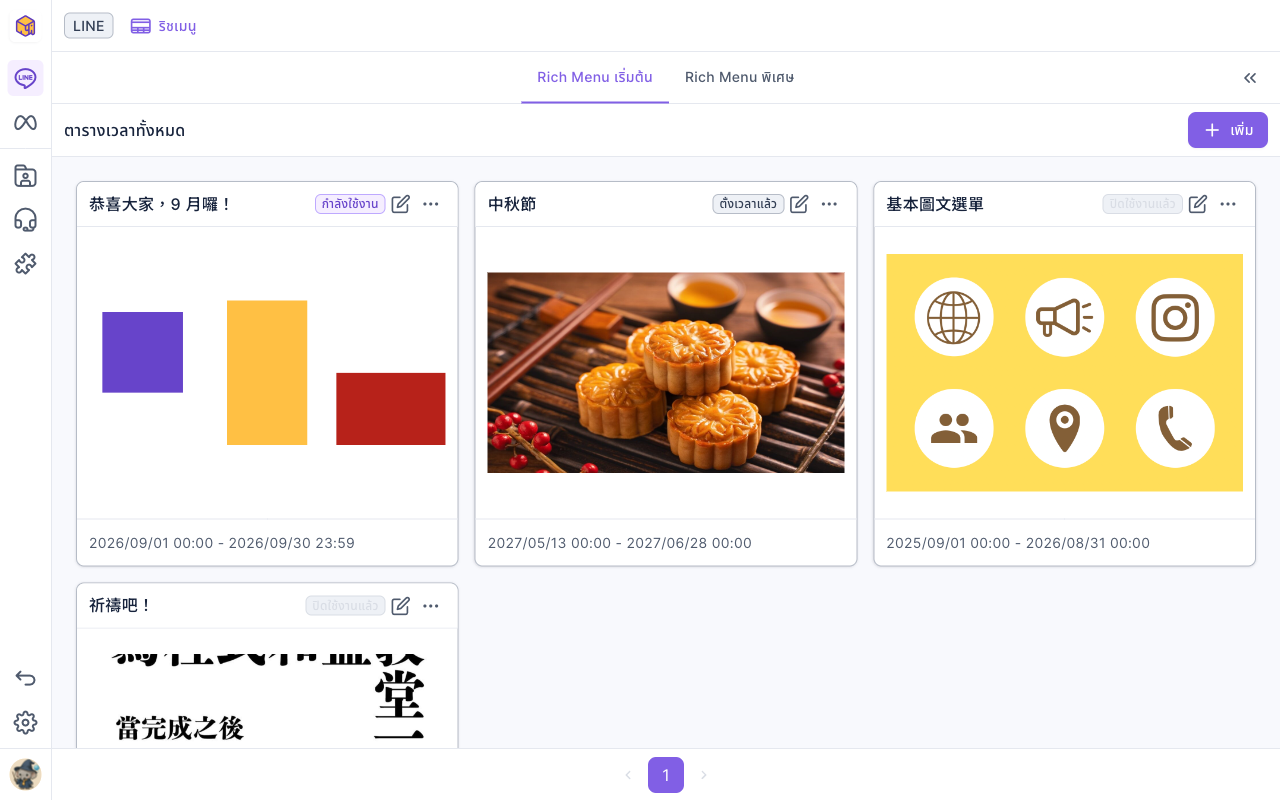
ภาพด้านล่างคือแท็บ "Rich Menu เริ่มต้น" "ตารางเวลาทั้งหมด" แสดงการ์ดของแต่ละตารางเวลา พร้อมชื่อ สถานะ รูปเมนู และเวลาตาราง มุมขวาบนมีปุ่ม "เพิ่ม"
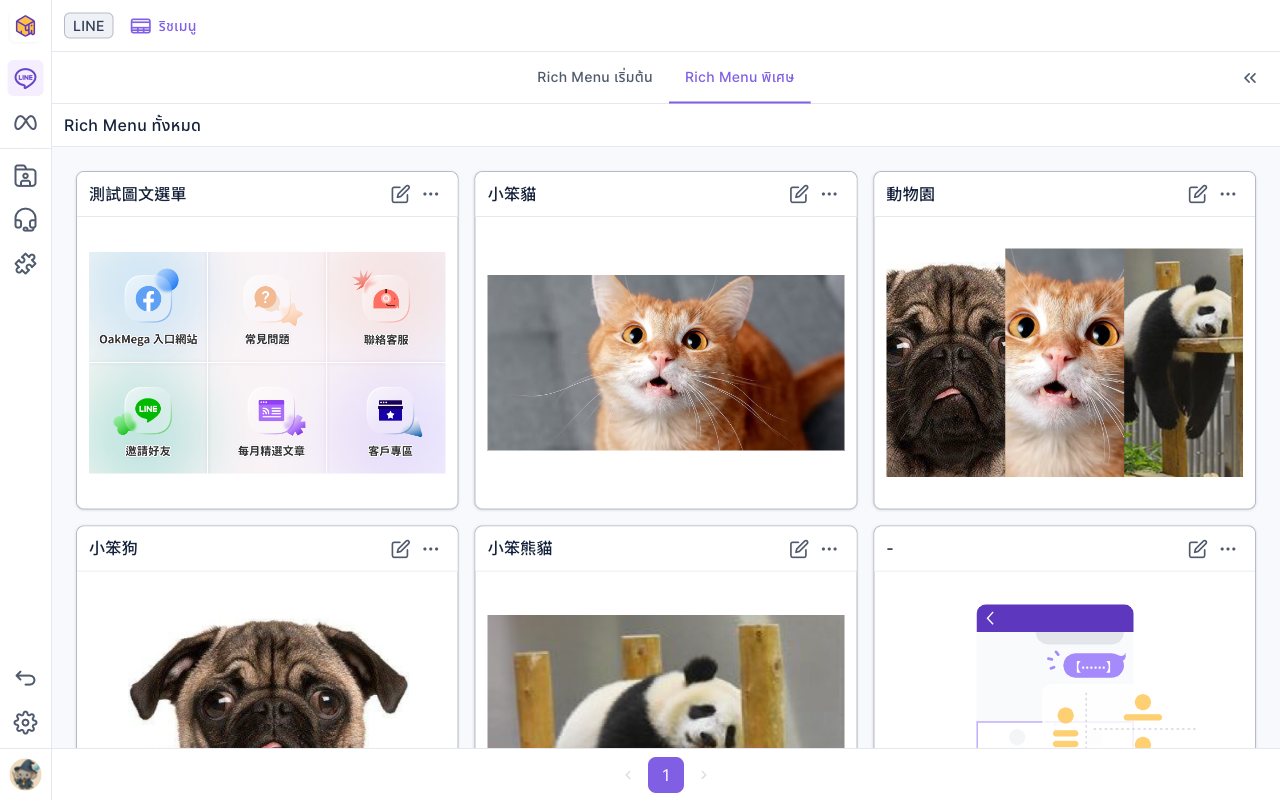
ภาพด้านล่างคือแท็บ "Rich Menu พิเศษ" "Rich Menu ทั้งหมด" แสดงทุกช่องเมนูพิเศษที่แชนแนลใช้ได้ ช่องที่ยังไม่ได้ตั้งค่าจะแสดงเป็น "-"
เพิ่มตารางเวลา Rich Menu เริ่มต้น
- ในแท็บ Rich Menu เริ่มต้น คลิก "เพิ่ม" ที่มุมขวาบน
- ใน "การตั้งค่าพื้นฐาน" พิมพ์ "ชื่อตารางเวลา" (ไม่เกิน 20 ตัวอักษร) แล้วเลือกเวลาเริ่มและสิ้นสุดของ "เวลาตาราง" ตารางเวลาไม่สามารถทับซ้อนกับตารางเวลาอื่นได้ ถ้าทับซ้อนจะแสดง "เวลาตารางซ้อนทับ" ตารางที่ต่อกันก็ใช้นาทีเดียวกันไม่ได้ ถ้าตารางก่อนหน้าสิ้นสุด 10/1 00:00 ตารางถัดไปเริ่มได้เร็วที่สุด 10/1 00:01
- ใน "การตั้งค่าเมนู" พิมพ์ "ข้อความใต้เมนู" (ไม่เกิน 14 ตัวอักษร แสดงที่แถบเมนูด้านล่างห้องแชท) ถ้าต้องการให้เมนูเปิดเองเมื่อเพื่อนเปิดห้องแชท ให้เปิด "ขยายเริ่มต้น"
- ใน "การตั้งค่าเนื้อหา" อัปโหลดรูปเมนู เลือก "เลย์เอาต์แบบตาราง" หรือ "เลย์เอาต์อิสระ" แล้วลากบนรูปเพื่อสร้างพื้นที่ปุ่ม (ดูหัวข้อถัดไป)
- ตรวจดู "ดูตัวอย่าง" ทางขวา แล้วคลิก "บันทึก" ที่มุมขวาบน
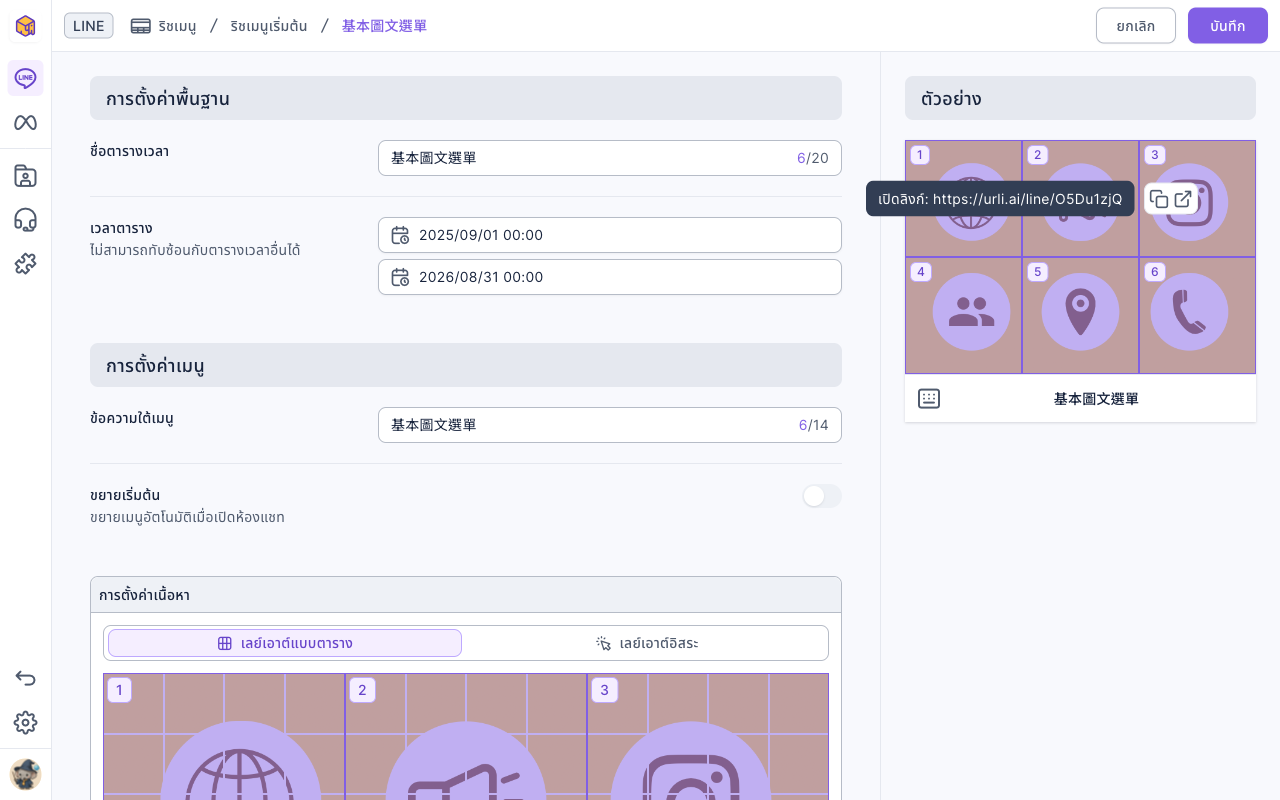
ภาพด้านล่างคือหน้าแก้ไขตารางเวลา Rich Menu เริ่มต้น ด้านซ้ายเป็นชื่อตารางเวลาและเวลาตารางใน "การตั้งค่าพื้นฐาน" ข้อความใต้เมนูและขยายเริ่มต้นใน "การตั้งค่าเมนู" ด้านล่างเป็น "การตั้งค่าเนื้อหา" ด้านขวา "ดูตัวอย่าง" แสดงเมนูแบบที่เพื่อนเห็นใน LINE เลื่อนเมาส์ไปที่ปุ่มจะแสดงการคลิกของปุ่มนั้น
คัดลอกตารางเวลา Rich Menu เริ่มต้น
ถ้าจะทำตารางใหม่ที่เนื้อหาคล้ายเดิม (เช่น แคมเปญถัดไป) คัดลอกจะเร็วกว่าเริ่มใหม่
- คลิก "⋯" ที่มุมขวาบนของการ์ดตารางเวลา แล้วเลือก "คัดลอก"
- หน้าแก้ไขจะเปิดขึ้นพร้อมการตั้งค่าเมนู รูป และปุ่มทั้งหมดของตารางเดิม ท้าย "ชื่อตารางเวลา" จะมีคำว่า "copy" ต่อท้าย
- "เวลาตาราง" จะไม่ถูกคัดลอกและว่างอยู่ ให้เลือกเวลาที่ไม่ทับกับตารางอื่น
- แก้ส่วนที่ต้องการแล้วคลิก "บันทึก"
ตั้งค่าปุ่มและการคลิก
"การตั้งค่าเนื้อหา" กำหนดว่าส่วนไหนของรูปแตะได้และแตะแล้วเกิดอะไรขึ้น
- "เลย์เอาต์แบบตาราง": รูปจะถูกแบ่งเป็นตาราง 12 × 8 ช่อง เวลาลากจะจัดชิดเส้นตารางเอง เหมาะกับปุ่มที่เรียงเป็นระเบียบ
- "เลย์เอาต์อิสระ": ลากสร้างปุ่มขนาดและตำแหน่งใดก็ได้
- ลากบนรูปเพื่อเลือกพื้นที่ จะได้ "ปุ่ม" เพิ่มหนึ่งปุ่ม เมนูหนึ่งมีปุ่มได้สูงสุด 20 ปุ่ม และปุ่มซ้อนกันไม่ได้
- "เปลี่ยนรูปภาพ" เปลี่ยนรูปแต่เก็บปุ่มไว้ "ล้างพื้นที่ปุ่ม" จะลบปุ่มและการคลิกทั้งหมด
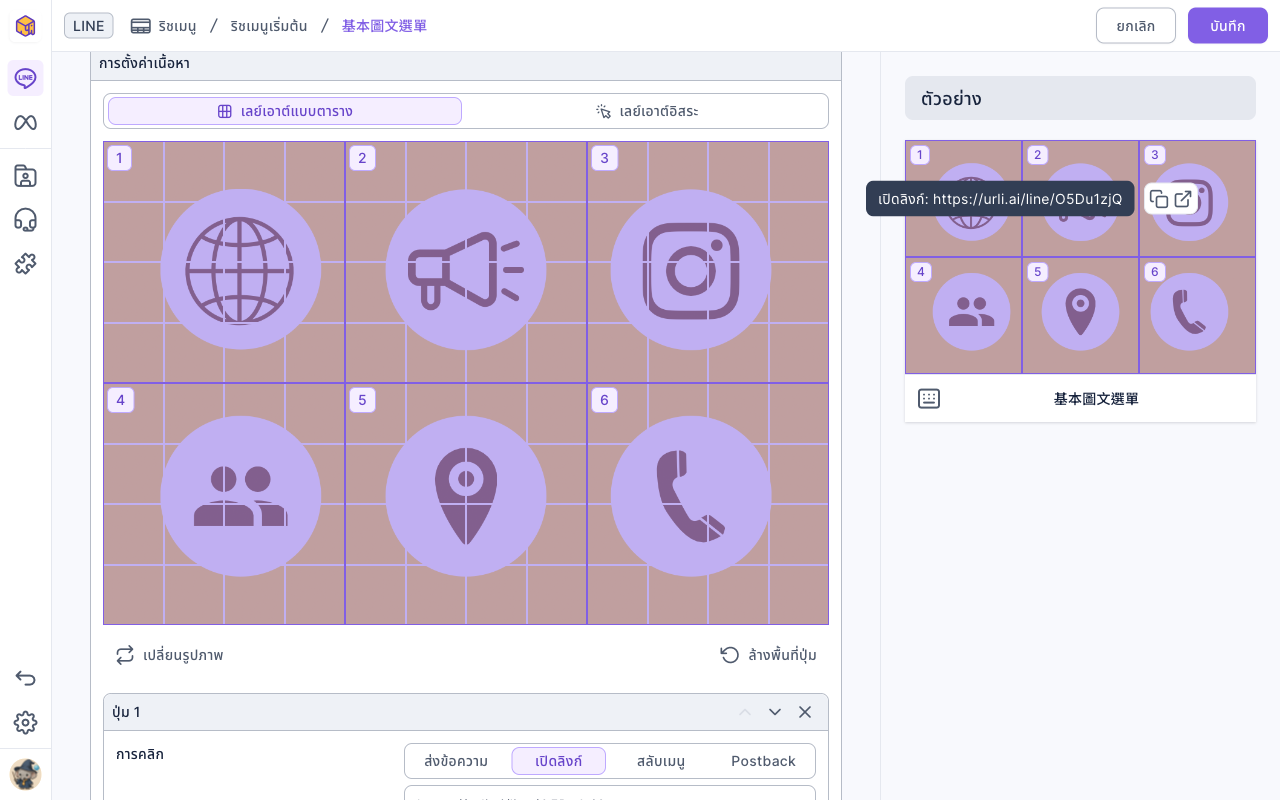
ภาพด้านล่างคือ "การตั้งค่าเนื้อหา" ด้านบนสลับเลย์เอาต์แบบตารางกับเลย์เอาต์อิสระ กรอบที่มีหมายเลขบนรูปคือพื้นที่ของแต่ละปุ่ม ด้านล่างเป็นการตั้งค่าการคลิกของ "ปุ่ม 1" "ปุ่ม 2" ...
"การคลิก" ของแต่ละปุ่มมีสี่แบบ
| การคลิก | เมื่อเพื่อนแตะ | ต้องกรอก |
|---|---|---|
| ส่งข้อความ | ส่งข้อความในห้องแชทในนามของเพื่อน ทำให้คีย์เวิร์ดของแชทบอททำงานได้ | ข้อความ ไม่เกิน 100 ตัวอักษร |
| เปิดลิงก์ | เปิดหน้าเว็บ | URL คลิก "แปลงเป็นลิงก์ติดตาม" เพื่อบันทึกการคลิกได้ |
| สลับเมนู | เปลี่ยนเป็น Rich Menu อื่น | เลือก Rich Menu พิเศษ (ใน Rich Menu พิเศษเลือก "Rich Menu เริ่มต้น" เพื่อกลับได้ด้วย) |
| Postback | ส่งข้อมูลให้ระบบเบื้องหลัง ห้องแชทไม่แสดงข้อความ | ข้อมูลสำหรับนักพัฒนาใช้เชื่อมต่อระบบ |
ภาพเคลื่อนไหวด้านล่างสาธิตการคลิก "เปิดลิงก์" "สลับเมนู" และ "ส่งข้อความ" ตามลำดับใน "ปุ่ม 2" ช่องด้านล่างจะเปลี่ยนเป็นช่อง URL ตัวเลือก Rich Menu และช่องข้อความ (การสาธิตไม่ได้บันทึก)
ใช้ Rich Menu พิเศษกับสมาชิก
Rich Menu พิเศษต้องถูก "ใช้" กับสมาชิกก่อน สมาชิกคนนั้นจึงจะเห็น ทำได้หลายวิธี
- เลือกสมาชิกในการจัดการสมาชิก LINE แล้วใช้การดำเนินการแบบกลุ่ม "เปลี่ยน Rich Menu"
- ใส่ข้อความประเภท "Rich Menu" ในบรอดแคสท์ แชทบอท หรือข้อความอื่น เมื่อเพื่อนได้รับ เมนูจะเปลี่ยนเป็นเมนูที่กำหนด
- ตั้งปุ่มของ Rich Menu อื่นให้ "สลับเมนู" เพื่อนแตะเองก็จะเปลี่ยนไป
- ระหว่างคุยกับลูกค้าในแชทเซ็นเตอร์ ที่ข้อมูลสมาชิกด้านขวา ไปที่ "Rich Menu" ใน "แพลตฟอร์มการสื่อสาร" แล้วคลิก "สลับ Rich Menu" เพื่อเปลี่ยนเมนูให้สมาชิกคนนั้นโดยตรง
จาก "⋯" บนการ์ด Rich Menu พิเศษ ทำได้ดังนี้
- "ลบสมาชิกที่ใช้ทั้งหมด": ย้ายสมาชิกที่ใช้เมนูนี้อยู่ทั้งหมดไปเมนูอื่น (หรือ Rich Menu เริ่มต้น)
- "ดาวน์โหลดข้อมูลสมาชิกที่ใช้": ดาวน์โหลดรายชื่อสมาชิกที่ใช้เมนูนี้ (ประมาณ 100,000 รายการ)
- "รีเซ็ต": ล้างรูปและปุ่มของเมนูนี้ สมาชิกที่ใช้อยู่จะเปลี่ยนไปใช้ Rich Menu เริ่มต้น เมนูอื่นที่ตั้งให้สลับมาที่นี่จะกลับมาทำงานเมื่อตั้งค่าเนื้อหาใหม่
- "คัดลอก": ทำซ้ำเนื้อหาไปยังช่องเมนูพิเศษที่ยังว่าง ถ้าไม่มีช่องว่างจะแสดง "โควตา Rich Menu เต็มแล้ว"
หลักการทำงาน
- Rich Menu เริ่มต้นหมุนเวียนตามตารางเวลา ในเวลาเดียวกันมีตารางที่ "กำลังใช้งาน" ได้เพียงหนึ่งตาราง เวลาจึงทับซ้อนกันไม่ได้ ตั้งเมนูเทศกาลหรือแคมเปญล่วงหน้าได้ แต่ละเมนูจะเปิดและปิดใช้งานเอง
- เมนูพิเศษสำคัญกว่าเมนูเริ่มต้น เมื่อสมาชิกถูกใช้ Rich Menu พิเศษแล้ว จะเห็นเมนูนั้นไปเรื่อย ๆ จนกว่าจะถูกสลับ ถูกลบออก หรือเมนูนั้นถูกรีเซ็ต
- บันทึกแล้วมีผลทันที การบันทึก Rich Menu จะอัปเดตเมนูบน LINE Official Account โดยตรง ไม่มีแบบร่างหรือการทดสอบเหมือนบรอดแคสท์ ตรวจการคลิกของทุกปุ่มในตัวอย่างก่อนบันทึก
คำถามที่พบบ่อย
เวลาตารางซ้อนทับ
เวลาของตารางใหม่ทับกับตารางที่มีอยู่ ให้ปรับเวลาเริ่มหรือสิ้นสุด หรือแก้ไขตารางอีกอันก่อน แค่เวลาสิ้นสุดกับเวลาเริ่มตรงกันในนาทีเดียวกันก็นับว่าทับซ้อน ให้เว้นอย่างน้อย 1 นาที
จำนวนปุ่มถึงขีดจำกัดแล้ว
Rich Menu หนึ่งมีปุ่มได้สูงสุด 20 ปุ่ม ลบปุ่มที่ไม่ใช้ หรือรวมหลายพื้นที่เป็นปุ่มเดียว
โควตา Rich Menu เต็มแล้ว
ช่อง Rich Menu พิเศษถูกใช้หมดแล้วจึงทำซ้ำไม่ได้ ให้ "รีเซ็ต" เมนูพิเศษที่ไม่ใช้แล้วก่อนทำซ้ำ ถ้าต้องการช่องเพิ่มให้ติดต่อ OakMega
อัปโหลดรูปไม่ได้
ตรวจว่ารูปเป็น JPG, JPEG หรือ PNG ขนาดไม่เกิน 1MB กว้าง 800–2500px และอัตราส่วนกว้าง / สูงอยู่ระหว่าง 1.45–3