
อ่านบทความนี้จบ แชนแนลของคุณจะเชื่อมต่อกับ LINE Official Account แล้ว เมื่อเพื่อนส่งคำว่า "สินค้าใหม่" ใน LINE จะได้รับข้อความตอบกลับอัตโนมัติ และถูกติดแท็ก "สนใจสินค้าใหม่" ไปพร้อมกัน ต่อจากนี้คุณจะส่งข้อความถึงเฉพาะคนที่สนใจสินค้าใหม่ได้ ใช้เวลาประมาณ 30 นาที ครึ่งหนึ่งเป็นการเชื่อมต่อ LINE
ก่อนเริ่มต้น
- ต้องมีแชนแนล ถ้ายังไม่มี ให้สร้างก่อนตามสร้างแชนแนลด้วยรหัสเชิญ
- ต้องมีสิทธิ์ดูแล LINE Official Account และเข้าสู่ระบบ LINE Developers Console ได้
- การเชื่อมต่อ LINE แท็ก และแชทบอทที่ใช้ในบทความนี้ เป็นฟีเจอร์ที่ใช้ได้ทุกแพ็กเกจ
ตัวอย่างในบทความนี้ใช้แบรนด์สกินแคร์ "Sunleaf" ทุกขั้นตอนทำจริงในแชนแนลสาธิตของคู่มือ OakMega
แชนแนลใหม่มีอะไรมาให้ตั้งแต่แรก
ตอนสร้างแชนแนล ระบบจะเตรียมแชทบอท LINE ไว้ให้ 2 ตัว เมื่อเชื่อมต่อ LINE แล้วจะเริ่มทำงานทันที ตารางด้านล่างคือเนื้อหาของแชทบอททั้งสองตัว (ถ้าหน้าจอเป็นภาษาจีน ชื่อและข้อความจะเป็นภาษาจีน ภาษาอื่นทั้งหมดรวมถึงภาษาไทยจะเป็นภาษาอังกฤษตามตารางนี้)
| แชทบอท | อยู่ที่ไหน | ตอบเมื่อไร | ข้อความตอบกลับ |
|---|---|---|---|
| Welcome Message | แชทบอทพื้นฐาน › บอทข้อความต้อนรับ | เมื่อมีคนเพิ่ม LINE Official Account เป็นเพื่อน | Welcome, (ชื่อ LINE ของเพื่อน)! |
| My First Chatbot | บอทที่ถูกกระตุ้นด้วยคีย์เวิร์ด › Default Folder | เมื่อข้อความของเพื่อนเท่ากับ "My First Chatbot" | This is a default template. |
แก้ไขเนื้อหาของแชทบอททั้งสองตัวได้เลย ถ้าไม่ต้องการก็ปิดได้
1. เชื่อมต่อ LINE Official Account
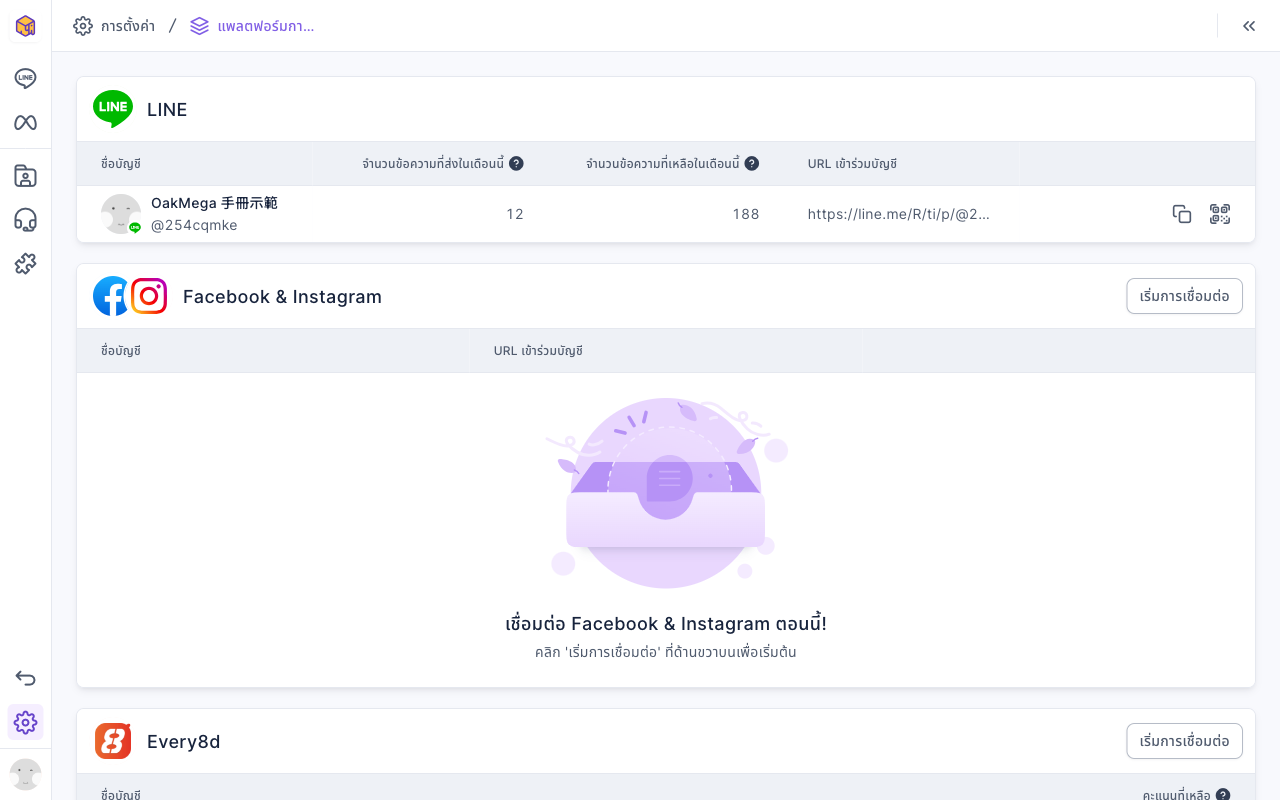
ในแถบนำทาง คลิกการตั้งค่า แล้วเลือก "การตั้งค่าแพลตฟอร์มการสื่อสาร" คลิก "เริ่มการเชื่อมต่อ" ในส่วน LINE แล้วทำตามหน้าจอเพื่อตั้งค่าใน LINE Official Account Manager และ LINE Developers Console ให้ครบ ขั้นตอนเต็มทั้ง 14 ขั้นตอนดูที่เชื่อมต่อ LINE official account
เมื่อเชื่อมต่อเสร็จ ส่วน LINE ในหน้าแพลตฟอร์มการสื่อสารจะแสดง Official Account ของคุณ พร้อมจำนวนข้อความที่ส่งในเดือนนี้ จำนวนข้อความที่เหลือในเดือนนี้ และ URL เข้าร่วมบัญชี
2. ลองใช้แชทบอทเริ่มต้น
ตรวจก่อนว่า LINE เชื่อมต่อแล้วจริง: ใช้มือถือเพิ่ม Official Account ของคุณเองเป็นเพื่อน แล้วส่งข้อความ "My First Chatbot" ในห้องแชท
- ตอนเพิ่มเพื่อนจะได้รับ "Welcome, (ชื่อ LINE ของคุณ)!"
- เมื่อส่ง "My First Chatbot" จะได้รับ "This is a default template."
ถ้าได้รับทั้งสองข้อความ แปลว่า OakMega เริ่มตอบข้อความแทน Official Account ของคุณแล้ว ถ้าไม่ได้รับ ดูที่แชทบอทไม่ตอบกลับ
ที่ LINE › แชทบอท คลิก "Default Folder" จะเห็นแชทบอทตัวนี้ ภาพด้านล่างคือแชนแนลที่เพิ่งสร้าง: ใน Default Folder มีแค่ "My First Chatbot" สถานะเปิด และคีย์เวิร์ดทริกเกอร์คือ "My First Chatbot"

3. สร้างแท็กแรก
แท็กคือวิธีที่ OakMega ใช้จัดกลุ่มเพื่อน ต่อไปเวลาส่งบรอดแคสท์ ตั้งค่า Rich Menu หรือมอบหมายแชทให้แอดมิน ก็เลือกได้ว่า "ทำเฉพาะกับคนที่มีแท็กนี้" เริ่มจากสร้างแท็ก "สนใจสินค้าใหม่":
- ในแถบนำทาง คลิกสมาชิกและแท็ก แล้วเลือก "การจัดการแท็ก"
- คลิก "เพิ่ม" ที่มุมขวาบน
- ที่ "ชื่อแท็ก" กรอก "สนใจสินค้าใหม่" ที่ "เลือกโฟลเดอร์" เลือก "Default Folder" และคงประเภทไว้เป็น "แท็กแบบจำนวนครั้ง"
- คลิก "เพิ่ม"
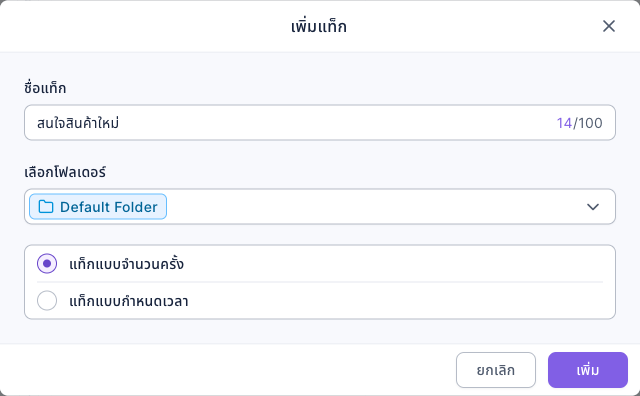
"แท็กแบบจำนวนครั้ง" เมื่อติดแล้วจะมีผลตลอด และบันทึกจำนวนครั้งไว้ด้วย ส่วน "แท็กแบบกำหนดเวลา" จะหมดอายุเองเมื่อครบเวลาที่ตั้ง เหมาะกับพฤติกรรมระยะสั้น เช่น "เคยถามใน 7 วันที่ผ่านมา" ความต่างของทั้งสองแบบและข้อจำกัดจำนวนของแพ็กเกจ Free ดูที่สร้างและจัดการแท็ก
4. สร้างการตอบกลับอัตโนมัติที่ติดแท็กได้
ต่อไปสร้างแชทบอท: เมื่อเพื่อนส่ง "สินค้าใหม่" ให้ตอบข้อมูลสินค้าใหม่ และติดแท็กที่เพิ่งสร้างไปพร้อมกัน
- ที่ LINE › แชทบอท คลิก "Default Folder" แล้วคลิก "เพิ่ม" ที่มุมขวาบน
- ที่ "ชื่อแชทบอท" กรอก "สอบถามสินค้าใหม่" และคง "สถานะแชทบอท" เป็นเปิดไว้
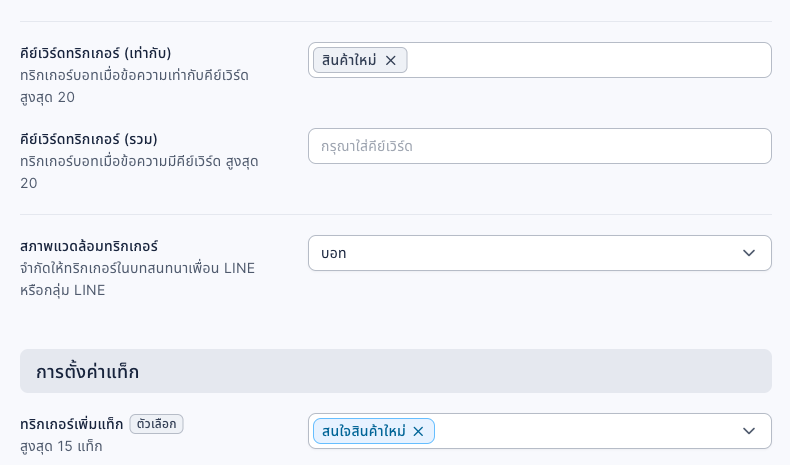
- ที่ "คีย์เวิร์ดทริกเกอร์ (เท่ากับ)" พิมพ์ "สินค้าใหม่" แล้วกด Enter เพื่อเพิ่ม
- เลื่อนลงไปที่ "การตั้งค่าแท็ก" แล้วที่ "ทริกเกอร์เพิ่มแท็ก" เลือก "สนใจสินค้าใหม่"
- สลับไปแท็บ "แก้ไขข้อความ" คลิก "ข้อความ" แล้วพิมพ์ข้อความตอบกลับ
- คลิก "บันทึก" ที่มุมขวาบน
ภาพด้านล่างคือครึ่งล่างของการตั้งค่าบอท: คีย์เวิร์ดทริกเกอร์ (เท่ากับ) คือ "สินค้าใหม่" สภาพแวดล้อมทริกเกอร์คือ "บอท" (แชทส่วนตัวกับเพื่อน LINE) และทริกเกอร์เพิ่มแท็กเลือก "สนใจสินค้าใหม่"
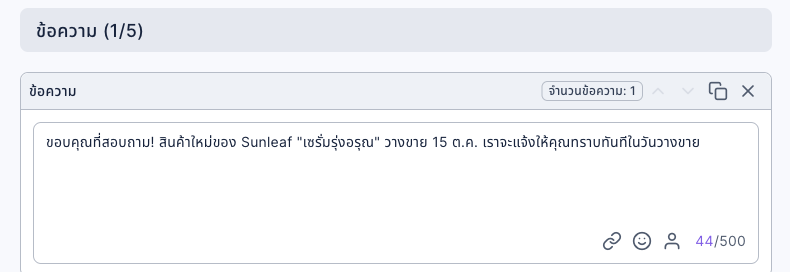
ภาพด้านล่างคือข้อความที่เพิ่มในแท็บ "แก้ไขข้อความ": "ขอบคุณที่สอบถาม! สินค้าใหม่ของ Sunleaf "เซรั่มรุ่งอรุณ" วางขาย 15 ต.ค. เราจะแจ้งให้คุณทราบทันทีในวันวางขาย"
"เท่ากับ" ทำงานเฉพาะเมื่อข้อความของเพื่อนตรงกับคีย์เวิร์ดทุกตัวอักษร ส่วน "รวม" ทำงานเมื่อข้อความมีคำนี้อยู่ เช่น "สินค้าใหม่ออกเมื่อไร" ก็ทำให้บอททำงานได้ ช่วงแรกแนะนำให้ใช้ "เท่ากับ" จะได้ไม่ตอบผิด การตั้งค่าอื่น (ระยะเวลาทริกเกอร์ ช่วงเวลามีผลประจำสัปดาห์ จำกัดแท็ก) ดูที่ตั้งค่าแชทบอท LINE
5. ตรวจด้วยมือถือ
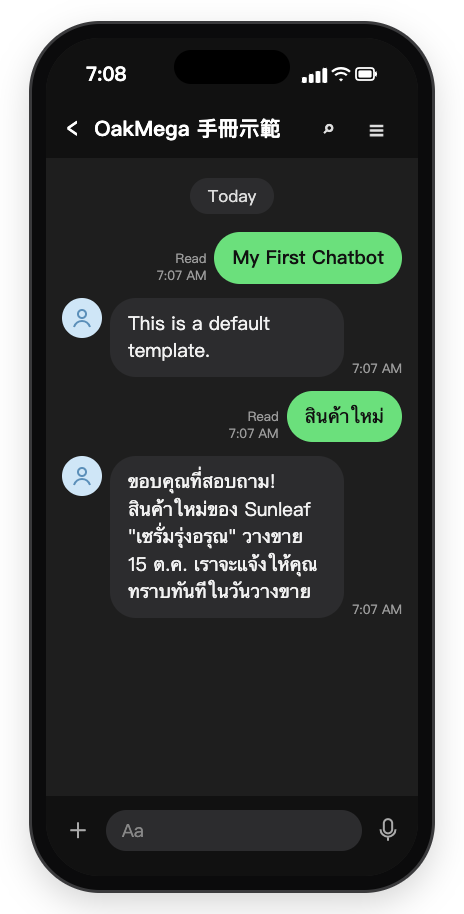
ใช้มือถือส่ง "สินค้าใหม่" ในห้องแชทของ Official Account จะได้รับข้อความตอบกลับที่เพิ่งตั้งไว้ ภาพด้านล่างเป็นภาพจำลองตามการตั้งค่าแชทบอทจริง: ส่ง "My First Chatbot" ก่อน แล้วได้รับ "This is a default template." จากนั้นส่ง "สินค้าใหม่" แล้วได้รับข้อความตอบกลับของ "สอบถามสินค้าใหม่"
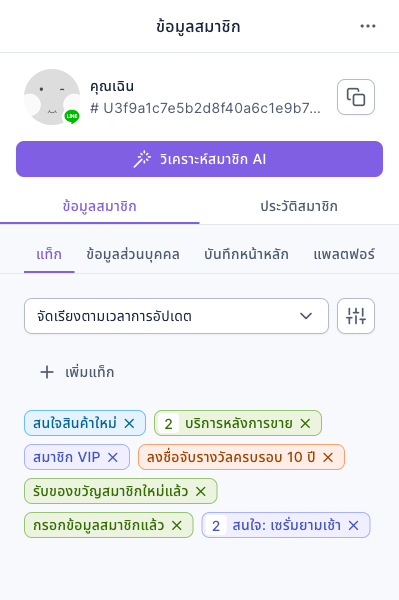
กลับไปที่หลังบ้าน ที่ LINE › การจัดการสมาชิก คลิกชื่อของคุณ ในแท็บ "แท็ก" ของ "ข้อมูลสมาชิก" ด้านขวาจะมี "สนใจสินค้าใหม่" และในการจัดการแท็ก จำนวนคนที่ถูกติดแท็กทั้งหมดของ "สนใจสินค้าใหม่" ก็จะเป็น 1
ทำอะไรต่อได้บ้าง
เมื่อติดแท็กแล้ว ก็ทำอะไรกับคนกลุ่มนี้ได้อีกมาก:
| อยากทำ | ฟีเจอร์ที่ใช้ | ดูบทความ |
|---|---|---|
| วันวางขายส่งข่าวเฉพาะคนที่ "สนใจสินค้าใหม่" | การกรองแท็กของบรอดแคสท์ | ส่งบรอดแคสท์ถึงเพื่อน LINE |
| ให้เพื่อนแตะปุ่มเพื่อถามเรื่องสินค้าใหม่ได้เลย ไม่ต้องพิมพ์เอง | Rich Menu | ตั้งค่า Rich Menu LINE |
| ส่งต่อให้แอดมินเมื่อเพื่อนอยากคุยกับคนจริง | โอนย้ายไปยังศูนย์บริการของแชทบอท และแชทเซ็นเตอร์ | สัปดาห์แรกของแชทเซ็นเตอร์ |
| ดูวิธีอื่นที่ทำตามได้ทันที | สูตรตามสถานการณ์ | ให้พาสและติดแท็กเพื่อนใหม่ทันทีที่เพิ่มเพื่อน |
คำถามที่พบบ่อย
ส่งคีย์เวิร์ดแล้วแต่ไม่มีการตอบกลับ
ตรวจก่อนว่าสถานะแชทบอทเปิดอยู่ คีย์เวิร์ดไม่มีช่องว่างเกิน และส่งในแชทส่วนตัว (ถ้าสภาพแวดล้อมทริกเกอร์เลือก "บอท" บอทจะไม่ทำงานในกลุ่ม LINE) สาเหตุอื่นดูที่แชทบอทไม่ตอบกลับ
ตอบกลับแล้ว แต่ไม่ได้ติดแท็ก
ตรวจว่าเลือกแท็กใน "ทริกเกอร์เพิ่มแท็ก" แล้ว และคลิก "บันทึก" แล้ว จำนวนคนที่ถูกติดแท็กบางครั้งต้องรอสักครู่จึงจะอัปเดต ดูที่สมาชิกไม่ถูกติดแท็ก