
อ่านบทความนี้จบแล้ว คุณจะสร้างแชทบอทที่ตอบกลับอัตโนมัติเมื่อเพื่อนส่งคีย์เวิร์ดที่กำหนด จำกัดเวลาและคนที่บอทจะตอบ ติดแท็กให้สมาชิกไปพร้อมกัน และปิดหรือลบบอทได้
ก่อนเริ่มต้น
- แชนแนลต้องเชื่อมต่อ LINE Official Account ก่อน
- ต้องมีสิทธิ์ "แชทบอท LINE" สิทธิ์ "ดูได้อย่างเดียว" ดูได้อย่างเดียว การเพิ่ม แก้ไข เปิดใช้งาน หรือลบต้องมีสิทธิ์ "แก้ไขได้" ไม่อย่างนั้นจะแสดง "ไม่มีสิทธิ์แก้ไข"
- แพ็กเกจ Free สร้างแชทบอทได้สูงสุด 10 ตัวต่อแพลตฟอร์ม ถ้าเกินจะแสดง "คุณค้นพบฟีเจอร์ใหม่แล้ว!"
แชทบอทสามประเภท
ในแถบนำทาง คลิก LINE แล้วเลือก "แชทบอท" ด้านซ้ายแบ่งแชทบอทเป็นสามประเภท
| ประเภท | ตอบเมื่อไร | อยู่ที่ไหน |
|---|---|---|
| บอทข้อความต้อนรับ | เมื่อเพื่อนเพิ่ม LINE Official Account | ใต้ "แชทบอทพื้นฐาน" |
| บอทที่ถูกกระตุ้นจากเหตุการณ์ | เมื่อเกิดเหตุการณ์ เช่น เพื่อนส่งรูป สติ๊กเกอร์ หรือตำแหน่ง บล็อกบัญชี หรือ "ตอบกลับเริ่มต้น" เมื่อไม่มีบอทอื่นตอบ | ใต้ "แชทบอทพื้นฐาน" |
| บอทที่ถูกกระตุ้นด้วยคีย์เวิร์ด | เมื่อข้อความของเพื่อนเท่ากับหรือมีคีย์เวิร์ดที่ตั้งไว้ | ใต้ "บอทที่ถูกกระตุ้นด้วยคีย์เวิร์ด" จัดเป็นโฟลเดอร์ได้ (สูงสุดสามชั้น) |
ภาพด้านล่างคือโฟลเดอร์ของบอทคีย์เวิร์ด ด้านซ้ายเป็นประเภทแชทบอทและโฟลเดอร์ ด้านขวาแต่ละแถวคือแชทบอทหนึ่งตัว มี "ชื่อแชทบอท" "สถานะแชทบอท" (สวิตช์) "เหตุการณ์ทริกเกอร์" และ "คีย์เวิร์ดทริกเกอร์" มุมขวาบนมี "สร้างด้วย AI" "แสดงฟิลด์" และ "เพิ่ม"
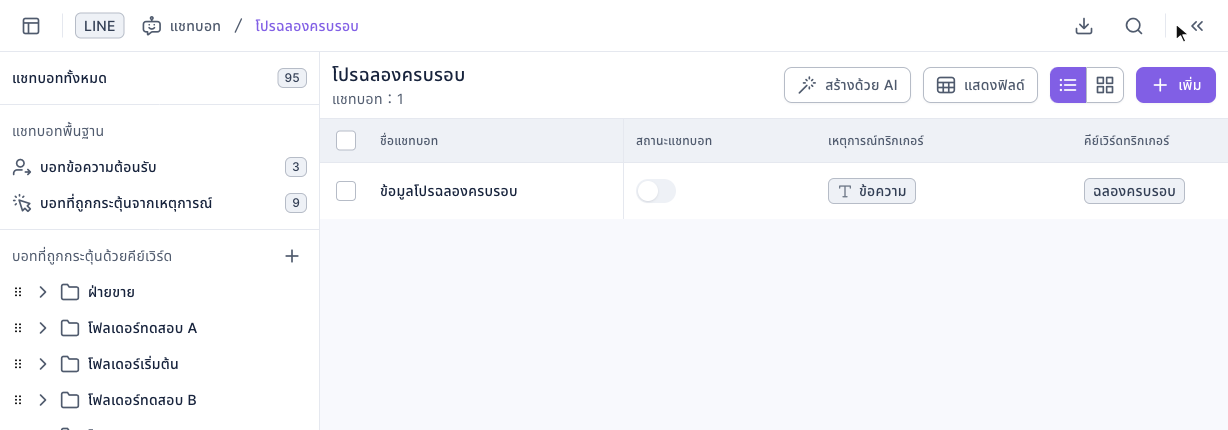
สร้างบอทที่ถูกกระตุ้นด้วยคีย์เวิร์ด
- (แนะนำ) คลิก "+" ทางขวาของ "บอทที่ถูกกระตุ้นด้วยคีย์เวิร์ด" เพื่อเพิ่มโฟลเดอร์ เช่น "โปรฉลองครบรอบ"
- คลิกโฟลเดอร์นั้น แล้วคลิก "เพิ่ม" ที่มุมขวาบน จะเข้าหน้าสร้างทันที (ถ้ากดเพิ่มจาก "แชทบอททั้งหมด" จะต้อง "เลือกประเภทแชทบอท" และเลือกโฟลเดอร์ก่อน)
- ในแท็บ "การตั้งค่าบอท" พิมพ์ "ชื่อแชทบอท"
- กำหนด "สถานะแชทบอท" หน้าสร้างเปิดไว้เป็นค่าเริ่มต้น บอทจะเริ่มตอบทันทีที่บันทึก ถ้ายังไม่พร้อมให้ปิดไว้ก่อน
- พิมพ์คีย์เวิร์ดใน "คีย์เวิร์ดทริกเกอร์ (เท่ากับ)" หรือ "คีย์เวิร์ดทริกเกอร์ (รวม)" แล้วกด Enter เพื่อเพิ่ม ช่องละไม่เกิน 20 คำ
- สลับไปแท็บ "แก้ไขข้อความ" แล้วเพิ่มข้อความตอบกลับ (สูงสุด 5 ข้อความ หรือเลือก "เทมเพลต CMS" ก็ได้)
- คลิก "บันทึก" ที่มุมขวาบน
ภาพเคลื่อนไหวด้านล่างสาธิตการกด "เพิ่ม" ในโฟลเดอร์ "โปรฉลองครบรอบ" พิมพ์ชื่อแชทบอท แล้วปิด "สถานะแชทบอท"
ภาพด้านล่างคือครึ่งบนของแท็บ "การตั้งค่าบอท" "การตั้งค่าพื้นฐาน" มีชื่อแชทบอท สถานะ และ "เขตเวลาแชทบอท" (เขตเวลาอ้างอิงสำหรับการตั้งค่าวันและเวลา) ด้านล่างเป็น "เงื่อนไขจำกัด" ทางขวา "ข้อมูลบอท" แสดงเหตุการณ์ทริกเกอร์เป็น "ข้อความ"
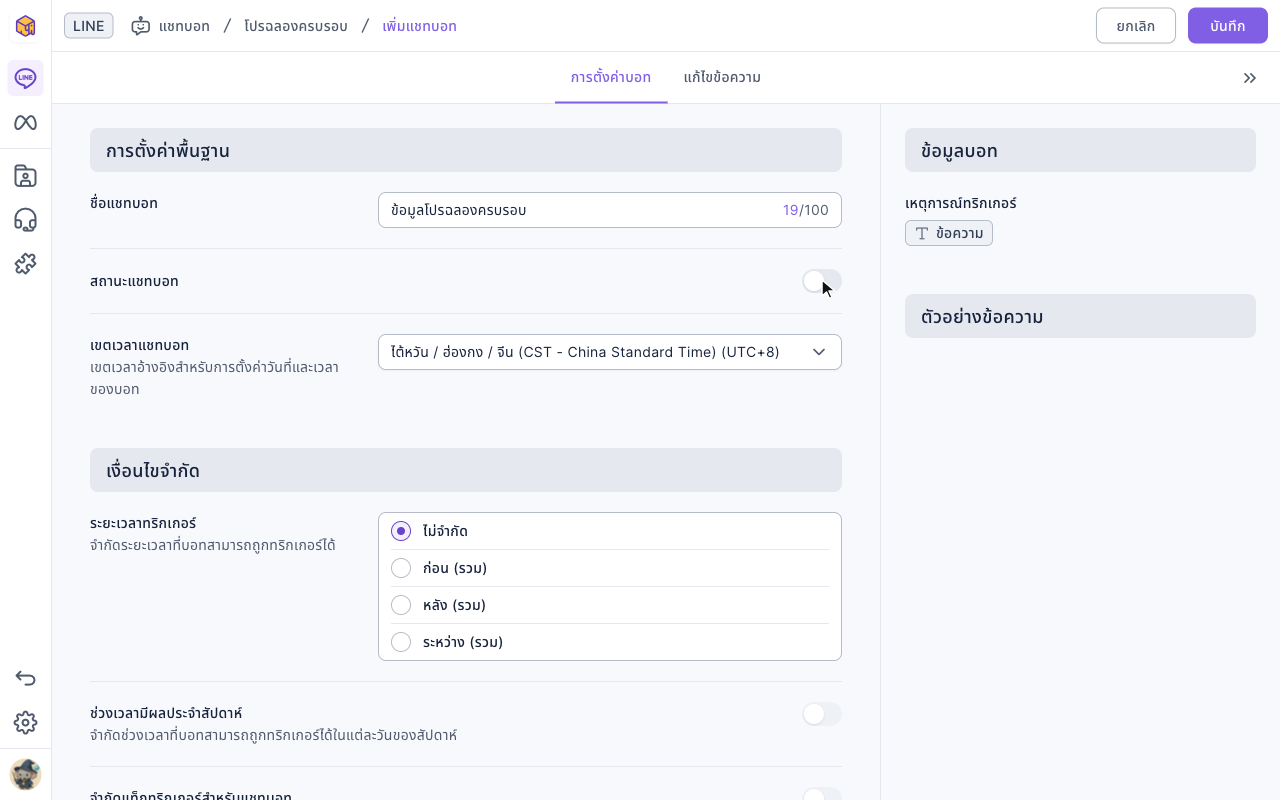
ต่อจากนั้นเลื่อนลงไปที่ "คีย์เวิร์ดทริกเกอร์ (เท่ากับ)" พิมพ์ "ฉลองครบรอบ" แล้วกด Enter คีย์เวิร์ดจะกลายเป็นป้าย
จากนั้นสลับไปแท็บ "แก้ไขข้อความ" คลิก "ข้อความ" แล้วพิมพ์ข้อความตอบกลับ "ตัวอย่างข้อความ" ทางขวาจะแสดงสิ่งที่เพื่อนจะได้รับ
สุดท้ายคลิก "บันทึก" กลับไปที่รายการในโฟลเดอร์ จะเห็นแชทบอทใหม่ที่สถานะปิดอยู่
เงื่อนไขจำกัดและการตั้งค่าแท็ก
แท็บ "การตั้งค่าบอท" ใช้จำกัดว่าบอทจะตอบเมื่อไรและตอบใคร และจัดการแท็กเมื่อบอททำงาน
| การตั้งค่า | ทำอะไร | ข้อจำกัด |
|---|---|---|
| ระยะเวลาทริกเกอร์ | ทำงานเฉพาะในช่วงวันที่กำหนด: "ไม่จำกัด" "ก่อน (รวม)" "หลัง (รวม)" "ระหว่าง (รวม)" | คำนวณตามเขตเวลาแชทบอท |
| ช่วงเวลามีผลประจำสัปดาห์ | ทำงานเฉพาะบางวันและช่วงเวลาของสัปดาห์ เช่น เวลาทำการ | |
| จำกัดแท็กทริกเกอร์สำหรับแชทบอท | ทำงานเฉพาะกับสมาชิกที่มีแท็กที่เลือก | สูงสุด 40 แท็ก เลือก "มีแท็กทั้งหมดพร้อมกัน" หรือ "มีแท็กใดแท็กหนึ่ง" |
| ยกเว้นแท็กทริกเกอร์สำหรับแชทบอท | สมาชิกที่มีแท็กที่เลือกจะไม่ทำให้บอททำงาน | สูงสุด 40 แท็ก |
| สภาพแวดล้อมทริกเกอร์ | ทำงานในแชทกับเพื่อน LINE ("บอท") กลุ่ม LINE ("กลุ่ม") หรือทั้งสอง ("บอทและกลุ่ม") | เมื่อเลือกกลุ่ม รูปแบบข้อความบางอย่างจะใช้ไม่ได้ |
| ทริกเกอร์เพิ่มแท็ก, ทริกเกอร์ลบแท็ก | เพิ่มหรือลบแท็กของสมาชิกเมื่อบอททำงาน | เพิ่มได้ 15 ลบได้ 60 แท็ก |
| แท็กเพิ่มการแชร์ | ติดแท็กเมื่อสมาชิกแชร์ข้อความนี้ | สูงสุด 15 แท็ก |
| โอนย้ายไปยังศูนย์บริการ | ส่งต่อแชทให้แชทเซ็นเตอร์หลังบอททำงาน |
เปิด ปิด และลบ
- เปิดหรือปิดใช้งาน: สลับสวิตช์ "สถานะแชทบอท" ในรายการได้เลย หน้าจอจะแสดง "แชทบอทเปิดใช้งานแล้ว" หรือ "แชทบอทปิดใช้งานแล้ว"
- ทำซ้ำ ย้าย ดาวน์โหลดบันทึก: คลิก "⋯" ท้ายแถวเพื่อ "ทำซ้ำ" "ย้าย" ไปโฟลเดอร์อื่น หรือ "ดาวน์โหลดบันทึกการทริกเกอร์" (ล่าสุด 10,000 รายการ)
- ลบ: คลิก "⋯" เลือก "ลบ" แล้วคลิก "ยืนยัน" ในหน้าต่าง "ยืนยันการลบ "ชื่อแชทบอท"?"
ภาพเคลื่อนไหวด้านล่างสาธิตการคลิก "⋯" ของแชทบอทที่เพิ่งสร้าง เลือก "ลบ" แล้วคลิก "ยืนยัน" แชทบอทจะหายไปจากรายการ
เมื่อลบโฟลเดอร์ หน้าต่างยืนยันจะเขียนว่า "รายการในโฟลเดอร์จะถูกลบด้วย" แชทบอทข้างในจะถูกลบไปด้วย
หลักการทำงาน
- หน้าสร้างเปิดสถานะไว้เป็นค่าเริ่มต้น กดบันทึกเมื่อไร บอทจะเริ่มตอบเพื่อนจริงทันที เวลาทดสอบบอทใหม่ ให้ปิดสถานะก่อน ตรวจเนื้อหาแล้วค่อยเปิดจากรายการ
- "เท่ากับ" เข้มงวดกว่า "รวม" แบบ "รวม" จะทำงานเมื่อข้อความมีคีย์เวิร์ดอยู่ตรงไหนก็ได้ เช่น คีย์เวิร์ด "โปร" จะทำงานกับ "โปรหมดเมื่อไร" ด้วย ถ้าต้องการตอบเฉพาะคำสั่งที่ตรงเป๊ะ ให้ใช้ "เท่ากับ"
- Rich Menu ทำให้คีย์เวิร์ดทำงานได้ ปุ่ม Rich Menu แบบ "ส่งข้อความ" จะส่งข้อความในนามของเพื่อน ทำให้บอทคีย์เวิร์ดทำงานได้ ดูที่ตั้งค่า Rich Menu LINE
คำถามที่พบบ่อย
คีย์เวิร์ดทริกเกอร์ต้องไม่เป็นช่องว่าง
บอทคีย์เวิร์ดต้องมีคีย์เวิร์ดอย่างน้อยหนึ่งคำ พิมพ์ใน "คีย์เวิร์ดทริกเกอร์ (เท่ากับ)" หรือ "(รวม)" แล้วกด Enter
เนื้อหาข้อความต้องไม่ว่างทั้งหมด
แท็บ "แก้ไขข้อความ" ยังไม่มีข้อความ ให้เพิ่มข้อความอย่างน้อยหนึ่งรายการก่อนบันทึก
เพื่อนส่งคีย์เวิร์ดแล้วแต่ไม่มีการตอบกลับ
ตรวจก่อนว่า "สถานะแชทบอท" ในรายการเปิดอยู่ แล้วดูว่าระยะเวลาทริกเกอร์ ช่วงเวลามีผลประจำสัปดาห์ แท็กจำกัดหรือยกเว้น หรือสภาพแวดล้อมทริกเกอร์ ตัดเพื่อนคนนี้ออกไปหรือไม่