
อ่านบทความนี้จบแล้ว คุณจะสร้างรายการจองได้ (เช่น ทดลองบริการที่หน้าร้าน) กำหนดว่าการจองแต่ละครั้งนานเท่าไรและเปิดรับช่วงเวลาไหน แล้วใส่ไว้ในแบบฟอร์ม ให้สมาชิกเลือกเวลาและจองผ่าน LINE ได้ทันที
ก่อนเริ่มต้น
- ต้องใช้แพ็กเกจ Enterprise และแชนแนลต้องเปิดใช้ศูนย์การจองแล้ว ถ้ายังไม่เปิด ระบบจะให้ติดต่อฝ่ายขายของ OakMega
- ต้องมีสิทธิ์ "ศูนย์การจอง" สิทธิ์ "ดูได้อย่างเดียว" ดูรายการได้ ส่วนการสร้าง แก้ไข คัดลอก ย้าย หรือลบ ต้องมีสิทธิ์ "แก้ไขได้" ไม่อย่างนั้นปุ่มจะแสดง "ไม่มีสิทธิ์แก้ไข"
- สมาชิกจองผ่านแบบฟอร์ม แบบฟอร์มต้องเปิด "เข้าสู่ระบบผ่านแพลตฟอร์มการสื่อสาร" และแชนแนลต้องเชื่อมต่อ LINE Official Account ก่อน ดูวิธีทำแบบฟอร์มที่สร้างแบบฟอร์ม
รู้จักศูนย์การจอง
ในแถบนำทาง คลิกเครื่องมือการใช้งาน แล้วเลือก "ศูนย์การจอง"
ภาพด้านล่างคือศูนย์การจอง ด้านซ้ายมี "รายการจองทั้งหมด" และ "โฟลเดอร์" ตรงกลางเป็นรายการจองในโฟลเดอร์ที่เลือก แต่ละแถวแสดง "ชื่อรายการจอง" "เปิดรับจอง" และ "ระยะเวลา" คลิกรายการเพื่อดูการตั้งค่าทางขวา ปุ่ม "ประวัติการจอง" และ "การตั้งค่าเจ้าหน้าที่" มุมขวาบนจะเปิดอีกสองหน้า
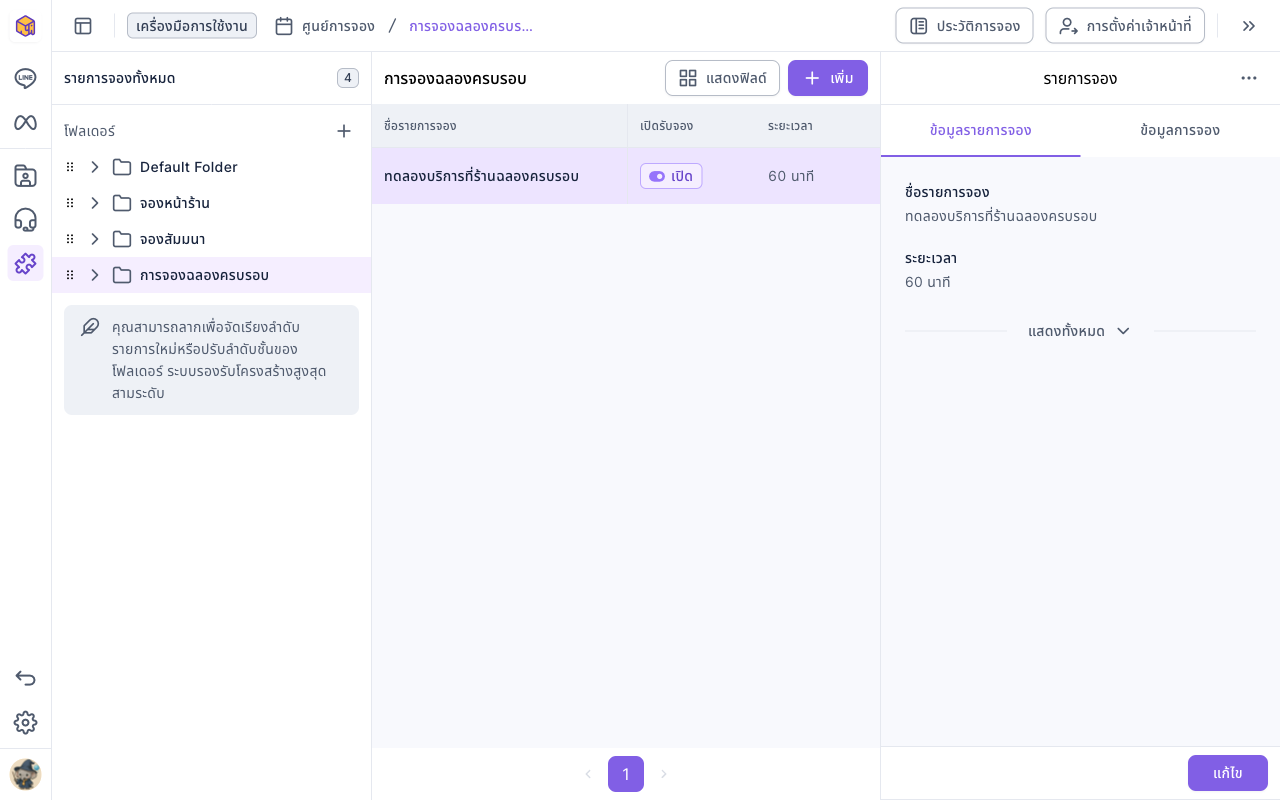
คลิก "+" ทางขวาของ "โฟลเดอร์" เพื่อสร้างโฟลเดอร์ วางเมาส์บนโฟลเดอร์แล้วใช้ "⋯" เพื่อ "เปลี่ยนชื่อ" หรือ "ลบ" ลากโฟลเดอร์เพื่อจัดลำดับหรือซ้อนได้ สูงสุดสามระดับ เมื่อลบโฟลเดอร์ รายการจองข้างในจะถูกลบไปด้วย
สร้างรายการจอง
- ด้านซ้าย คลิกโฟลเดอร์ที่จะเก็บรายการ แล้วคลิก "เพิ่ม" ถ้าเลือก "รายการจองทั้งหมด" อยู่ ระบบจะให้เลือกโฟลเดอร์ก่อน
- ใน "การตั้งค่าพื้นฐาน" กรอก "ชื่อรายการนัดหมาย" (ไม่เกิน 100 ตัวอักษร) "เปิดรับการนัดหมาย" เปิดไว้ตั้งแต่แรก
- ใน "การตั้งค่าเวลา" เลือก "ระยะเวลานัดหมาย" "ช่วงเวลาที่เปิด" และ "เวลาปิดรับการจอง"
- ใน "เงื่อนไขการจำกัด" กำหนดช่วงวันที่จองได้ ถ้าต้องการเปิดเฉพาะบางช่วงเวลา ให้เปิด "ช่วงเวลาที่เปิดต่อสัปดาห์" (ดูหัวข้อถัดไป)
- ถ้าต้องการ เลือกแท็กที่จะติดหรือถอดเมื่อจองสำเร็จหรือยกเลิกใน "การตั้งค่าแท็ก" และผูกเจ้าหน้าที่ในส่วน "การตั้งค่าเจ้าหน้าที่"
- คลิก "บันทึก" ที่มุมขวาบน ระบบจะแสดง "สร้างสำเร็จ" และกลับไปที่รายการในโฟลเดอร์
ภาพเคลื่อนไหวด้านล่างสาธิตการคลิก "เพิ่ม" ในโฟลเดอร์ "การจองฉลองครบรอบ" กรอกชื่อ "ทดลองบริการที่ร้านฉลองครบรอบ" และเลือกระยะเวลา "60 นาที"
ภาพด้านล่างคือการตั้งค่าทั้งหมดในหน้าสร้างรายการจอง
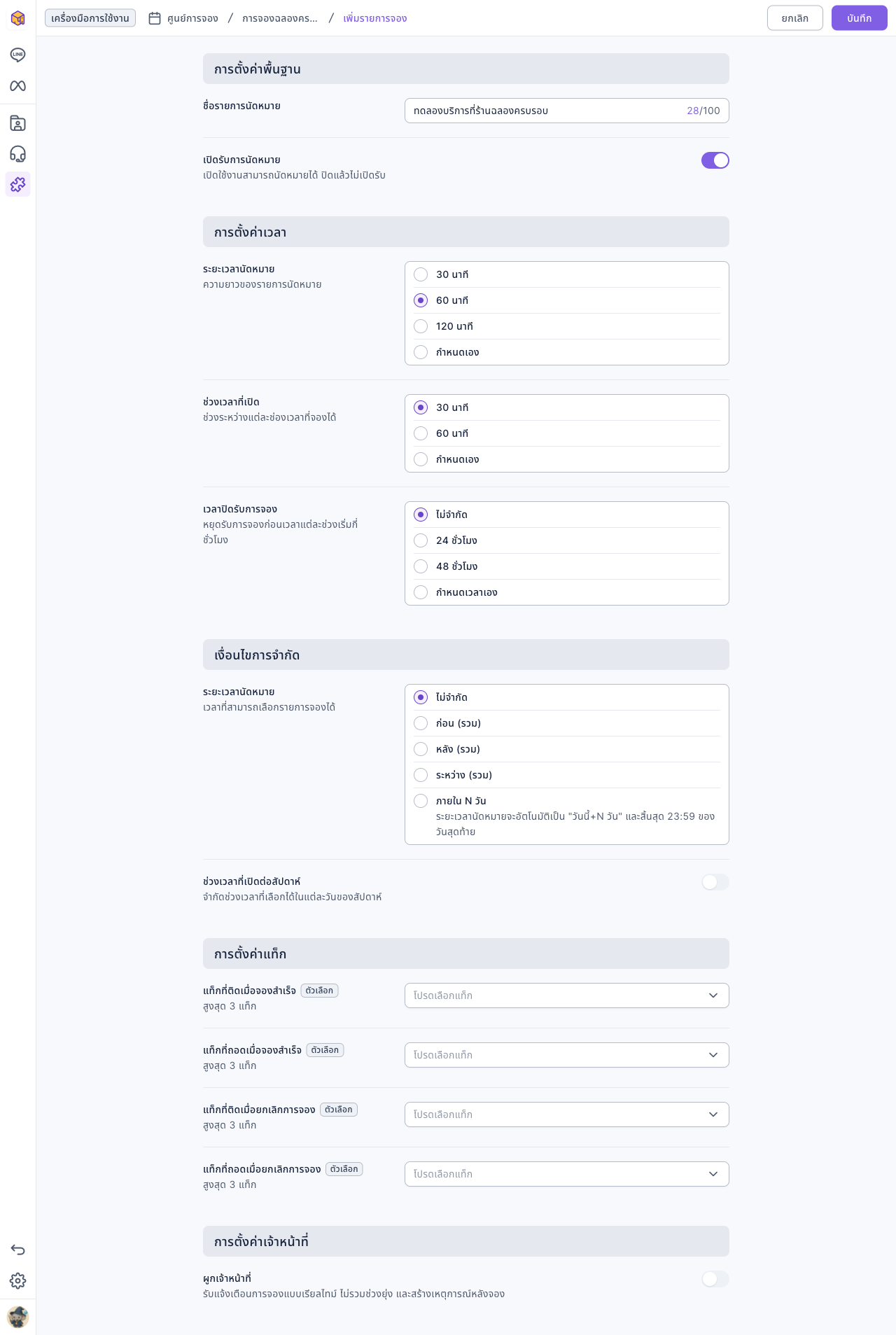
| การตั้งค่า | ทำอะไร |
|---|---|
| เปิดรับการนัดหมาย | เมื่อปิด แบบฟอร์มทุกฉบับที่ใช้รายการนี้จะหยุดรับการจอง |
| ระยะเวลานัดหมาย (ในการตั้งค่าเวลา) | การจองหนึ่งครั้งนานเท่าไร: 30, 60, 120 นาที หรือกำหนดเอง |
| ช่วงเวลาที่เปิด | เวลาเริ่มที่เลือกได้ห่างกันเท่าไร เช่น ระยะเวลา 60 นาที ห่างกัน 30 นาที จะมี 10:00, 10:30, 11:00… |
| เวลาปิดรับการจอง | ปิดรับจองก่อนแต่ละช่วงเวลากี่ชั่วโมง: ไม่จำกัด, 24 ชั่วโมง, 48 ชั่วโมง หรือกำหนดเวลาเอง |
| ระยะเวลานัดหมาย (ในเงื่อนไขการจำกัด) | ช่วงวันที่จองได้: ไม่จำกัด, ก่อน (รวม), หลัง (รวม), ระหว่าง (รวม) หรือ "ภายใน N วัน" (เลื่อนออกไปทุกวันอัตโนมัติ และปิดเวลา 23:59 ของวันสุดท้าย) |
| ช่วงเวลาที่เปิดต่อสัปดาห์ | จำกัดให้จองได้เฉพาะบางช่วงเวลาในแต่ละวันของสัปดาห์ |
| แท็กที่ติด / ถอดเมื่อจองสำเร็จ | แท็กที่ติดหรือถอดให้สมาชิกเมื่อจองสำเร็จ อย่างละไม่เกิน 3 แท็ก |
| แท็กที่ติด / ถอดเมื่อยกเลิกการจอง | แท็กที่ติดหรือถอดเมื่อการจองถูกยกเลิก อย่างละไม่เกิน 3 แท็ก |
| ผูกเจ้าหน้าที่ | กำหนดเจ้าหน้าที่ที่จะรับแจ้งเตือนการจอง ถ้าเจ้าหน้าที่เชื่อมต่อปฏิทินไว้ ระบบจะเว้นช่วงเวลาที่ไม่ว่างในปฏิทินด้วย |
ตั้งค่าช่วงเวลาที่เปิดต่อสัปดาห์
ถ้าไม่เปิด "ช่วงเวลาที่เปิดต่อสัปดาห์" ทุกเวลาตั้งแต่ 00:00 ถึง 24:00 จะจองได้ ถ้าร้านมีเวลาเปิดปิด ต้องตั้งค่าส่วนนี้
- เปิด "ช่วงเวลาที่เปิดต่อสัปดาห์" ด้านล่างจะแสดงวันจันทร์ถึงวันอาทิตย์
- คลิกวันที่ต้องการเปิด แล้วคลิก "เพิ่มช่วงเวลา" กำหนดเวลาเริ่มและสิ้นสุด วันเดียวเพิ่มได้หลายช่วง แต่ห้ามซ้อนกัน
- ใช้ "คัดลอก" เพื่อนำช่วงเวลาที่ตั้งไว้ไปใช้กับวันอื่น ไม่ต้องตั้งทีละวัน
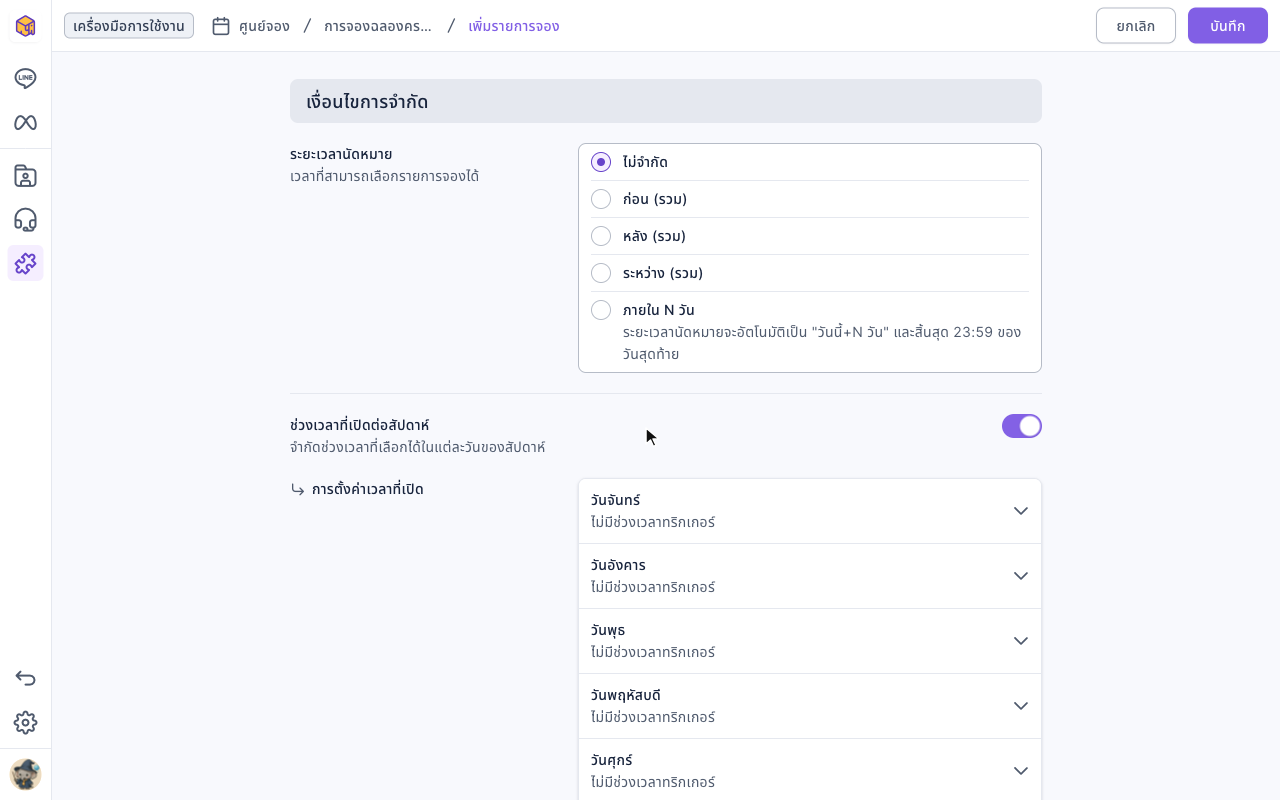
วันที่แสดง "ไม่มีช่วงเวลาทริกเกอร์" จะไม่เปิดรับจอง
ให้สมาชิกจอง
เมื่อสร้างรายการจองแล้ว ให้ใส่ไว้ในแบบฟอร์ม
- เปิดหรือสร้างแบบฟอร์ม และตรวจว่าเปิด "เข้าสู่ระบบผ่านแพลตฟอร์มการสื่อสาร" แล้ว
- ใน "การตั้งค่าคำถาม" คลิก "+" แล้วเลือกรายการจองในหมวด "รายการจอง"
- บันทึกแบบฟอร์ม แล้วแชร์ลิงก์ให้สมาชิก
เมื่อสมาชิกเปิดแบบฟอร์ม จะเห็นเฉพาะเวลาที่ยังจองได้ เวลาที่ผ่านไปแล้ว เวลาที่เกินเวลาปิดรับหรือช่วงวันที่กำหนด และเวลาที่มีคนจองไปแล้วจะไม่แสดง ถ้าผูกเจ้าหน้าที่ไว้ เวลาที่เจ้าหน้าที่มีการจองอื่นหรือไม่ว่างในปฏิทินก็จะไม่แสดงเช่นกัน
เจ้าหน้าที่และประวัติการจอง
- "การตั้งค่าเจ้าหน้าที่": คลิก "เพิ่ม" แล้วเลือกสมาชิกในพื้นที่ทำงาน OakMega เป็นเจ้าหน้าที่ การเชื่อมต่อปฏิทิน (Google หรือ Outlook) เป็นตัวเลือก เมื่อเชื่อมต่อแล้ว ระบบจะเว้นช่วงเวลาที่ไม่ว่างให้อัตโนมัติ และสร้างนัดหมายในปฏิทินเมื่อมีการจอง ถ้าเจ้าหน้าที่ผูกบัญชี LINE ที่ "การตั้งค่า / บัญชีของฉัน" จะได้รับแจ้งเตือนการจองทาง LINE ทันที
- "ประวัติการจอง": แสดงการจองทุกรายการ กรองตามสถานะได้ คลิกรายการเพื่อดูข้อมูลสมาชิกและ "คำตอบแบบฟอร์ม" หรือใช้ "เปลี่ยนการจอง" และ "ยกเลิก" การเปลี่ยนและยกเลิกจะส่งการแจ้งเตือนไปยังผู้จอง และยกเลิกแล้วกู้คืนไม่ได้
| สถานะการจอง | ความหมาย |
|---|---|
| จองแล้ว | ยังไม่ถึงเวลานัด |
| เสร็จสิ้น | เลยเวลานัดแล้ว |
| ยกเลิก | ถูกยกเลิกก่อนถึงเวลานัด |
คัดลอก ย้าย และลบรายการจอง
คลิก "⋯" ท้ายแถวของรายการจอง
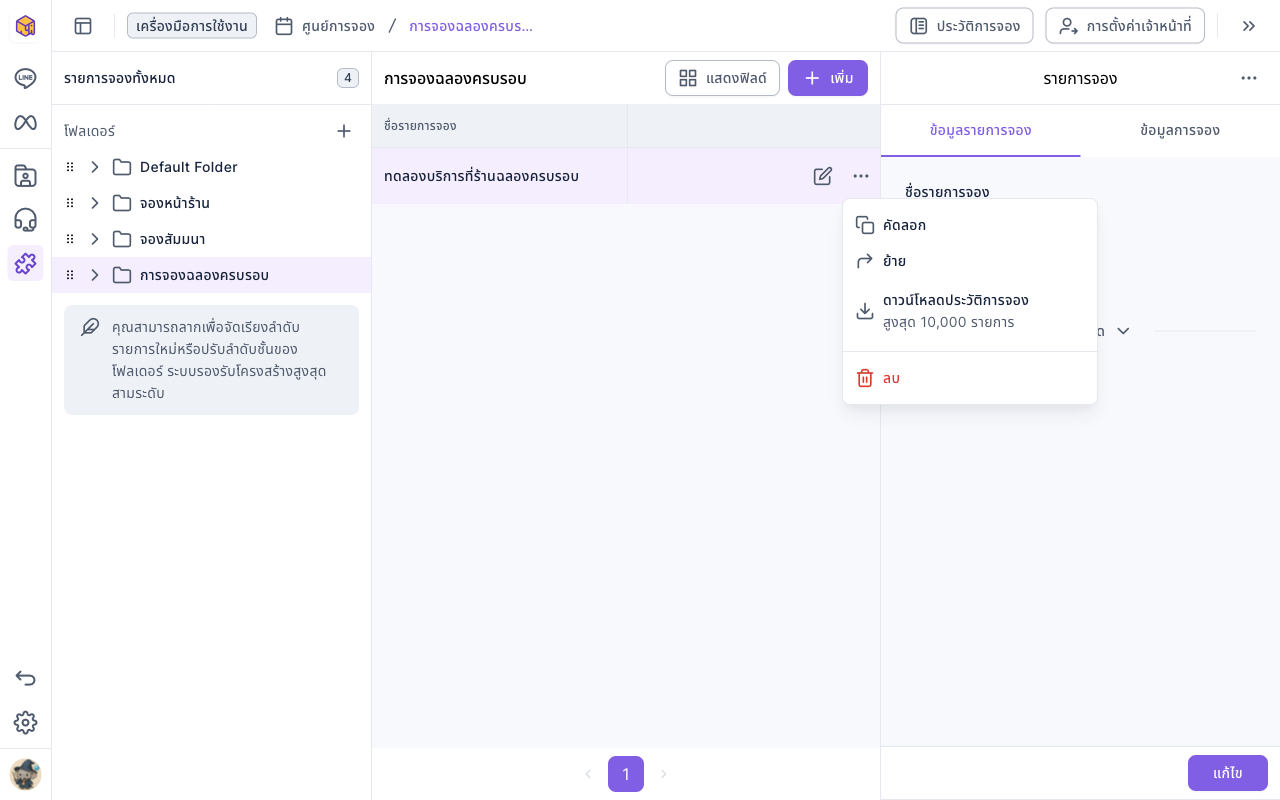
- "คัดลอก": สร้างรายการจองที่เหมือนกัน
- "ย้าย": ย้ายไปโฟลเดอร์อื่น
- "ดาวน์โหลดประวัติการจอง": ดาวน์โหลดประวัติการจองล่าสุด 10,000 รายการของรายการนี้
- "ลบ": กู้คืนไม่ได้ คำถามการจองในแบบฟอร์มจะถูกลบ และจะจองหรือเปลี่ยนการจองไม่ได้อีก ส่วนประวัติการจองที่มีอยู่ไม่ได้รับผลกระทบ
ถ้าจะแก้ไขการตั้งค่า คลิกไอคอนดินสอท้ายแถว แก้เสร็จแล้วคลิก "บันทึก"
ภาพเคลื่อนไหวด้านล่างสาธิตการคลิก "⋯" ของ "ทดลองบริการที่ร้านฉลองครบรอบ" เลือก "ลบ" แล้วคลิก "ลบ" ในหน้าต่างยืนยัน รายการจองจะหายไปจากรายการ
หลักการทำงาน
- ทำไมต้องจองผ่านแบบฟอร์ม? การจองต้องรู้ว่าใครเป็นคนจอง แบบฟอร์มที่เปิดการเข้าสู่ระบบจะผูกการจองกับสมาชิก และประวัติการจองจะแสดงข้อมูลติดต่อและคำตอบแบบฟอร์มของสมาชิก
- แต่ละช่วงเวลาจองได้ครั้งเดียว เมื่อช่วงเวลาหนึ่งของรายการจองถูกจองแล้ว คนอื่นจะไม่เห็นช่วงเวลานั้น ถ้าต้องการรับหลายคนในเวลาเดียวกัน ให้คัดลอกเป็นหลายรายการจอง
- การปิด "เปิดรับการนัดหมาย" ไม่ได้ยกเลิกการจองที่มีอยู่ การจองยังอยู่ในประวัติการจอง แต่เปลี่ยนไม่ได้ระหว่างที่ปิด ถ้าต้องการเลื่อนนัด ให้เปิดรับอีกครั้งก่อน
คำถามที่พบบ่อย
สมาชิกบอกว่าไม่มีเวลาให้จอง
ตรวจ เปิดรับการนัดหมาย ช่วงวันที่จองได้ เวลาปิดรับการจอง ช่วงเวลาที่เปิดต่อสัปดาห์ การจองเดิม และเวลาว่างของเจ้าหน้าที่ตามลำดับ วิธีวิเคราะห์และแก้ไขอยู่ในตรวจสอบสาเหตุที่สมาชิกไม่เห็นช่วงเวลาที่จองได้
หารายการจองในแบบฟอร์มไม่เจอ
แบบฟอร์มต้องเปิด "เข้าสู่ระบบผ่านแพลตฟอร์มการสื่อสาร" ก่อนจึงจะเพิ่มรายการจองได้ และรายการจองเดียวกันใส่ในแบบฟอร์มหนึ่งได้ครั้งเดียว
เปลี่ยนการจองไม่ได้
ถ้าประวัติการจองแสดง "รายการจองถูกปิดแล้ว สามารถเปลี่ยนบันทึกได้หลังจากปรับเป็นสถานะเปิด" ให้เปิด "เปิดรับการนัดหมาย" ของรายการนั้นก่อนแล้วลองใหม่ ถ้ารายการจองถูกลบ หรือการจองถูกยกเลิกหรือเสร็จสิ้นแล้ว จะเปลี่ยนไม่ได้