
เริ่มจากตรวจสอบว่าสมาชิกเปิดแบบฟอร์มและเห็นคำถามการจองได้หรือไม่ หากติดขั้นตอนเข้าสู่ระบบ คุณสมบัติผู้กรอก หรือการส่งแบบฟอร์ม ให้ดูสมาชิกเปิดหรือส่งแบบฟอร์มไม่ได้ ก่อน หากเห็นคำถามแล้วแต่ไม่มีวันหรือเวลาให้เลือก ให้ตรวจสอบตามลำดับต่อไปนี้
1. เปิดการตั้งค่ารายการจอง
- ไปที่ เครื่องมือการใช้งาน › ศูนย์การจอง แล้วหารายการจองที่แบบฟอร์มใช้อยู่
- คลิกไอคอนแก้ไขท้ายแถว ตรวจสอบ การตั้งค่าพื้นฐาน การตั้งค่าเวลา และ เงื่อนไขการจำกัด
- จดวันที่และเวลาเริ่มต้นที่สมาชิกต้องการ พร้อม ระยะเวลานัดหมาย ของรายการนั้น เพื่อนำไปเทียบกับตารางด้านล่าง
ภาพนี้แสดงตำแหน่ง เปิดรับการนัดหมาย ระยะเวลานัดหมาย ช่วงเวลาที่เปิด เวลาปิดรับการจอง และ ช่วงเวลาที่เปิดต่อสัปดาห์ ส่วนหัวข้อระยะเวลาที่เลือกรายการจองได้อยู่ใน เงื่อนไขการจำกัด โปรดตรวจสอบรายการที่แบบฟอร์มใช้อยู่จริง ภาพนี้เป็นตัวอย่างที่ยังไม่ได้บันทึก
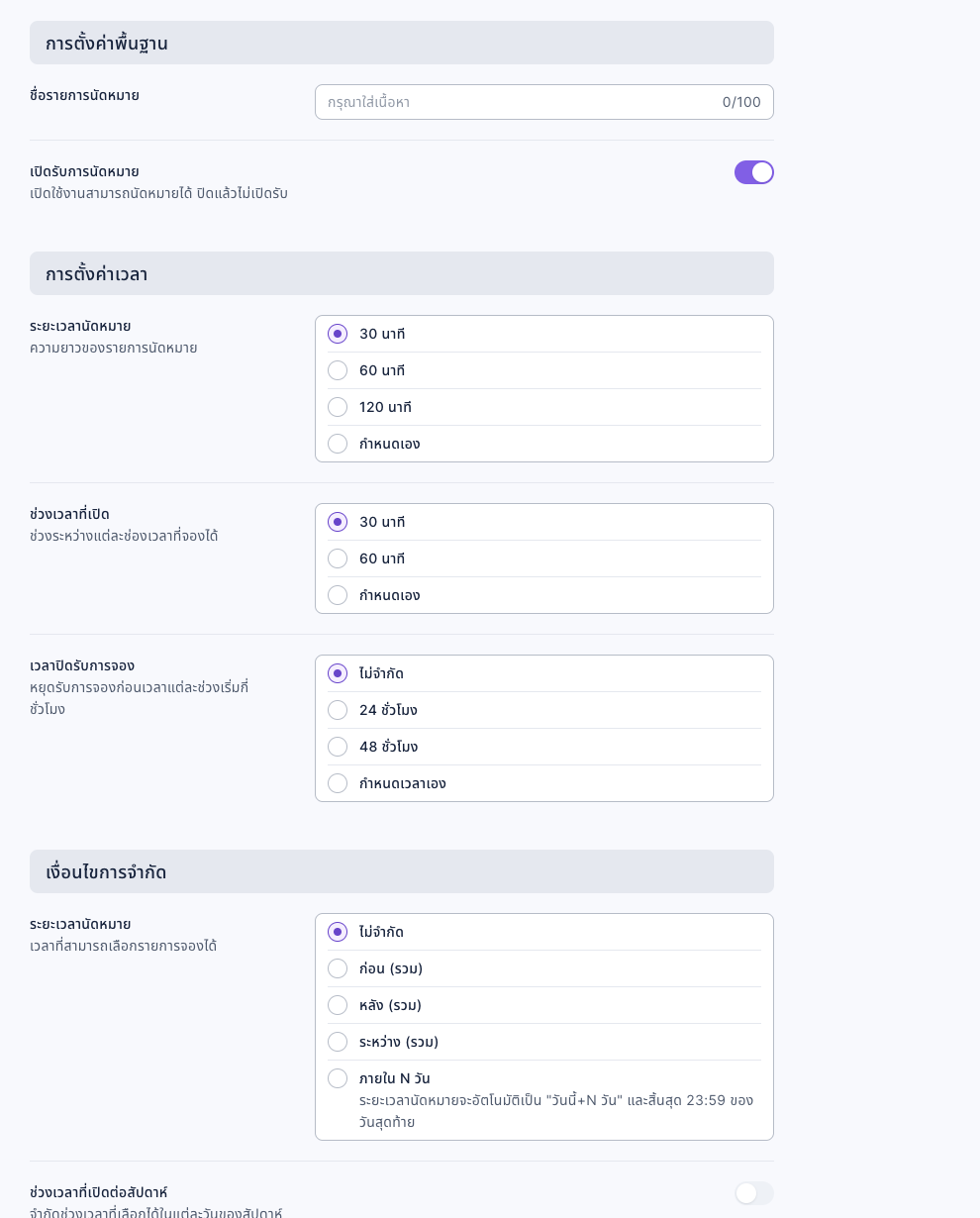
ระบบใช้การตั้งค่าเหล่านี้สร้างเวลาให้เลือกก่อน แล้วตัดเวลาที่ชนกับการจองเดิมหรือเวลาที่เจ้าหน้าที่ไม่ว่างออก
2. ตรวจสอบว่าเวลาใดถูกตัดออก
| ตรวจสอบ | วิธีดู | วิธีแก้ |
|---|---|---|
| เปิดรับการนัดหมาย | หากปิดอยู่ แบบฟอร์มที่ใช้รายการนี้จะไม่เปิดให้จอง และผู้กรอกจะเห็นว่าการจองยังไม่เปิด | เปิดอีกครั้งเมื่อพร้อมรับจอง |
| ระยะเวลาที่เลือกรายการจองได้ | เวลาจองทั้งช่วง ต้องอยู่ภายในขอบเขตที่กำหนด เช่น กำหนดถึง 12:00 และจองนาน 60 นาที เวลาเริ่ม 11:30 จะไม่แสดง | ขยายช่วงที่กำหนดหรือเลือกเวลาที่จบก่อนหมดช่วง ตัวเลือก ภายใน N วัน จะเลื่อนไปตามวันและสิ้นสุด 23:59 ของวันสุดท้าย |
| เวลาปิดรับการจอง | เวลาเริ่มที่เหลือใกล้เกินกว่าระยะเวลาล่วงหน้าที่ตั้งไว้จะไม่แสดง เช่น ตั้ง 24 ชั่วโมง เวลา 10:00 วันนี้จะเลือก 09:00 พรุ่งนี้ไม่ได้ | ให้สมาชิกเลือกเวลาที่ช้ากว่า หรือปรับเวลาปิดรับตามความเหมาะสม |
| ช่วงเวลาที่เปิดต่อสัปดาห์ ระยะเวลานัดหมาย และ ช่วงเวลาที่เปิด | วันนั้นไม่มีช่วงเวลาที่ตั้งไว้ ช่วงสั้นเกินกว่าจะจองได้ครบ หรือเวลาเริ่มที่ต้องการไม่ตรงกับระยะห่างที่กำหนด | เพิ่มช่วงที่ยาวพอในวันนั้น และตรวจสอบระยะเวลาจองกับระยะห่าง หากปิดการกำหนดรายสัปดาห์ ระบบสร้างเวลาเริ่มจากช่วง 00:00–24:00 ทุกวัน |
| ประวัติการจอง ของรายการเดียวกัน | มีการจองที่ยังมีผลทับช่วงเวลาที่ต้องการ ส่วนรายการที่ยกเลิกแล้วไม่กินช่วงเวลา | ตรวจสอบประวัติการจองของวันนั้น แล้วเสนอเวลาอื่น |
| การจองอื่นของ ผูกเจ้าหน้าที่ | เจ้าหน้าที่คนเดียวกันมีการจองของรายการอื่นในช่วงนั้น | ตรวจสอบประวัติของเจ้าหน้าที่ แล้วเปลี่ยนเวลาหรือผู้ให้บริการ |
| ปฏิทินของเจ้าหน้าที่ | ช่วงที่ไม่ว่างใน Google หรือ Outlook ที่เชื่อมต่ออยู่จะถูกตัดออก ข้อผิดพลาดในการอ่านปฏิทินอาจทำให้ไม่มีเวลาแสดง | ตรวจสอบการเชื่อมต่อและกิจกรรมในการตั้งค่าเจ้าหน้าที่ แล้วแก้ช่วงชนกันหรือให้เจ้าหน้าที่ตรวจสอบการเชื่อมต่อ |
เวลาเริ่มที่ผ่านไปแล้วจะไม่แสดงเช่นกัน หากมีปัญหาเพียงวันเดียว ให้เริ่มจากตารางประจำสัปดาห์ ขอบเขตวันที่ และประวัติการจองของวันนั้น
3. เลือกเวลาได้ แต่ส่งแบบฟอร์มไม่สำเร็จ
ระหว่างที่สมาชิกเห็นเวลาและกดส่ง อาจมีคนอื่นจองเวลาดังกล่าวไปก่อน ระบบจะตรวจสอบเวลาว่างอีกครั้งตอนส่ง และจะไม่สร้างการจองในช่วงที่ถูกใช้ไปแล้ว
- ให้สมาชิกเปิดคำถามการจองใหม่ แล้วเลือกจากเวลาที่ว่างล่าสุด
- ตรวจสอบประวัติการจองว่ามีรายการใหม่ในเวลาเดิมหรือไม่ รวมถึงการจองอื่นและปฏิทินของเจ้าหน้าที่
- หากเปลี่ยนเวลาแล้วยังส่งไม่ได้ และแบบฟอร์มแสดงข้อผิดพลาดอื่น ให้ดูการแก้ปัญหาการส่งแบบฟอร์ม