
先確認會員是否打得開表單、看得到預約題目。如果表單在登入、填寫資格或送出時就被擋下,先看會員打不開或無法送出表單。如果預約題目出現,但沒有可選日期或時段,照下面的順序檢查。
1. 打開預約項目的設定
- 在後台點網頁型工具 › 預約中心,找到表單引用的預約項目。
- 點該項目列尾的編輯圖示,先看「基本設定」「時間設定」和「限定條件」。
- 記下會員想預約的日期、開始時間及「預約時長」,再依下一節逐項比對。
下圖是預約項目的設定頁:上方有「開放預約」,中段可查看「預約時長」「開放時段間隔」與「預約截止時間」,下方有「預約期限」和「每週有效時段」。排查時請看表單實際引用的項目設定;圖中是未儲存的示範頁。
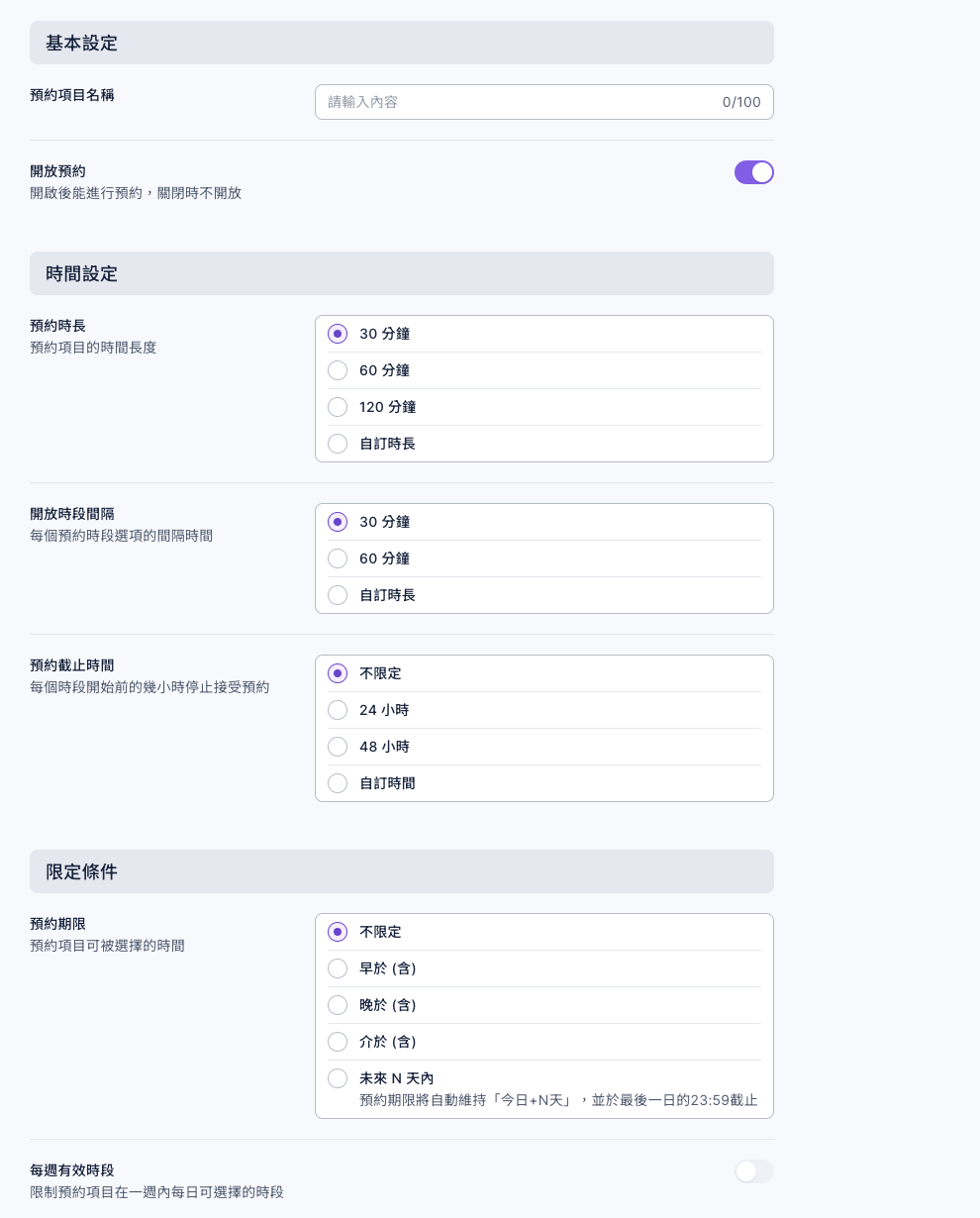
這些設定會先產生候選時段;已被預約或與服務人員忙碌時間重疊的候選時段,之後還會被排除。
2. 依序找出時段被排除的原因
| 先檢查 | 怎麼判斷 | 怎麼處理 |
|---|---|---|
| 開放預約 | 開關已關閉時,引用此項目的表單無法預約,填寫者會看到「此預約目前未開放」 | 確認活動仍要開放後,重新打開開關 |
| 預約期限 | 想選的時段不在設定的日期與時間範圍內;整段預約都必須落在範圍內。例如期限到 12:00、時長 60 分鐘,11:30 開始的時段不會出現 | 調整期限,或改選能在期限內結束的時段。「未來 N 天內」會每天往後推,到最後一天 23:59 截止 |
| 預約截止時間 | 距離時段開始已不足設定的提前時間。例如設定 24 小時,今天 10:00 查看明天 09:00,就看不到該時段 | 請會員選較晚的時段;有需要再調整截止時間 |
| 每週有效時段、預約時長與開放時段間隔 | 該星期幾沒有設定時段,或時段太短,放不下一次完整預約;候選開始時間只會依設定間隔產生 | 開啟該日並加入足夠長的時段,再核對時長與間隔。未開啟每週有效時段時,系統以每天 00:00–24:00 產生候選時段 |
| 同一預約項目的預約紀錄 | 想選的時段已有人預約,或與已有預約重疊;取消的預約不再佔時段 | 到預約紀錄查看該日仍有效的預約,請會員選其他時段 |
| 綁定服務人員的其他預約 | 同一位服務人員在別的預約項目已有預約,重疊時段也不會顯示 | 查看該服務人員的預約紀錄,改選時段或改派可用人員 |
| 服務人員已串接的行事曆 | Google 或 Outlook 行事曆上有忙碌行程時,重疊時段會被排除;行事曆讀取異常時也可能沒有可選時段 | 到服務人員設定確認串接狀態與該日行程,處理衝突或請服務人員重新確認行事曆連線 |
時段開始時間已經過去,也不會顯示。檢查時請使用會員實際想選的日期;只有某一天沒有時段,通常先看該日的每週設定、期限與預約紀錄。
3. 選得到時段,送出時卻失敗
表單顯示時段與送出預約之間,其他會員可能先完成預約。送出時系統會再次確認該時段是否仍可用,已被佔用就不會建立這筆預約。
- 請會員重新打開表單的預約題目,取得最新時段,再選一個仍可用的時間。
- 在預約紀錄查看原時段是否剛好有新預約,並檢查綁定服務人員的其他預約與行事曆。
- 若重新選時段仍無法送出,而且表單本身也有錯誤,依表單送出排查檢查表單限制與答案。