
表單的每一種限制,擋下填寫者時都會顯示不同的特殊頁面。先問會員看到的頁面寫了什麼,就能知道是哪一個設定擋住。
1. 找到填寫者看到的頁面
- 在導覽列點網頁型工具,選「表單管理」,在表單列尾點「⋯」,選「編輯」。
- 切到「頁面設定」分頁。
- 左側「特殊頁面」列出每一種被擋下時顯示的頁面,點一下就能看到內容並修改文字。
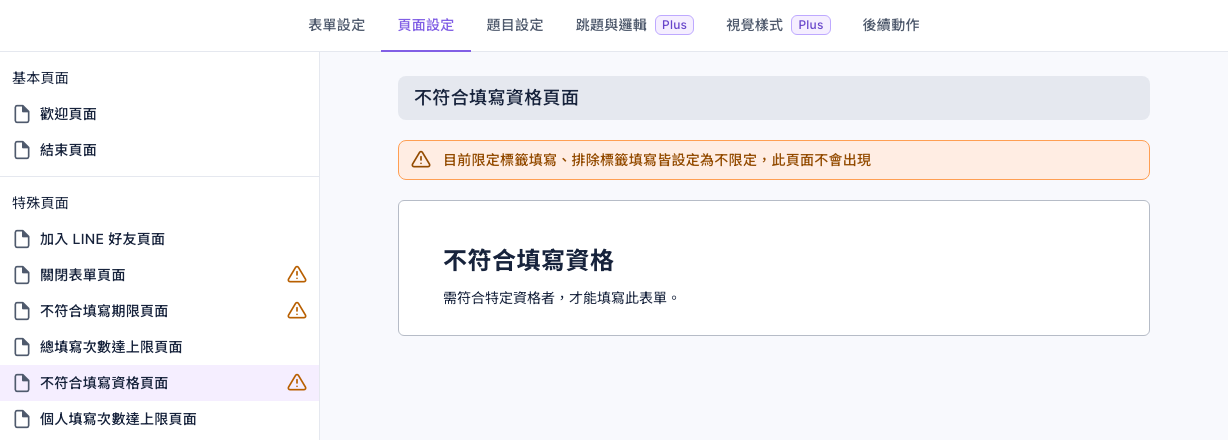
下圖是「頁面設定」分頁,左側選在「不符合填寫資格頁面」,右邊是填寫者會看到的預設內容「不符合填寫資格/需符合特定資格者,才能填寫此表單。」。頁面名稱旁有驚嘆號的,代表依目前的設定這一頁不會出現,點進去會看到原因,例如這份表單沒有設限定標籤,所以顯示「目前限定標籤填寫、排除標籤填寫皆設定為不限定,此頁面不會出現」。用這個提示可以先排除不可能的原因。
如果你改過這些頁面的文字,會員看到的會是你改過的內容,比對時要以你的設定為準。
2. 依頁面找原因
設定都在「表單設定」分頁:
| 填寫者看到的頁面 | 原因 | 怎麼處理 |
|---|---|---|
| 關閉表單頁面 | 「表單狀態」是關閉的 | 打開表單狀態。如果開關無法切換、顯示「表單數量超出數量上限」,表示工作區的表單已經超過額度,要先刪除多的表單 |
| 加入 LINE 好友頁面 | 開啟了「加入好友填寫表單」,而這位會員還不是 LINE 官方帳號好友,或封鎖了官方帳號 | 請他加入好友(或解除封鎖)後再打開表單 |
| 不符合填寫期限頁面 | 現在不在「填寫期限」內 | 期限以分鐘計,結束時間那一分鐘結束前都還能填;需要的話延長期限 |
| 總填寫次數達上限頁面 | 整份表單的回覆數已經達到「總填寫次數」 | 提高次數;用正式連結試填留下的回覆也算在內,可以用「清空」清掉 |
| 個人填寫次數達上限頁面 | 這位會員已經填到「個人填寫次數」的上限 | 這是預期中的限制;要讓他再填,就提高次數 |
| 不符合填寫資格頁面 | 不符合「限定標籤填寫」(沒有指定的標籤;選「同時擁有」時要全部都有),或身上有「排除標籤填寫」的標籤 | 到會員資料的「標籤資訊」確認他的標籤,見會員沒有被貼上標籤 |
- 「加入好友」、「個人填寫次數」與標籤限制都要開啟「登入通訊平台填寫表單」才會生效;沒開登入時,這些限制不會檢查。
- 會員第一次在某個裝置打開要登入的表單時,會先看到登入頁面,用 LINE 登入後才進到表單。
3. 同時碰到多種限制,先看到哪一頁
需要登入的表單會先請填寫者登入 LINE。登入後,正式連結會依下表由上往下判斷,顯示第一個不符合的特殊頁面。處理完一個限制後,請重新打開正式連結,確認是否還有其他限制。
| 判斷順序 | 先顯示的頁面 | 對應設定 |
|---|---|---|
| 1 | 關閉表單頁面 | 表單狀態關閉 |
| 2 | 不符合填寫期限頁面 | 不在填寫期限內 |
| 3 | 不符合填寫資格頁面 | 不符合限定標籤,或符合排除標籤(須登入) |
| 4 | 總填寫次數達上限頁面 | 總填寫次數已滿 |
| 5 | 個人填寫次數達上限頁面 | 個人填寫次數已滿(須登入) |
| 6 | 加入 LINE 好友頁面 | 尚未加入好友,或已封鎖官方帳號(須登入) |
例如,會員還不是好友,而且整份表單也已額滿,登入後會先看到「總填寫次數達上限頁面」;表單關閉且期限已過,會先看到「關閉表單頁面」。這個順序只適用於打開表單時顯示哪一頁。
4. 測試連結填得了,正式連結卻不行
表單「⋯」選單裡的「測試」連結會略過所有限制,表單關閉也能打開,而且不會留下回覆、不會貼標籤。所以測試連結正常,不代表正式連結也能填。上線前,用一個符合條件的會員帳號打開正式的「表單連結」確認一次。
5. 填完按送出卻失敗
送出時,系統會重新檢查表單是否關閉、標籤、好友、期限、總次數及個人次數;若填寫期間條件改變,就可能在送出時被擋下。送出時的檢查順序與上表的開頁順序不同,遇到限制錯誤時請重新打開正式連結,確認目前顯示哪個特殊頁面。總次數和個人次數在記錄回覆前還會再檢查一次,避免多人同時送出而超過上限。
如果限制都符合、表單也打得開,送出仍失敗,再檢查答案或環境:
| 狀況 | 原因 |
|---|---|
| 有題目沒填 | 必填題沒有回答。被跳題邏輯隱藏的題目不會檢查 |
| 格式不符 | 答案不符合題目設定的格式(例如 Regex 格式檢驗) |
| 手機號碼驗證失敗 | 驗證碼過期或錯誤;或這個號碼已經被另一位會員驗證過,無法再用 |
| 收不到簡訊驗證碼 | 畫面顯示「簡訊寄送失敗,可能原因:簡訊點數不足」:工作區沒有連接 Every8d 簡訊帳號,或點數用完、簡訊沒寄出去,到「設定 › 通訊平台」看剩餘點數。顯示「超過發送次數或到達每日發送上限」:同一個手機號碼、同一位會員每天各最多發 10 次驗證碼,重新發送要間隔 1 分鐘,隔天就能再發 |
| 檔案上傳失敗 | 表單的檔案上傳空間(Google 雲端硬碟)沒有連接、連線異常或容量不足 |
| 預約失敗 | 表單裡的預約項目,在送出時剛好無法預約(例如時段已被預約走) |
| 剛好額滿 | 送出的同時,總填寫次數或個人填寫次數剛好到達上限 |