
看完這篇,你可以新增一份表單(例如活動報名),設定誰可以填、填完要做什麼,加入題目後先用測試連結試填,再把正式連結分享給會員。
開始前
- 需要 Pro 以上方案。工作區的表單有數量上限,額滿時新增或複製會顯示「表單額度已滿」。
- 需要「表單」的權限:「可檢視」可以瀏覽;要新增、編輯、複製、移動、清空或刪除,要「可編輯」,否則按鈕會顯示「無編輯權限」。
- 要限定登入或加入好友才能填、依標籤限制、貼標籤、自動轉客服或傳 LINE 訊息,工作區要先連接 LINE 官方帳號。
- 表單的方案分成基本版與「Plus」。「跳題與邏輯」、「視覺樣式」、條款同意、檔案上傳、自訂欄位題目、Regex 格式檢驗與 GTM 追蹤碼要 Plus;介面上有「Plus」標示的就是,升級請洽 OakMega 專案窗口。
認識表單列表
在導覽列點網頁型工具,選「表單管理」。
下圖是表單列表:左側是「全部表單」與「資料夾」,中間是目前資料夾的表單與「表單額度」,每一列有「表單名稱」與「表單狀態」;右側「表單資訊」是點選的表單的「表單連結」、名稱、說明,以及是否要登入才能填。
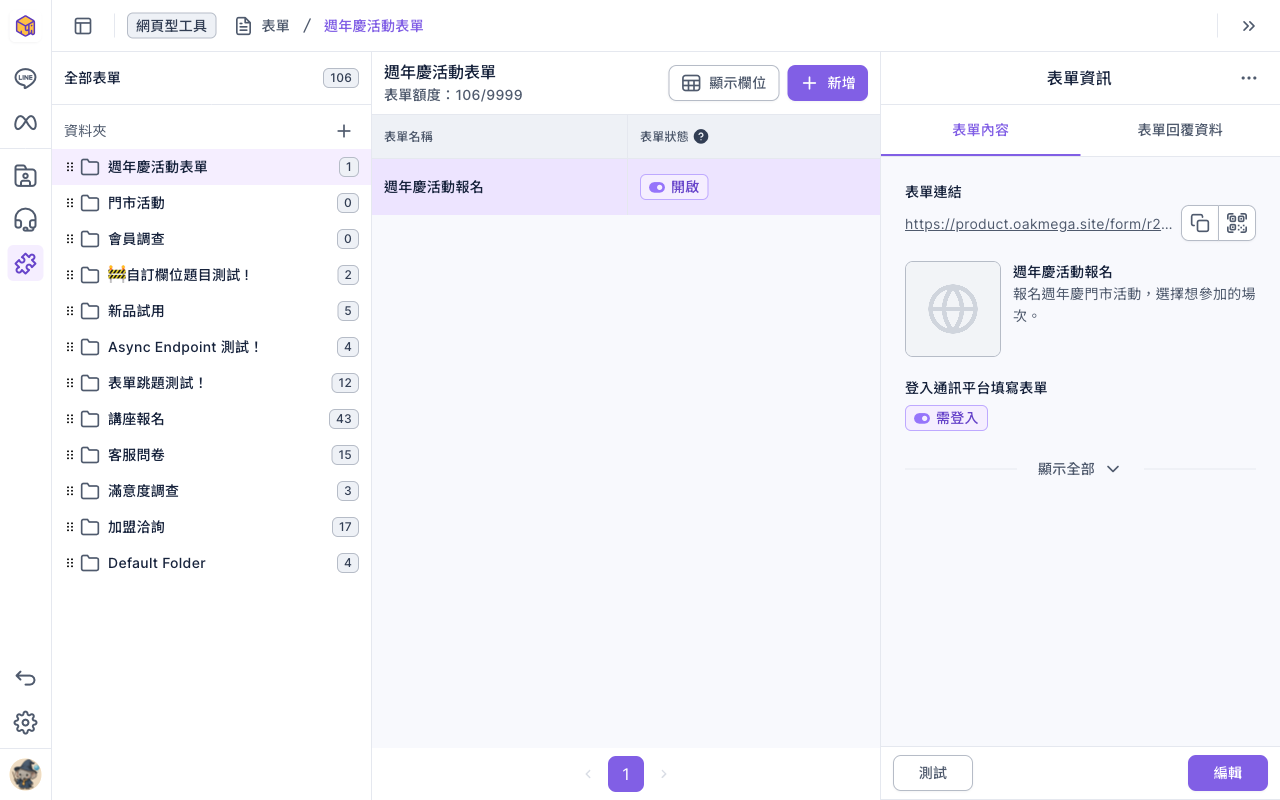
- 右側連結旁的按鈕可以複製連結或顯示 QR code;切到「表單回覆資料」可以看回覆數與回覆人數。
- 點「資料夾」右邊的「+」新增資料夾;游標移到資料夾上,「⋯」可以「重新命名」或「刪除」。刪除資料夾時,裡面的表單會一起被刪除。
新增表單
- 在左側點要放表單的資料夾,再點「新增」。如果目前選的是「全部表單」,會先請你選擇資料夾。
- 在「表單設定」輸入「表單名稱」(最多 100 字)與「表單說明」(最多 200 字)。名稱也是瀏覽器分頁的名稱;名稱、說明與「表單縮圖」會顯示在分享連結的預覽上。
- 需要的話上傳表單縮圖(JPG、PNG,最大 10 MB),並選「表單語系」。換語系會把表單上的預設文字(例如按鈕)全部換成新的語言。
- 依需求調整「限制設定」與「標籤設定」,說明見下方表格。
下面的動畫示範在「週年慶活動表單」資料夾點「新增」,輸入表單名稱「週年慶活動報名」與表單說明。
下圖是「表單設定」分頁的全部項目。「表單狀態」與「登入通訊平台填寫表單」預設都是開啟的。
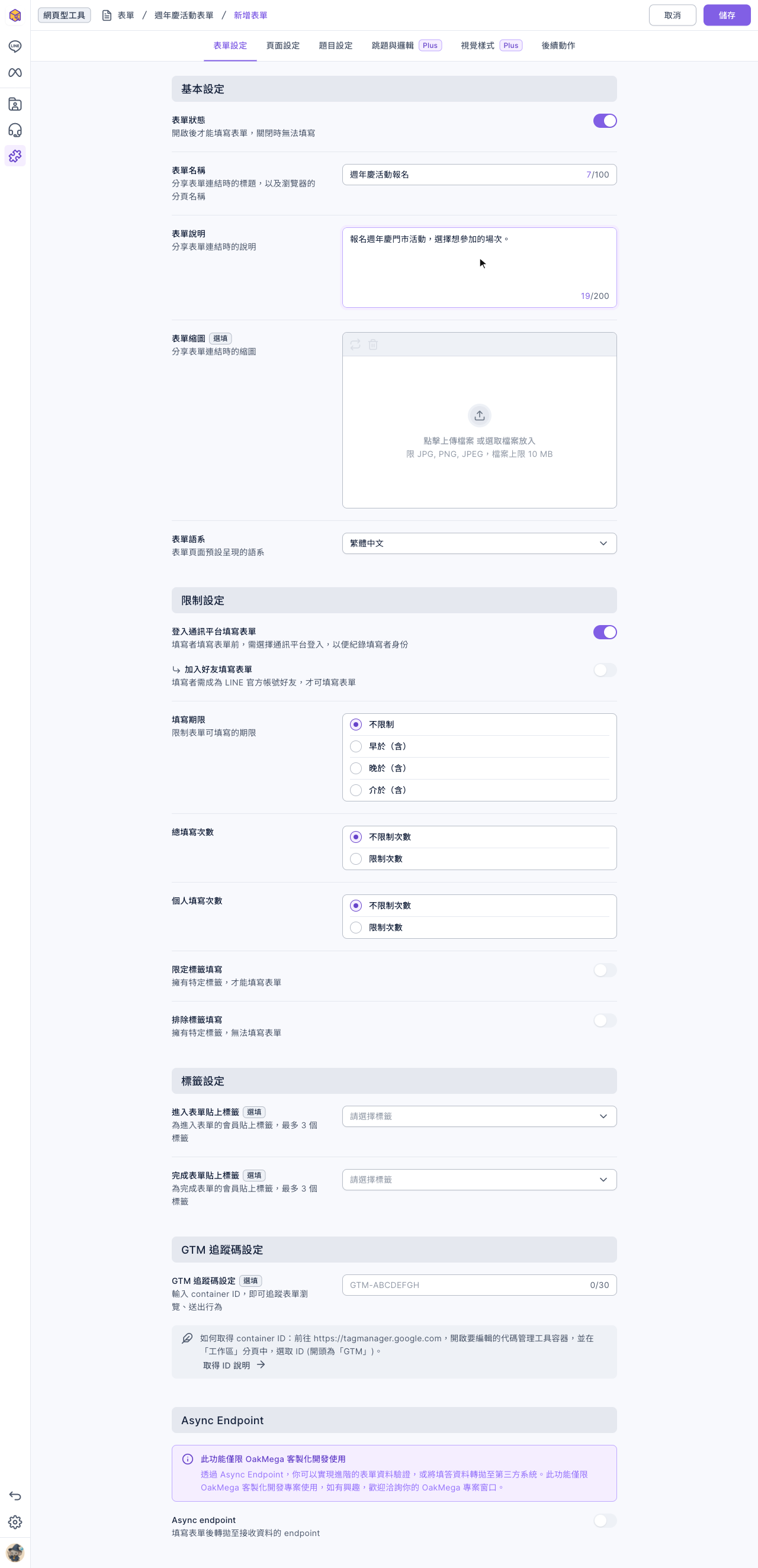
| 設定 | 作用 |
|---|---|
| 表單狀態 | 開啟才能填寫,關閉時打開連結會看到「關閉表單頁面」 |
| 登入通訊平台填寫表單 | 開啟後要先登入 LINE 才能填,OakMega 才知道是誰填的。預設開啟 |
| 加入好友填寫表單 | 開啟「登入」後才會出現。要是 LINE 官方帳號的好友才能填 |
| 填寫期限 | 「不限制」、「早於(含)」、「晚於(含)」或「介於(含)」某個時間才能填 |
| 總填寫次數、個人填寫次數 | 限制整份表單最多收幾份,以及每個人最多填幾次。個人次數要開啟登入 |
| 限定標籤填寫、排除標籤填寫 | 擁有指定標籤的會員才能填,或無法填。各最多 100 個標籤 |
| 進入表單貼上標籤、完成表單貼上標籤 | 幫打開表單、填完表單的會員貼上標籤,各最多 3 個 |
| GTM 追蹤碼設定 | 輸入 Google Tag Manager 的 container ID,追蹤瀏覽與送出(Plus) |
| Async endpoint | 把填答資料即時轉給其他系統,僅限 OakMega 客製化開發使用 |
會用到填寫者身分的功能都要開啟「登入」:個人填寫次數、標籤限制與貼標籤、會員聯絡資訊題目、自動轉客服與傳送訊息。沒開登入時,畫面會提示無法判斷填寫者身分。
新增題目
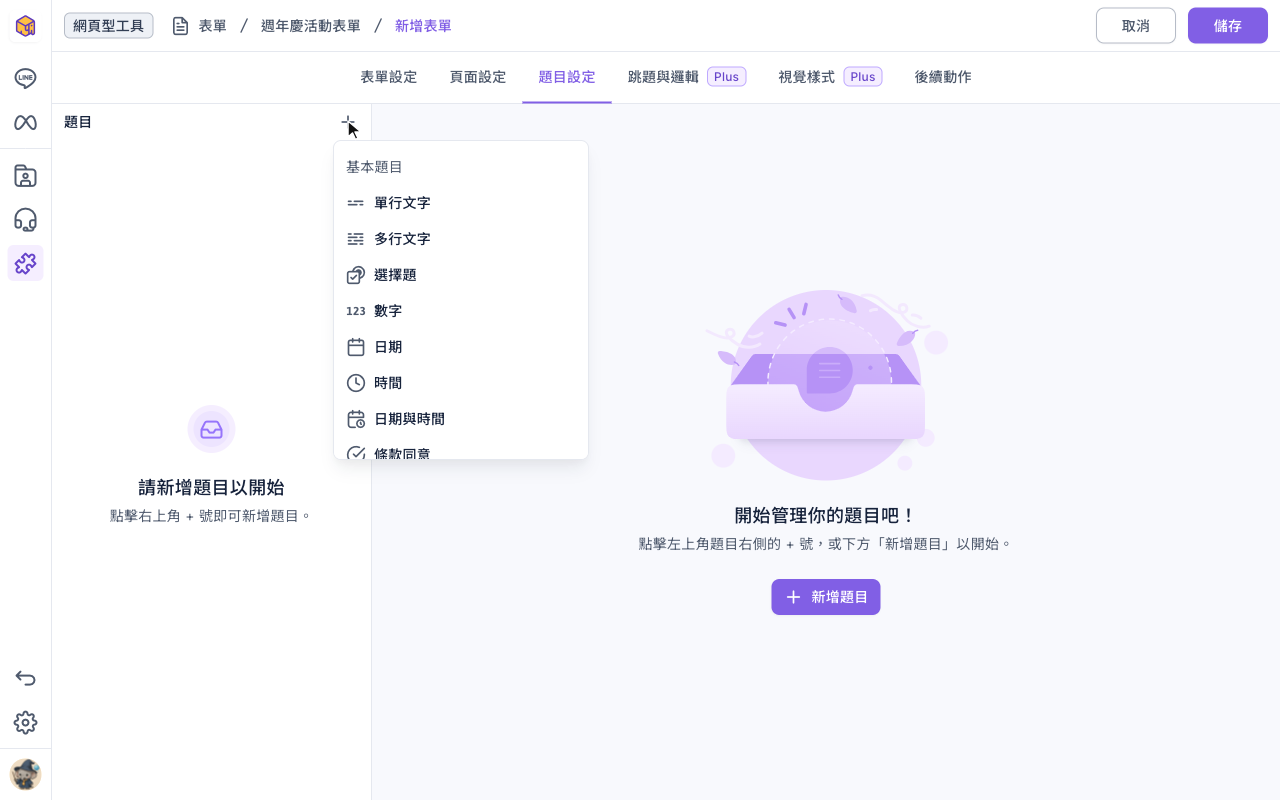
- 切到「題目設定」,點左上角「題目」右邊的「+」(或中間的「新增題目」)。
- 選一種題型,例如「選擇題」。
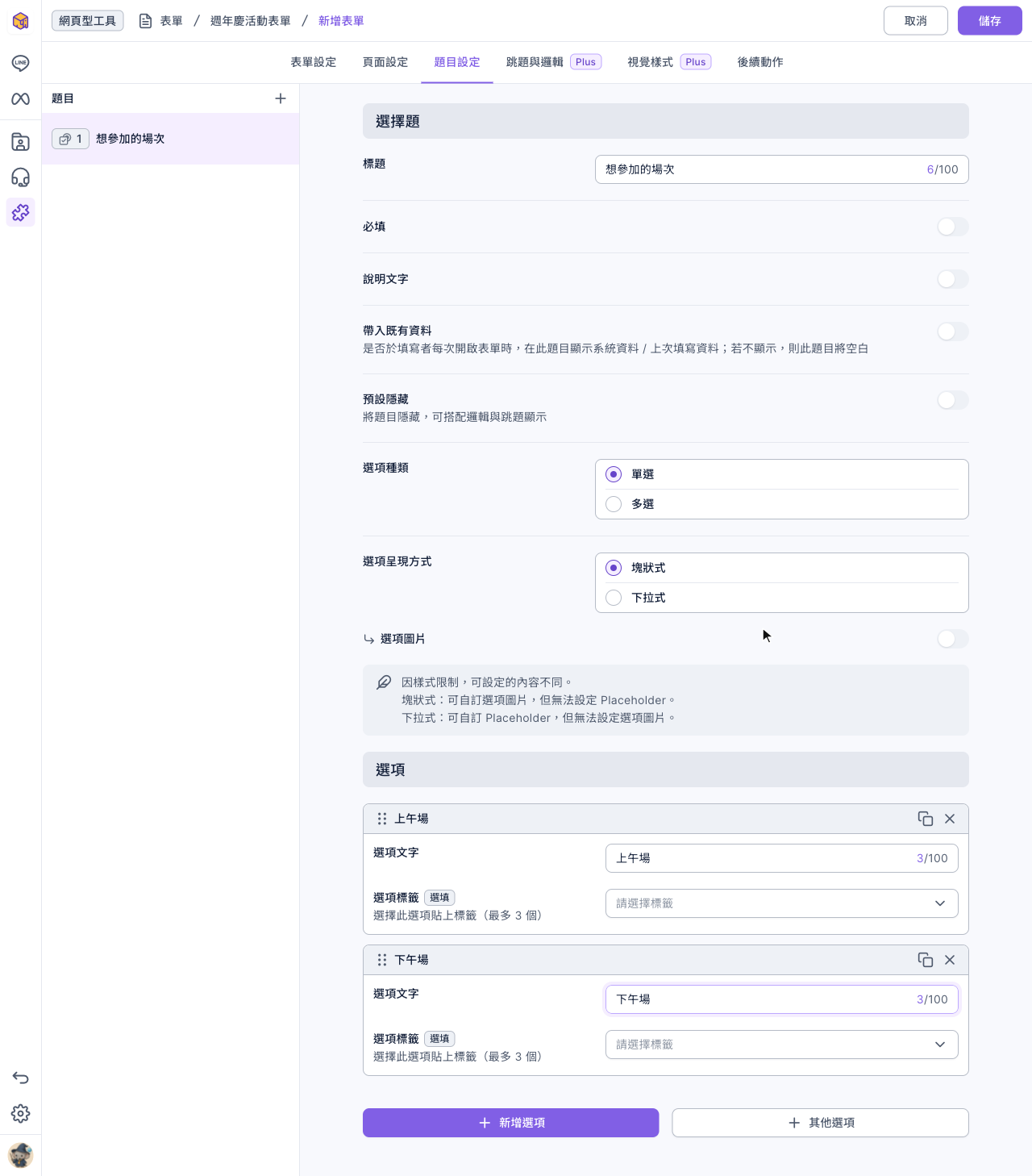
- 在右側輸入「標題」,需要的話打開「必填」、「說明文字」等設定。
- 選擇題要填選項:在「選項文字」輸入第一個選項,點「新增選項」再加下一個。每個選項可以設「選項標籤」,選了這個選項的人會被貼上標籤(最多 3 個)。
- 重複 1–4 加入其他題目。左側題目清單可以拖拉調整順序。
下面的動畫示範點「+」選「選擇題」,輸入標題「想參加的場次」,再加入「上午場」與「下午場」兩個選項。
下圖是填好的選擇題:可以選「單選」或「多選」,選項用「塊狀式」或「下拉式」呈現。
題型選單裡有這些分類:
| 分類 | 題型 | 說明 |
|---|---|---|
| 基本題目 | 單行文字、多行文字、選擇題、數字、日期、時間、日期與時間、條款同意、檔案上傳 | 條款同意與檔案上傳要 Plus;檔案上傳還要先串接檔案上傳空間 |
| 會員聯絡資訊題目 | 真實姓名、信箱、生日、性別、電話、位置 | 答案會寫進會員資料。要開啟登入,每種只能放一題 |
| 自訂欄位題目 | 工作區的自訂欄位 | 答案寫進對應的自訂欄位。要開啟登入與 Plus |
| 預約項目 | 預約中心的預約項目 | 讓填寫者在表單裡預約。要開啟登入 |
| 說明 / 換頁 | 說明區段、換頁分隔 | 放一段說明文字,或把題目分成好幾頁 |
- 按右上角的「儲存」,畫面顯示「建立成功」並回到資料夾清單。
頁面設定與後續動作
- 「頁面設定」可以編輯填寫者會看到的頁面:「歡迎頁面」(可以關閉,直接進入題目)、「結束頁面」(也可以改成填完跳轉到其他連結),以及表單關閉、不符合填寫期限、次數達上限、不符合填寫資格時顯示的頁面。依目前設定不會出現的頁面(例如沒有設填寫期限時的「不符合填寫期限頁面」),名稱旁會有驚嘆號,點進去會說明原因。
- 「後續動作」是會員填完後系統自動做的事:「自動轉客服」把填寫者轉到客服中心;「通訊平台傳送訊息」選一則範本,傳給填完表單的 LINE 好友(首次填寫和之後填寫可以用不同範本)。
用測試連結試填
正式分享前,先用測試連結確認題目:
- 點表單列尾的「⋯」,選「測試」(或右側表單資訊下方的「測試」)。
- 用「測試表單連結」或 QR code 打開表單試填。
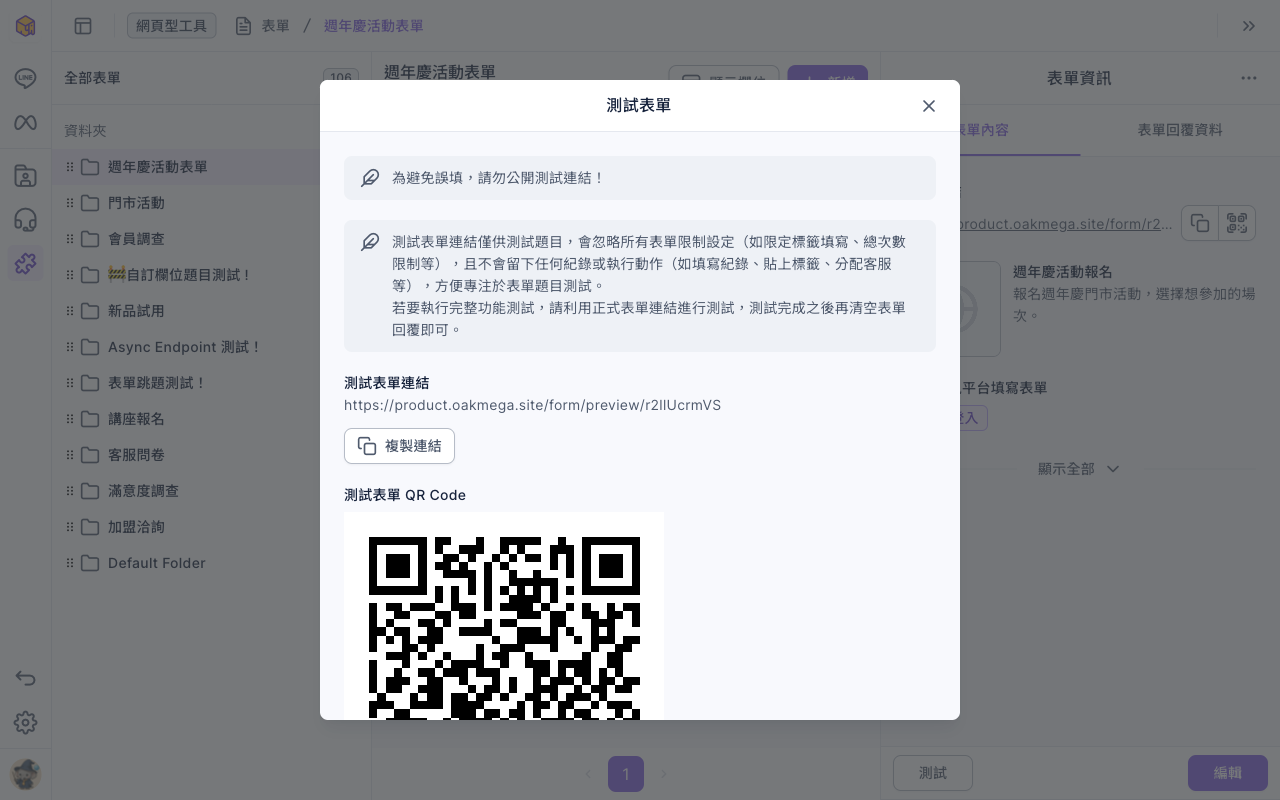
測試連結會忽略所有限制設定,也不會留下填寫紀錄、貼標籤或分配客服,適合檢查題目。用正式連結試填並成功送出後,回覆會計入總填寫次數與登入會員的個人填寫次數;要測完整流程(貼標籤、傳訊息),請用正式連結填,測完再「清空」回覆。若測試連結填得了、正式連結卻被擋下,見會員打不開或無法送出表單。
管理表單與回覆
點表單列尾的「⋯」:
| 動作 | 作用 |
|---|---|
| 編輯 | 修改表單,改完按「儲存」 |
| 複製 | 新增一份一樣的表單,佔用一個表單額度 |
| 移動 | 移到其他資料夾 |
| 測試 | 開啟測試連結與 QR code |
| 下載所有回覆資料 | 下載每位填寫者的全部回覆 |
| 下載最後回覆資料 | 每位填寫者只下載最後一次的回覆 |
| 清空 | 清空回覆資料,保留表單設定 |
| 刪除 | 表單與回覆資料都會被刪除,無法恢復 |
要分清回覆數量、回覆人數及兩種下載的資料範圍,見查看表單回覆並下載資料。
下面的動畫示範在「週年慶活動報名」列尾點「⋯」,選「刪除」,確認視窗寫著「表單與回覆資料皆會被刪除。」,按「刪除」後表單就從清單上消失。
要讓回覆自動寫進 Google 試算表,可以在右側「表單回覆資料」點「串接至 Google Sheets」,依步驟授權 Google 帳號並選擇試算表,完整步驟見表單回覆自動同步到 Google 試算表。
運作原理
- 為什麼要開啟登入? 開啟登入後,每份回覆都對應到一位會員,所以能限制每人次數、貼標籤、把會員聯絡資訊題目的答案寫進會員資料,也能在填完後傳 LINE 訊息或轉客服。不需登入的表單任何人都能填,但只會留下匿名的回覆。
- 刪除題目不影響已經收到的回覆。 刪除後,新的填寫者就不會看到這一題。
- 離開編輯頁不會自動存檔。 沒按儲存就離開,會跳出「確認要離開新增表單頁面嗎?」,離開後剛才編輯的內容不會保留。
常見問題
表單額度已滿
工作區的表單數量已達方案上限。刪除不需要的表單,或聯繫 OakMega 業務調整額度。
會員聯絡資訊題目選不了
會員聯絡資訊題目、自訂欄位題目與預約項目都要開啟「登入通訊平台填寫表單」;會員聯絡資訊題目每種只能放一題,已經加過的會顯示「會員聯絡資訊題目不能重複」。
你最多只能設定 300 個貼上標籤
一份表單裡所有會貼上的標籤(進入表單、完成表單、選項標籤等)加起來最多 300 個。減少一些貼標設定再儲存。
複製失敗,請先編輯表單修正錯誤內容
原本的表單有不符合目前規則的內容。先打開編輯,修正畫面上標示的錯誤並儲存,再複製。