
อ่านบทความนี้จบแล้ว คุณจะสร้างแบบฟอร์มได้ (เช่น แบบฟอร์มลงทะเบียนกิจกรรม) กำหนดว่าใครกรอกได้และจะให้ระบบทำอะไรหลังกรอกเสร็จ เพิ่มคำถาม ทดลองกรอกด้วยลิงก์ทดสอบ แล้วแชร์ลิงก์จริงให้สมาชิก
ก่อนเริ่มต้น
- ต้องใช้แพ็กเกจ Pro ขึ้นไป แต่ละแชนแนลมีโควต้าแบบฟอร์ม เมื่อใช้ครบแล้ว การสร้างหรือทำซ้ำจะแสดง "โควต้าแบบฟอร์มเต็มแล้ว"
- ต้องมีสิทธิ์ "แบบฟอร์ม" สิทธิ์ "ดูได้อย่างเดียว" ดูรายการได้ ส่วนการสร้าง แก้ไข ทำซ้ำ ย้าย ล้าง หรือลบ ต้องมีสิทธิ์ "แก้ไขได้" ไม่อย่างนั้นปุ่มจะแสดง "ไม่มีสิทธิ์แก้ไข"
- ถ้าต้องการให้เข้าสู่ระบบหรือเพิ่มเพื่อนก่อนกรอก จำกัดตามแท็ก ติดแท็ก โอนไปแชทเซ็นเตอร์ หรือส่งข้อความ LINE แชนแนลต้องเชื่อมต่อ LINE Official Account ก่อน
- แบบฟอร์มมีแพ็กเกจพื้นฐานกับ "Plus" ฟีเจอร์ "ตรรกะข้ามและเงื่อนไข" "การตั้งค่าลักษณะการแสดงผล" ข้อตกลงเงื่อนไข การอัปโหลดไฟล์ คำถามฟิลด์กำหนดเอง การตรวจรูปแบบด้วย Regex และโค้ดติดตาม GTM ต้องใช้ Plus สิ่งที่มีป้าย "Plus" บนหน้าจอคือฟีเจอร์ของ Plus หากต้องการอัปเกรด ให้ติดต่อผู้ดูแลโปรเจกต์ของ OakMega
รู้จักรายการแบบฟอร์ม
ในแถบนำทาง คลิกเครื่องมือการใช้งาน แล้วเลือก "การจัดการแบบฟอร์ม" (ชื่อเมนูของแบบฟอร์มในระบบ)
ภาพด้านล่างคือรายการแบบฟอร์ม ด้านซ้ายมี "แบบฟอร์มทั้งหมด" และ "โฟลเดอร์" ตรงกลางเป็นแบบฟอร์มในโฟลเดอร์ที่เลือกและ "โควต้าแบบฟอร์ม" แต่ละแถวแสดง "ชื่อแบบฟอร์ม" และ "สถานะแบบฟอร์ม" ด้านขวา "ข้อมูลแบบฟอร์ม" แสดง "ลิงก์แบบฟอร์ม" ชื่อ คำอธิบาย และบอกว่าต้องเข้าสู่ระบบก่อนกรอกหรือไม่
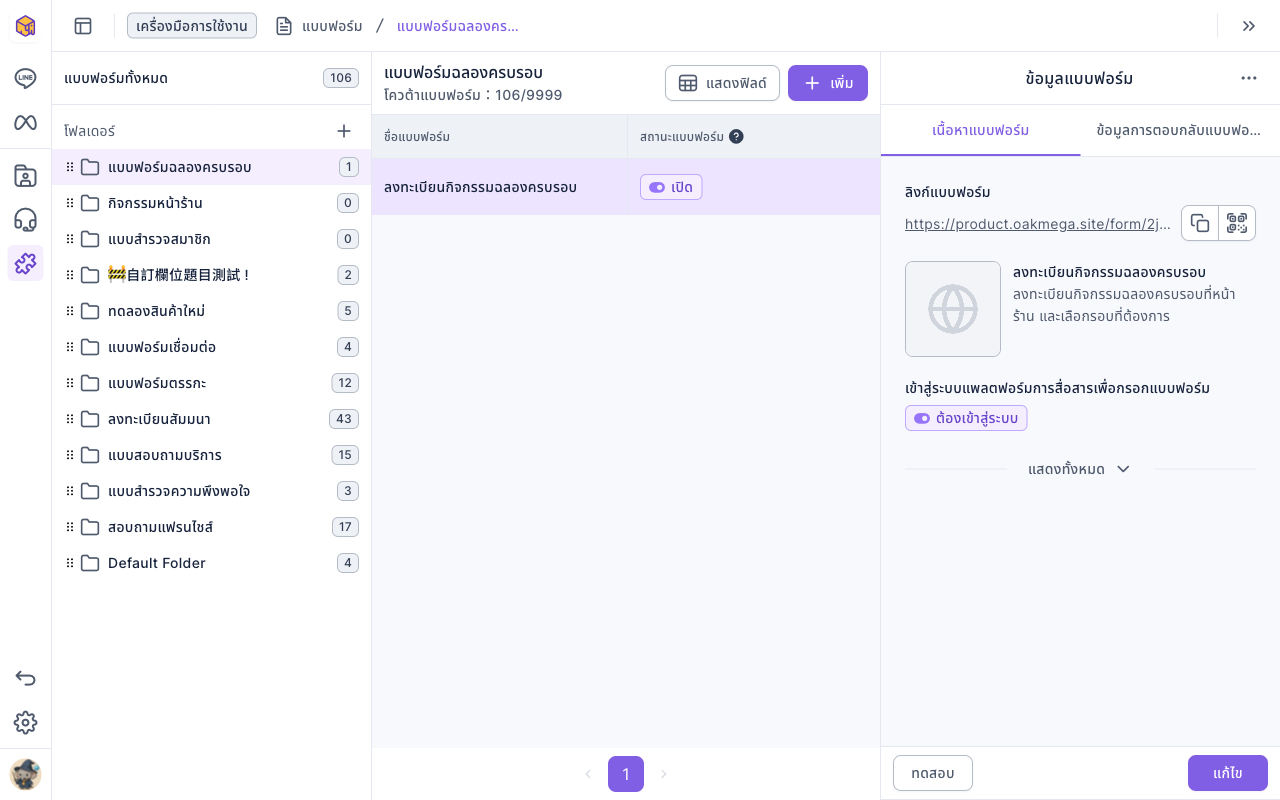
- ปุ่มข้างลิงก์ใช้คัดลอกลิงก์หรือแสดง QR code สลับไปที่ "ข้อมูลการตอบกลับแบบฟอร์ม" เพื่อดูจำนวนการตอบกลับและจำนวนผู้ตอบ
- คลิก "+" ทางขวาของ "โฟลเดอร์" เพื่อสร้างโฟลเดอร์ วางเมาส์บนโฟลเดอร์แล้วใช้ "⋯" เพื่อ "เปลี่ยนชื่อ" หรือ "ลบ" เมื่อลบโฟลเดอร์ แบบฟอร์มข้างในจะถูกลบไปด้วย
สร้างแบบฟอร์ม
- ด้านซ้าย คลิกโฟลเดอร์ที่จะเก็บแบบฟอร์ม แล้วคลิก "เพิ่ม" ถ้าเลือก "แบบฟอร์มทั้งหมด" อยู่ ระบบจะให้เลือกโฟลเดอร์ก่อน
- ในแท็บ "การตั้งค่าแบบฟอร์ม" กรอก "ชื่อแบบฟอร์ม" (ไม่เกิน 100 ตัวอักษร) และ "คำอธิบายแบบฟอร์ม" (ไม่เกิน 200 ตัวอักษร) ชื่อจะเป็นชื่อแท็บในเบราว์เซอร์ด้วย ส่วนชื่อ คำอธิบาย และ "ภาพขนาดย่อของแบบฟอร์ม" จะแสดงในตัวอย่างลิงก์เมื่อแชร์
- ถ้าต้องการ อัปโหลดภาพขนาดย่อ (JPG หรือ PNG ไม่เกิน 10 MB) และเลือก "ภาษาของแบบฟอร์ม" การเปลี่ยนภาษาจะรีเซ็ตข้อความเริ่มต้นทั้งหมดบนแบบฟอร์ม (เช่น ปุ่ม) เป็นภาษาใหม่
- ปรับ "การตั้งค่าข้อจำกัด" และ "การตั้งค่าแท็ก" ตามต้องการ ดูตารางด้านล่าง
ภาพเคลื่อนไหวด้านล่างสาธิตการคลิก "เพิ่ม" ในโฟลเดอร์ "แบบฟอร์มฉลองครบรอบ" แล้วกรอกชื่อ "ลงทะเบียนกิจกรรมฉลองครบรอบ" และคำอธิบาย
ภาพด้านล่างคือทุกช่องในแท็บ "การตั้งค่าแบบฟอร์ม" "สถานะแบบฟอร์ม" และ "เข้าสู่ระบบผ่านแพลตฟอร์มการสื่อสาร" เปิดไว้ตั้งแต่แรก
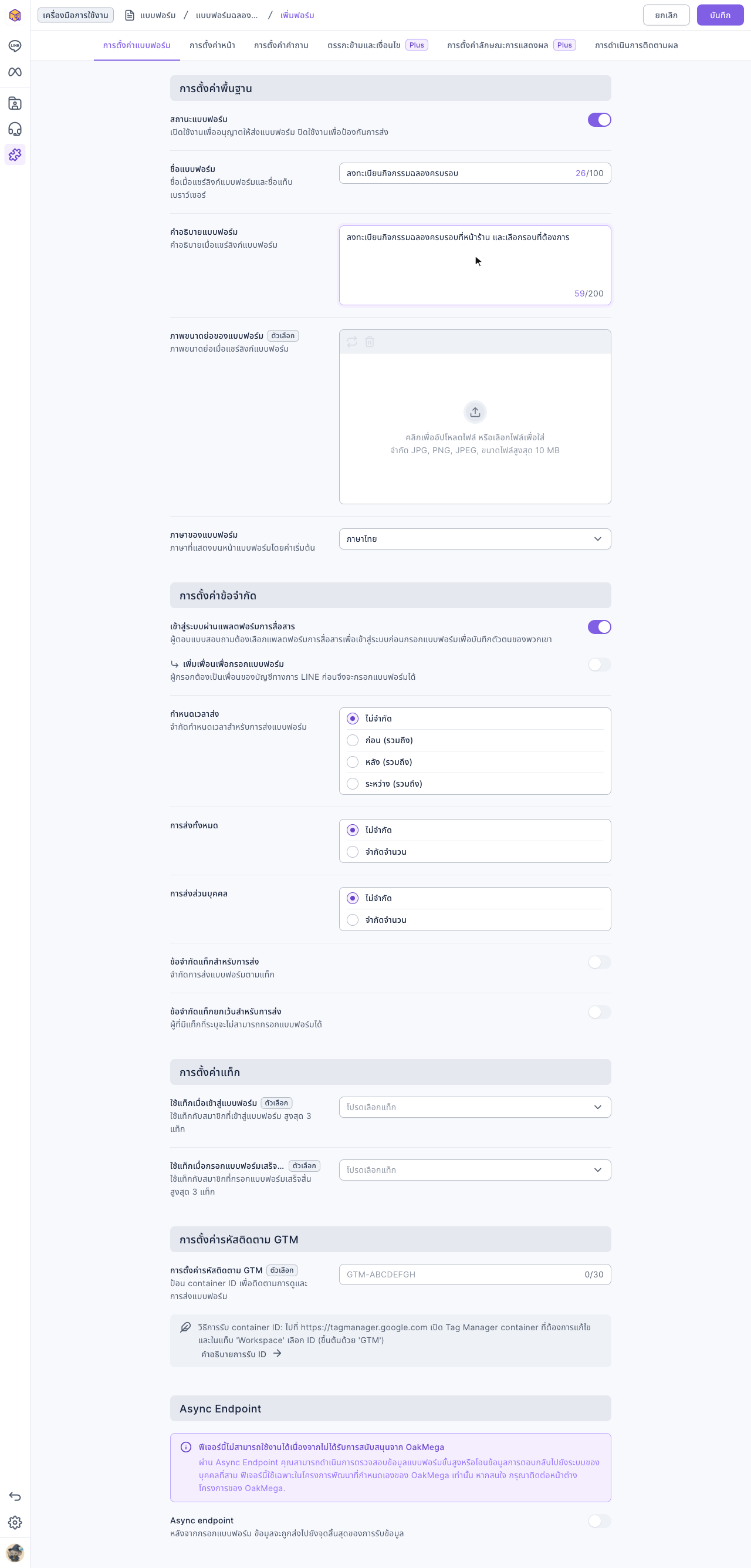
| การตั้งค่า | ทำอะไร |
|---|---|
| สถานะแบบฟอร์ม | กรอกได้เฉพาะตอนเปิด เมื่อปิด ลิงก์จะแสดงหน้าปิดแบบฟอร์ม |
| เข้าสู่ระบบผ่านแพลตฟอร์มการสื่อสาร | ผู้กรอกต้องเข้าสู่ระบบด้วย LINE ก่อน OakMega จึงรู้ว่าใครเป็นคนกรอก เปิดไว้ตั้งแต่แรก |
| เพิ่มเพื่อนเพื่อกรอกแบบฟอร์ม | จะแสดงเมื่อเปิดการเข้าสู่ระบบ เฉพาะเพื่อนของ LINE Official Account เท่านั้นที่กรอกได้ |
| กำหนดเวลาส่ง | "ไม่จำกัด" หรือกรอกได้เฉพาะ "ก่อน (รวม)" "หลัง (รวม)" หรือ "ระหว่าง (รวม)" ช่วงเวลาที่กำหนด |
| การส่งทั้งหมด การส่งส่วนบุคคล | จำกัดจำนวนคำตอบของทั้งแบบฟอร์ม และจำนวนครั้งที่แต่ละคนกรอกได้ การจำกัดรายบุคคลต้องเปิดการเข้าสู่ระบบ |
| ข้อจำกัดแท็กสำหรับการส่ง ข้อจำกัดแท็กยกเว้นสำหรับการส่ง | ให้เฉพาะสมาชิกที่มีแท็กที่เลือกกรอกได้ หรือกรอกไม่ได้ อย่างละไม่เกิน 100 แท็ก |
| ใช้แท็กเมื่อเข้าสู่แบบฟอร์ม ใช้แท็กเมื่อกรอกแบบฟอร์มเสร็จสิ้น | ติดแท็กให้สมาชิกที่เปิดแบบฟอร์ม และที่กรอกเสร็จ อย่างละไม่เกิน 3 แท็ก |
| การตั้งค่ารหัสติดตาม GTM | กรอก container ID ของ Google Tag Manager เพื่อติดตามการดูและการส่ง (Plus) |
| Async endpoint | ส่งข้อมูลคำตอบไปยังระบบอื่นแบบเรียลไทม์ ใช้ได้เฉพาะงานพัฒนาเฉพาะของ OakMega |
ฟีเจอร์ที่ต้องรู้ตัวตนผู้กรอกทั้งหมดต้องเปิดการเข้าสู่ระบบ ได้แก่ การจำกัดรายบุคคล การจำกัดและการติดแท็ก คำถามข้อมูลติดต่อสมาชิก การโอนไปแชทเซ็นเตอร์ และการส่งข้อความ ถ้าไม่เปิด หน้าจอจะแจ้งว่าไม่สามารถระบุตัวตนผู้กรอกได้
เพิ่มคำถาม
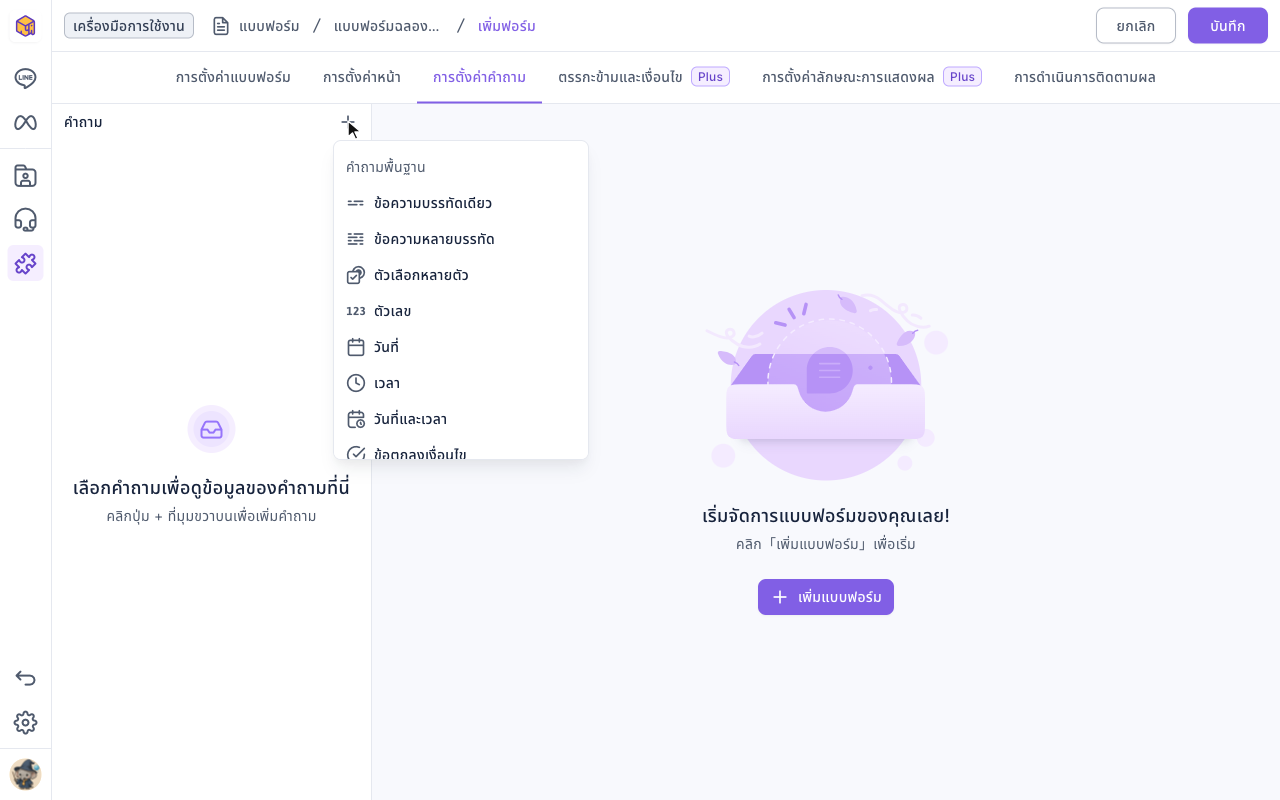
- สลับไปที่ "การตั้งค่าคำถาม" แล้วคลิก "+" ทางขวาของ "คำถาม" มุมซ้ายบน (หรือปุ่มตรงกลาง)
- เลือกประเภทคำถาม เช่น "ตัวเลือกหลายตัว"
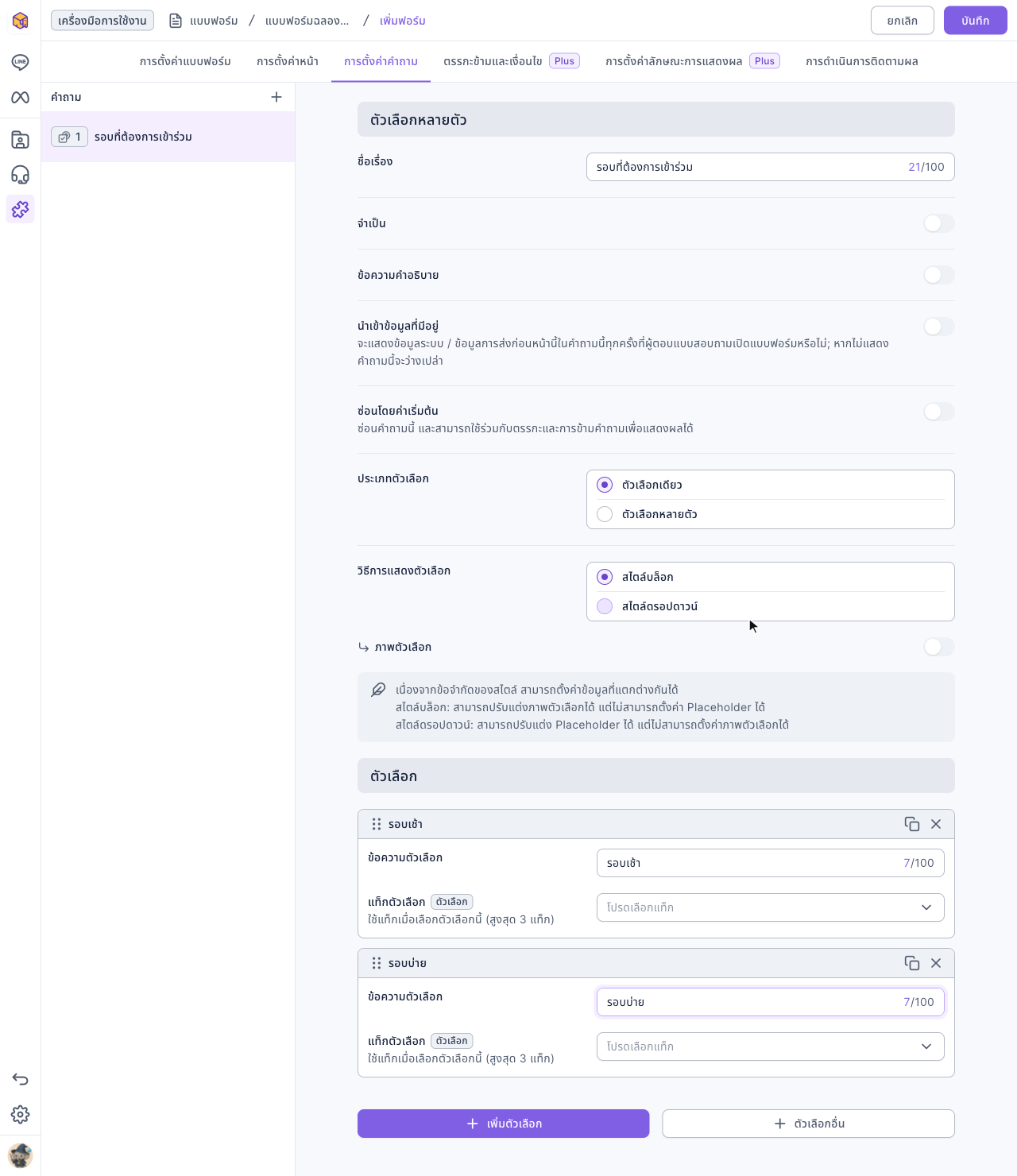
- ด้านขวา กรอก "ชื่อเรื่อง" และเปิดการตั้งค่าอย่าง "จำเป็น" หรือ "ข้อความคำอธิบาย" ตามต้องการ
- สำหรับคำถามตัวเลือก ให้กรอกตัวเลือก: พิมพ์ตัวเลือกแรกใน "ข้อความตัวเลือก" แล้วคลิก "เพิ่มตัวเลือก" เพื่อเพิ่มตัวถัดไป แต่ละตัวเลือกตั้ง "แท็กตัวเลือก" ได้ คนที่เลือกตัวเลือกนั้นจะถูกติดแท็ก (ไม่เกิน 3 แท็ก)
- ทำขั้นตอน 1–4 ซ้ำเพื่อเพิ่มคำถามอื่น ลากคำถามในรายการด้านซ้ายเพื่อจัดลำดับได้
ภาพเคลื่อนไหวด้านล่างสาธิตการคลิก "+" เลือก "ตัวเลือกหลายตัว" กรอกชื่อเรื่อง "รอบที่ต้องการเข้าร่วม" แล้วเพิ่มตัวเลือก "รอบเช้า" และ "รอบบ่าย"
ภาพด้านล่างคือคำถามที่ตั้งค่าเสร็จแล้ว เลือกได้ว่าเป็น "ตัวเลือกเดียว" หรือ "ตัวเลือกหลายตัว" และแสดงตัวเลือกแบบ "สไตล์บล็อก" หรือ "สไตล์ดรอปดาวน์"
เมนูประเภทคำถามมีหมวดเหล่านี้
| หมวด | ประเภทคำถาม | หมายเหตุ |
|---|---|---|
| คำถามพื้นฐาน | ข้อความบรรทัดเดียว ข้อความหลายบรรทัด ตัวเลือกหลายตัว ตัวเลข วันที่ เวลา วันที่และเวลา ข้อตกลงเงื่อนไข File Upload | ข้อตกลงเงื่อนไขและ File Upload ต้องใช้ Plus และ File Upload ต้องเชื่อมต่อพื้นที่เก็บไฟล์ก่อน |
| คำถามข้อมูลติดต่อสมาชิก | ชื่อจริง อีเมล วันเกิด เพศ โทรศัพท์ ที่อยู่ | คำตอบจะบันทึกลงข้อมูลสมาชิก ต้องเปิดการเข้าสู่ระบบ และใส่ได้ประเภทละหนึ่งข้อ |
| คำถามฟิลด์กำหนดเอง | ฟิลด์กำหนดเองของแชนแนล | คำตอบจะบันทึกลงฟิลด์กำหนดเองนั้น ต้องเปิดการเข้าสู่ระบบและใช้ Plus |
| รายการจอง | รายการจองจากศูนย์การจอง | ให้ผู้กรอกจองผ่านแบบฟอร์มได้ ต้องเปิดการเข้าสู่ระบบ |
| คำอธิบาย / การแบ่งหน้า | ส่วนคำอธิบาย การแบ่งหน้า | ใส่ข้อความอธิบาย หรือแบ่งคำถามเป็นหลายหน้า |
- คลิก "บันทึก" ที่มุมขวาบน ระบบจะแสดง "สร้างสำเร็จ" และกลับไปที่รายการในโฟลเดอร์
การตั้งค่าหน้าและการดำเนินการติดตามผล
- "การตั้งค่าหน้า" ใช้แก้ไขหน้าที่ผู้กรอกจะเห็น ได้แก่ "หน้าต้อนรับ" (ปิดได้ เพื่อเข้าสู่คำถามทันที) "หน้าสิ้นสุด" (หรือ "เปลี่ยนเส้นทางไปยังลิงก์อื่น" หลังส่ง) และหน้าที่แสดงเมื่อแบบฟอร์มปิด อยู่นอกกำหนดเวลา ครบจำนวนที่จำกัด หรือผู้กรอกไม่มีสิทธิ์ หน้าที่จะไม่แสดงตามการตั้งค่าตอนนี้ (เช่น หน้านอกช่วงเวลาส่งเมื่อไม่ได้ตั้งกำหนดเวลาส่ง) จะมีไอคอนเตือนข้างชื่อ คลิกเข้าไปจะเห็นเหตุผล
- "การดำเนินการติดตามผล" คือสิ่งที่ระบบทำอัตโนมัติหลังสมาชิกกรอกเสร็จ "โอนย้ายไปยังศูนย์บริการ" จะโอนผู้กรอกไปแชทเซ็นเตอร์ ส่วน "ส่งข้อความผ่านแพลตฟอร์มการสื่อสาร" จะส่งเทมเพลตที่เลือกให้เพื่อน LINE ที่กรอกเสร็จ (ใช้เทมเพลตต่างกันสำหรับครั้งแรกกับครั้งต่อไปได้)
ทดลองกรอกด้วยลิงก์ทดสอบ
ก่อนแชร์แบบฟอร์ม ให้ตรวจคำถามด้วยลิงก์ทดสอบ
- คลิก "⋯" ท้ายแถวของแบบฟอร์ม แล้วเลือก "ทดสอบ" (หรือคลิก "ทดสอบ" ใต้ข้อมูลแบบฟอร์มด้านขวา)
- เปิดแบบฟอร์มด้วย "ลิงก์ทดสอบแบบฟอร์ม" หรือ QR code แล้วลองกรอก
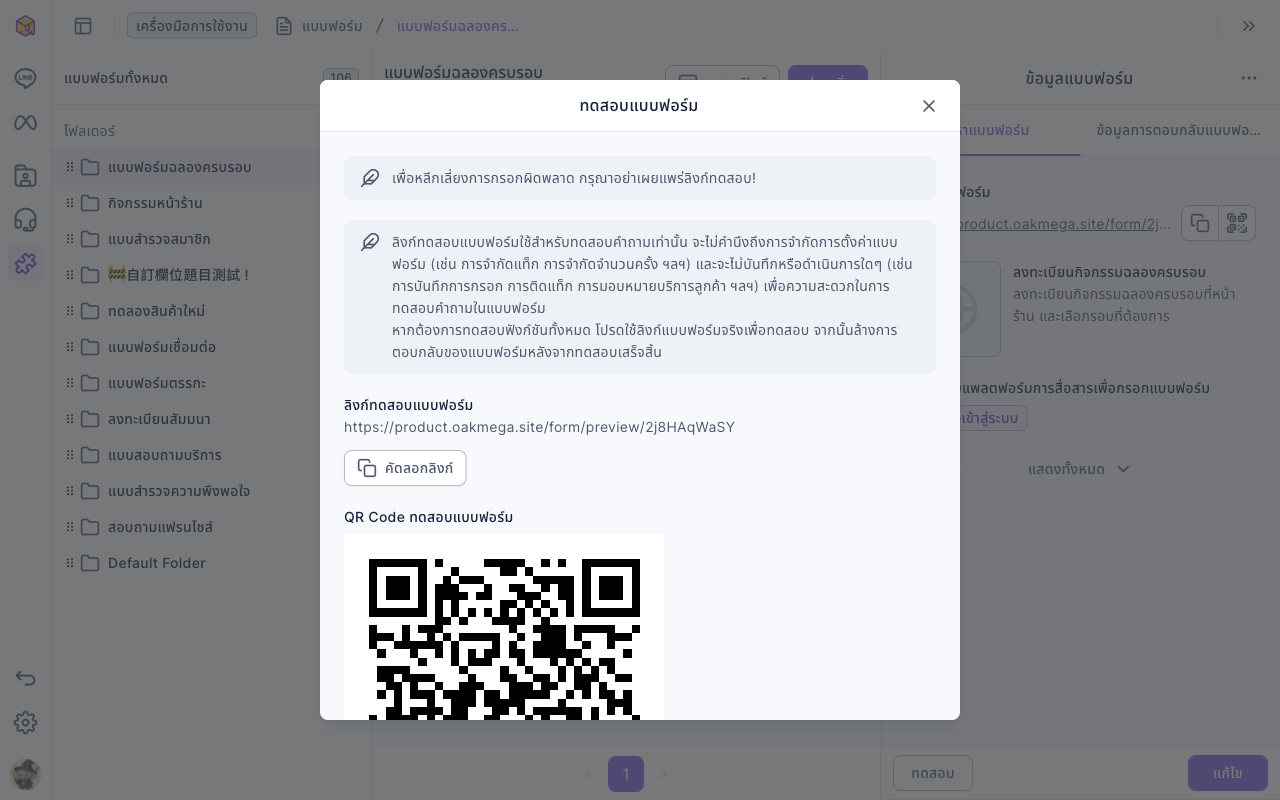
ลิงก์ทดสอบจะไม่คำนึงถึงการตั้งค่าข้อจำกัดทั้งหมด และจะไม่บันทึกการกรอก ไม่ติดแท็ก และไม่มอบหมายแชทเซ็นเตอร์ เหมาะสำหรับตรวจคำถาม คำตอบที่ส่งสำเร็จผ่านลิงก์จริงระหว่างทดลองกรอกจะนับรวมใน การส่งทั้งหมด และ การส่งส่วนบุคคล ของสมาชิกที่เข้าสู่ระบบ ถ้าต้องการทดสอบทั้งขั้นตอน (ติดแท็ก ส่งข้อความ) ให้กรอกผ่านลิงก์จริง แล้ว "ล้าง" ข้อมูลการตอบกลับหลังทดสอบเสร็จ หากลิงก์ทดสอบกรอกได้แต่ลิงก์จริงเปิดไม่ได้ ดูสมาชิกเปิดหรือส่งแบบฟอร์มไม่ได้
จัดการแบบฟอร์มและข้อมูลการตอบกลับ
คลิก "⋯" ท้ายแถวของแบบฟอร์ม
| การดำเนินการ | ทำอะไร |
|---|---|
| แก้ไข | แก้ไขแบบฟอร์ม แล้วคลิก "บันทึก" |
| ทำซ้ำ | สร้างแบบฟอร์มที่เหมือนกัน ใช้โควต้าหนึ่งแบบฟอร์ม |
| ย้าย | ย้ายไปโฟลเดอร์อื่น |
| ทดสอบ | เปิดลิงก์ทดสอบและ QR code |
| ดาวน์โหลดข้อมูลการตอบกลับทั้งหมด | ดาวน์โหลดคำตอบทั้งหมดของผู้กรอกแต่ละคน |
| ดาวน์โหลดข้อมูลการตอบกลับล่าสุด | ดาวน์โหลดเฉพาะคำตอบล่าสุดของผู้กรอกแต่ละคน |
| ล้าง | ล้างข้อมูลการตอบกลับ แต่เก็บการตั้งค่าแบบฟอร์มไว้ |
| ลบ | ลบทั้งแบบฟอร์มและข้อมูลการตอบกลับ กู้คืนไม่ได้ |
ความต่างระหว่างจำนวนคำตอบ จำนวนผู้ตอบ และไฟล์ดาวน์โหลดสองแบบอยู่ในดูคำตอบแบบฟอร์มและดาวน์โหลดข้อมูล
ภาพเคลื่อนไหวด้านล่างสาธิตการคลิก "⋯" ของ "ลงทะเบียนกิจกรรมฉลองครบรอบ" แล้วเลือก "ลบ" หน้าต่างยืนยันแจ้งว่า "ทั้งแบบฟอร์มและข้อมูลการตอบกลับจะถูกลบ" เมื่อคลิก "ลบ" แบบฟอร์มจะหายไปจากรายการ
ถ้าต้องการให้คำตอบเขียนลง Google ชีตอัตโนมัติ ให้คลิก "เชื่อมต่อกับ Google Sheets" ในข้อมูลการตอบกลับแบบฟอร์มด้านขวา อนุญาตบัญชี Google แล้วเลือกสเปรดชีต ดูขั้นตอนทั้งหมดได้ที่ซิงก์คำตอบแบบฟอร์มไปยัง Google ชีตอัตโนมัติ
หลักการทำงาน
- ทำไมต้องเปิดการเข้าสู่ระบบ? เมื่อเปิด ทุกคำตอบจะผูกกับสมาชิกหนึ่งคน จึงจำกัดจำนวนครั้งต่อคน ติดแท็ก บันทึกคำตอบข้อมูลติดต่อลงข้อมูลสมาชิก และส่งข้อความ LINE หรือโอนไปแชทเซ็นเตอร์หลังกรอกเสร็จได้ แบบฟอร์มที่ไม่ต้องเข้าสู่ระบบใครก็กรอกได้ แต่คำตอบจะไม่ระบุตัวตน
- การลบคำถามไม่กระทบคำตอบที่ได้รับแล้ว แค่ผู้กรอกคนใหม่จะไม่เห็นคำถามนั้น
- ออกจากหน้าแก้ไขแล้วระบบไม่บันทึกให้อัตโนมัติ ถ้าออกโดยไม่บันทึก ระบบจะถาม "คุณแน่ใจหรือไม่ว่าต้องการออกจากหน้าแบบฟอร์มใหม่?" และเมื่อออกแล้ว สิ่งที่แก้ไว้จะหายไป
คำถามที่พบบ่อย
โควต้าแบบฟอร์มเต็มแล้ว
จำนวนแบบฟอร์มในแชนแนลถึงขีดจำกัดของแพ็กเกจแล้ว ลบแบบฟอร์มที่ไม่ใช้ หรือติดต่อฝ่ายขายของ OakMega เพื่อปรับโควต้า
เลือกคำถามข้อมูลติดต่อสมาชิกไม่ได้
คำถามข้อมูลติดต่อสมาชิก คำถามฟิลด์กำหนดเอง และรายการจอง ต้องเปิด "เข้าสู่ระบบผ่านแพลตฟอร์มการสื่อสาร" ก่อน คำถามข้อมูลติดต่อสมาชิกใส่ได้ประเภทละหนึ่งข้อ ถ้าใส่ไปแล้วจะแสดง "คำถามข้อมูลติดต่อสมาชิกไม่สามารถทำซ้ำได้"
คุณสามารถตั้งค่าได้สูงสุด 300 แท็ก
แท็กทั้งหมดที่แบบฟอร์มหนึ่งจะติดให้สมาชิก (ตอนเข้า ตอนกรอกเสร็จ แท็กตัวเลือก ฯลฯ) รวมกันได้ไม่เกิน 300 แท็ก ลดการตั้งค่าติดแท็กลงแล้วบันทึกอีกครั้ง
คัดลอกไม่สำเร็จ โปรดแก้ไขแบบฟอร์มก่อนเพื่อแก้เนื้อหาที่ผิดพลาด
แบบฟอร์มต้นฉบับมีเนื้อหาที่ไม่ผ่านกฎปัจจุบัน เปิดหน้าแก้ไข แก้ข้อผิดพลาดที่แสดงบนหน้าจอแล้วบันทึก จากนั้นจึงทำซ้ำ