
อ่านบทความนี้จบแล้ว คุณจะเปิดศูนย์ข้อมูลบริการลูกค้า แล้วดูได้ทันทีว่าตอนนี้มีแชทที่ยังไม่ได้ดำเนินการกี่รายการ อยู่กับกลุ่มลูกค้าและเอเจนต์คนไหน และกรองดูเฉพาะกลุ่มลูกค้า เอเจนต์ หรือบัญชีที่ต้องการได้
ก่อนเริ่มต้น
- ต้องมีสิทธิ์ "ศูนย์ข้อมูลบริการลูกค้า" แค่ "ดูได้อย่างเดียว" ก็ดูได้
- ศูนย์ข้อมูลนับแชทในแชทเซ็นเตอร์ ให้ตั้งเอเจนต์และกลุ่มลูกค้าก่อนที่เริ่มใช้แชทเซ็นเตอร์: เพิ่มเอเจนต์และกลุ่มลูกค้า
เปิดศูนย์ข้อมูลบริการลูกค้า
- ในแถบนำทาง คลิกแชทเซ็นเตอร์
- เลือก "ศูนย์ข้อมูลบริการลูกค้า"
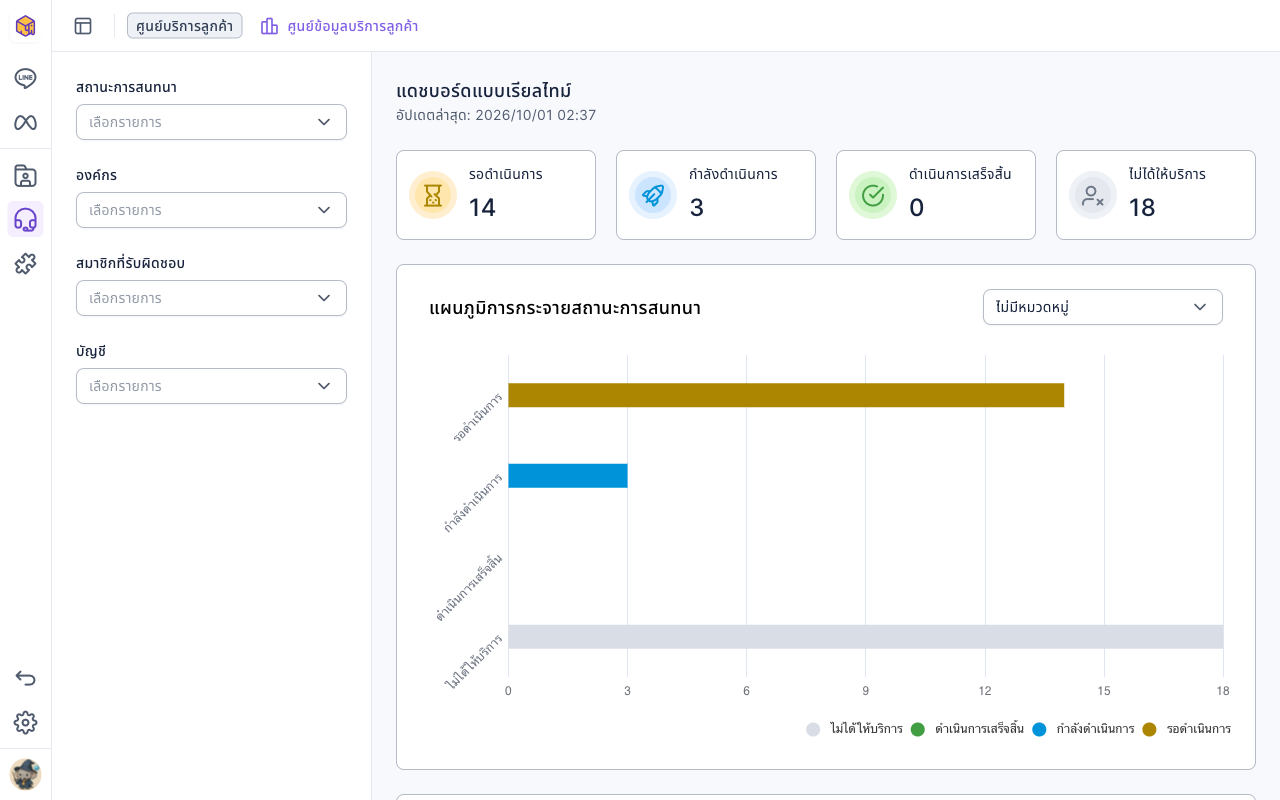
ภาพด้านล่างคือครึ่งบนของศูนย์ข้อมูล ด้านซ้ายมีตัวกรองสี่แบบ ด้านขวา "แดชบอร์ดแบบเรียลไทม์" แสดง "อัปเดตล่าสุด" ตามด้วยการ์ดสถานะสี่ใบ และ "แผนภูมิการกระจายสถานะการสนทนา"
การ์ดและแผนภูมิแสดงอะไร
"แดชบอร์ดแบบเรียลไทม์" นับสถานะที่แต่ละแชทอยู่ตอนนี้ ไม่ใช่ยอดสะสมในช่วงเวลา
| ส่วน | แสดงอะไร |
|---|---|
| การ์ด รอดำเนินการ กำลังดำเนินการ ดำเนินการเสร็จสิ้น | จำนวนแชทในแชทเซ็นเตอร์ที่อยู่ในสถานะนั้นตอนนี้ |
| การ์ด ไม่ได้ให้บริการ | แชทที่ตอนนี้ไม่อยู่ในขั้นตอนบริการลูกค้า ทั้งแชทที่ยังไม่ถูกโอนให้เอเจนต์ และแชทที่สิ้นสุดการบริการลูกค้าแล้ว |
| แผนภูมิการกระจายสถานะการสนทนา | จำนวนแชทแต่ละสถานะ เทียบเป็นแท่งแนวนอน |
| แผนภูมิการกระจายการสนทนาขององค์กร | จำนวนแชทที่แต่ละกลุ่มลูกค้าดูแลอยู่ตอนนี้ |
| แผนภูมิการกระจายการสนทนาของสมาชิก | จำนวนแชทที่เอเจนต์ผู้รับผิดชอบแต่ละคนดูแลอยู่ แชทที่ยังไม่มีเอเจนต์จะนับไว้ใน "ไม่มีแอดมินที่รับผิดชอบ" |
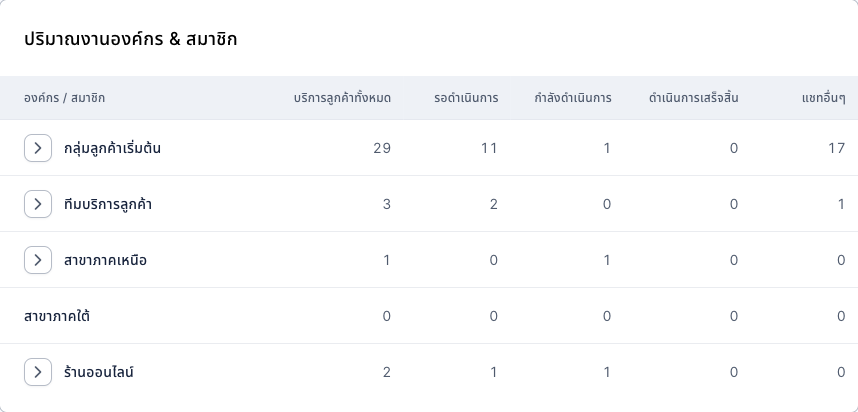
| ปริมาณงานองค์กร & สมาชิก | "บริการลูกค้าทั้งหมด" ของแต่ละกลุ่มลูกค้าและจำนวนแต่ละสถานะ คลิกลูกศรหน้ากลุ่มเพื่อกางดูจำนวนของเอเจนต์แต่ละคน |
แผนภูมิทั้งสามมีเมนู "ไม่มีหมวดหมู่" ที่มุมขวาบน เปลี่ยนเป็น "องค์กร" "สมาชิกที่รับผิดชอบ" "บัญชี" หรือ "สถานะการสนทนา" เพื่อแยกสีและซ้อนแท่งตามหมวดนั้น เช่น เปลี่ยนแผนภูมิของสมาชิกเป็น "สถานะการสนทนา" จะเห็นว่าเอเจนต์แต่ละคนมีแชทรอดำเนินการและกำลังดำเนินการกี่รายการ
ภาพด้านล่างคือ "ปริมาณงานองค์กร & สมาชิก" แต่ละแถวคือหนึ่งกลุ่มลูกค้า มีคอลัมน์บริการลูกค้าทั้งหมด รอดำเนินการ กำลังดำเนินการ ดำเนินการเสร็จสิ้น และแชทอื่นๆ
กรองดูเฉพาะบางส่วน
- ด้านซ้าย คลิกตัวกรองที่ต้องการ: "สถานะการสนทนา" "องค์กร" "สมาชิกที่รับผิดชอบ" หรือ "บัญชี" (บัญชีของแพลตฟอร์มการสื่อสาร)
- เลือกหนึ่งรายการขึ้นไป ใน "สมาชิกที่รับผิดชอบ" เลือก "ฉัน" เพื่อดูเฉพาะแชทของตัวเองได้
- คลิกนอกเมนูเพื่อปิด การ์ด แผนภูมิ และตารางจะนับเฉพาะแชทที่ตรงเงื่อนไข
ภาพเคลื่อนไหวด้านล่างสาธิตการเลือก "รอการดำเนินการ" และ "กำลังดำเนินการ" ใน "สถานะการสนทนา" เมื่อปิดเมนู การ์ด "ดำเนินการเสร็จสิ้น" และ "ไม่ได้ให้บริการ" จะเป็น 0 และแผนภูมิสถานะเหลือแค่สองสถานะนี้
ถ้าจะยกเลิกการกรอง คลิก "×" ทางขวาของเมนูเพื่อล้างตัวเลือก
หลักการทำงาน
- ตัวเลขคือสถานะ ณ ตอนที่เปิดหน้า "อัปเดตล่าสุด" คือเวลาที่โหลดข้อมูลครั้งนี้ ถ้าต้องการตัวเลขล่าสุด ให้รีเฟรชหน้า
- แชทที่สิ้นสุดการบริการลูกค้าแล้วนับเป็น "ไม่ได้ให้บริการ" เมื่อสิ้นสุดการบริการ แชทจะกลับเป็นสถานะไม่ได้ให้บริการ ตัวเลขนี้จึงเพิ่มขึ้นตามแชทที่สิ้นสุด ถ้าต้องการดูภาระงานของเอเจนต์ ให้ดูรอดำเนินการและกำลังดำเนินการ
- ตัวกรองถูกบันทึกในเบราว์เซอร์ของคุณ ครั้งต่อไปที่เปิดศูนย์ข้อมูลจะใช้ตัวกรองครั้งก่อน ถ้าเปลี่ยนคอมพิวเตอร์หรือเบราว์เซอร์จะเริ่มแบบไม่มีตัวกรอง
- ทุกส่วนใช้ตัวกรองชุดเดียวกัน เปลี่ยนตัวกรองด้านซ้าย การ์ด แผนภูมิทั้งสาม และตารางปริมาณงานจะเปลี่ยนพร้อมกัน
คำถามที่พบบ่อย
ตัวเลขไม่ตรงกับรายการในแชทเซ็นเตอร์
ศูนย์ข้อมูลจะใช้ตัวกรองครั้งก่อนต่อ ให้ตรวจก่อนว่าด้านซ้ายไม่มีตัวกรองค้างอยู่ และตัวเลขคือสถานะตอนที่โหลดหน้า ถ้ารายการในแชทเซ็นเตอร์เปลี่ยนไปหลังจากนั้น ให้รีเฟรชศูนย์ข้อมูล
แผนภูมิของสมาชิกมี "ไม่มีแอดมินที่รับผิดชอบ"
คือแชทที่ยังไม่ได้มอบหมายเอเจนต์ หรือเอเจนต์ที่รับผิดชอบถูกลบออกจากแชทเซ็นเตอร์แล้ว เมื่อมอบหมายเอเจนต์ในแชทเซ็นเตอร์ แชทจะย้ายไปอยู่กับเอเจนต์คนนั้น