
อ่านจบแล้วคุณจะเชิญเพื่อนร่วมงานเข้าแชนแนล สร้าง "ข้อมูลประจำตัว" ตามตำแหน่งงาน (เช่น พนักงานหน้าร้านที่ดูสมาชิกและบรอดแคสท์ได้) แล้วกำหนดให้เพื่อนร่วมงาน เพื่อตั้งสิทธิ์ครบในครั้งเดียว
ก่อนเริ่มต้น
- เฉพาะเจ้าของแชนแนลเท่านั้นที่จัดการสิทธิ์ได้ ส่วน "การตั้งค่าพื้นที่ทำงาน" ในหน้าการตั้งค่าแสดงเฉพาะเจ้าของ และ "การจัดการสิทธิ์" อยู่ในส่วนนี้
- การจัดการสิทธิ์ไม่ขึ้นกับแพ็กเกจ ทุกแพ็กเกจใช้ได้
เจ้าของกับสมาชิกทั่วไป
คลิกการตั้งค่าที่ด้านล่างของแถบนำทาง แล้วคลิก "การจัดการสิทธิ์" ในการตั้งค่าพื้นที่ทำงาน ด้านบนมีสองแท็บคือ "สมาชิก" และ "ข้อมูลประจำตัว"
ภาพด้านล่างคือ "การจัดการสมาชิก" แต่ละแถวคือสมาชิกหนึ่งคน มีอีเมล "เจ้าของ / สมาชิกทั่วไป" "ข้อมูลประจำตัว" ที่ใช้อยู่ และ "จำนวนที่แก้ไข / ดูได้" (เจ้าของแสดง "ทั้งหมด") มุมขวาบนมี "เพิ่มสมาชิก" แต่ละแถวแก้ไขหรือลบด้วย "⋯" ได้
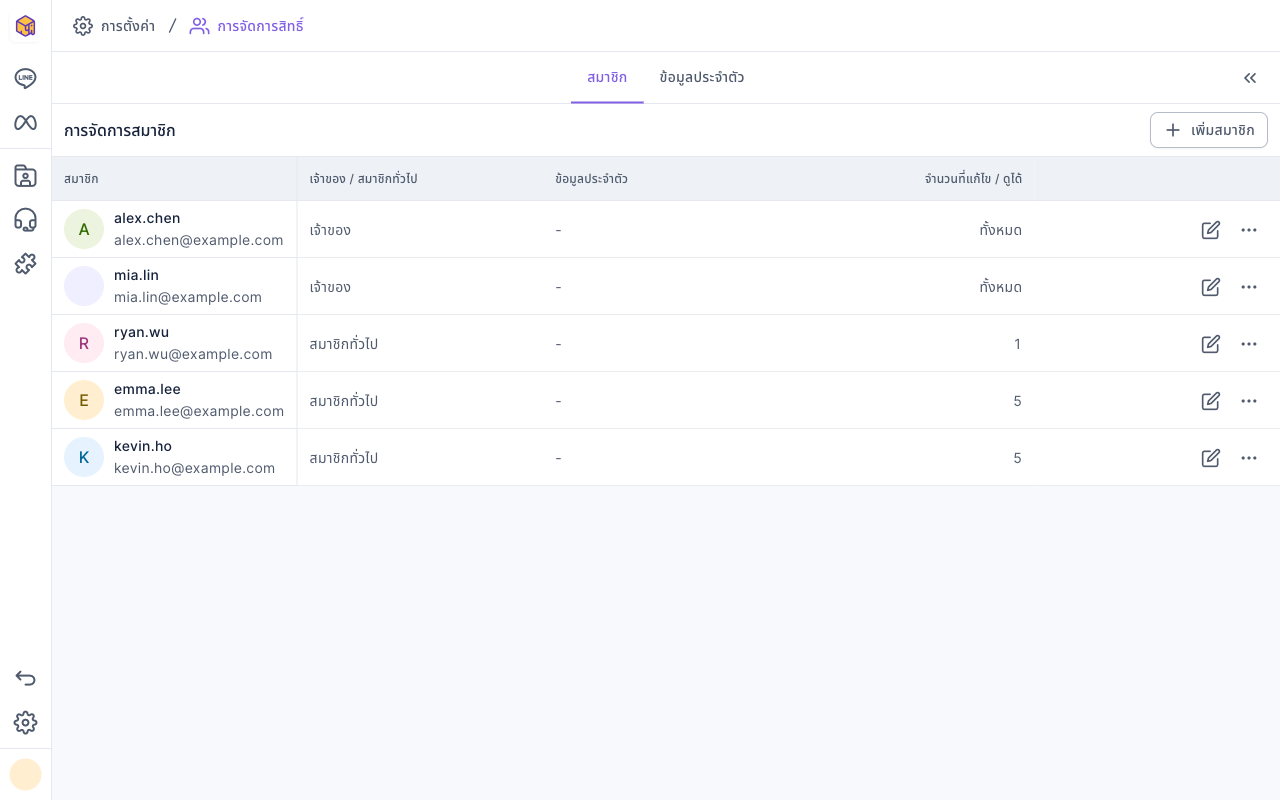
ตารางนี้เปรียบเทียบสมาชิกสองแบบ
| เจ้าของ | สมาชิกทั่วไป | |
|---|---|---|
| ฟีเจอร์ที่ใช้ได้ | สิทธิ์สูงสุดในทุกฟีเจอร์ | ตามที่ตั้งไว้ แต่ละฟีเจอร์เป็นแก้ไขได้ ดูได้อย่างเดียว หรือซ่อน |
| ปรับขอบเขตสิทธิ์ได้หรือไม่ | ไม่ได้ เป็นสิทธิ์สูงสุดในทุกฟีเจอร์เสมอ (ถ้าจะจำกัดสิทธิ์ ให้เปลี่ยนกลับเป็นสมาชิกทั่วไป) | ตั้งทีละฟีเจอร์ หรือกำหนดข้อมูลประจำตัว |
| จัดการสิทธิ์และการตั้งค่าแชนแนลได้หรือไม่ | ได้ | ไม่ได้ |
เชิญสมาชิก
- ในแท็บ "สมาชิก" คลิก "เพิ่มสมาชิก" ที่มุมขวาบน
- พิมพ์อีเมลของเพื่อนร่วมงาน แล้วเลือก "ภาษาของอีเมลแจ้งเตือน"
- คลิก "ยืนยัน" จะแสดง "เพิ่มสำเร็จ" สมาชิกคนนั้นจะปรากฏในรายการทันทีในฐานะสมาชิกทั่วไป และระบบจะส่งอีเมลแจ้งเตือนเป็นภาษาที่คุณเลือก
- คลิกไอคอนแก้ไขในแถวของสมาชิกคนนั้นเพื่อตั้งสิทธิ์ (ดู "ตั้งสิทธิ์ด้วยข้อมูลประจำตัว") หรือเปลี่ยนเป็นเจ้าของ
ภาพเคลื่อนไหวด้านล่างแสดงการคลิก "เพิ่มสมาชิก" ที่มุมขวาบน พิมพ์ new.staff@example.com คงภาษาของอีเมลแจ้งเตือนไว้ตามเดิม แล้วคลิก "ยืนยัน" จากนั้นด้านบนของหน้าจอจะแสดง "เพิ่มสำเร็จ"
- ไม่ต้องรอให้อีกฝ่ายตอบรับ เมื่อคลิกยืนยันก็เข้าร่วมแชนแนลแล้ว เมื่ออีกฝ่ายเข้าสู่ระบบ OakMega ด้วยอีเมลนี้ จะเห็นแชนแนลนี้ในรายการพื้นที่ทำงาน
- เชิญคนที่ยังไม่มีบัญชี OakMega ได้ ระบบจะสร้างบัญชีจากอีเมลนี้ให้
ถ้าอีเมลนั้นเป็นสมาชิกของแชนแนลนี้อยู่แล้ว จะแสดง "ผู้ใช้ {email} มีอยู่แล้ว"
เปลี่ยนสมาชิกเป็นเจ้าของ
แชนแนลหนึ่งมีเจ้าของได้หลายคน เช่น เจ้าของธุรกิจ หัวหน้าฝ่ายการตลาด และผู้ประสานงานของเอเจนซีที่ต้องดูแลแชนแนลทั้งหมด
- ในแท็บ "สมาชิก" คลิกไอคอนแก้ไขในแถวของสมาชิกคนนั้น เพื่อเปิด "แก้ไขสิทธิ์สมาชิก"
- ที่ "เจ้าของ / สมาชิกทั่วไป" เลือก "เจ้าของ" หน้าจอจะแสดง "เจ้าของมีสิทธิ์สูงสุดในทุกฟีเจอร์ ไม่สามารถเปลี่ยนแปลงได้" และรายการสิทธิ์ด้านล่างจะเป็นแก้ไขได้ทั้งหมด
- คลิก "บันทึก" ที่มุมขวาบน จะกลับไปที่รายการสมาชิกและแสดง "บันทึกสำเร็จ"
ภาพเคลื่อนไหวด้านล่างแสดงการคลิกไอคอนแก้ไขในแถวของ frank เลือก "เจ้าของ" ที่ "เจ้าของ / สมาชิกทั่วไป" รายการสิทธิ์เปลี่ยนเป็นแก้ไขได้ทั้งหมด แล้วคลิก "บันทึก" ที่มุมขวาบน
- เมื่อเปลี่ยนเป็นเจ้าของ ข้อมูลประจำตัวที่เคยกำหนดไว้จะถูกนำออก ถ้าจะเปลี่ยนกลับ ให้เลือก "สมาชิกทั่วไป" ที่เดิม แล้วตั้งสิทธิ์ใหม่หรือกำหนดข้อมูลประจำตัว
- เจ้าของจัดการสมาชิกคนอื่นได้ด้วย จึงควรให้เฉพาะคนที่ต้องดูแลทั้งแชนแนลจริง ๆ
ตั้งสิทธิ์ด้วยข้อมูลประจำตัว
คนที่ทำงานตำแหน่งเดียวกันมักต้องการสิทธิ์เหมือนกัน สร้างข้อมูลประจำตัวก่อน แล้วกำหนดสมาชิกเข้าไป หลังจากนั้นแค่แก้ข้อมูลประจำตัว ทุกคนที่ใช้อยู่จะอัปเดตตามทันที
- ไปที่แท็บ "ข้อมูลประจำตัว" แล้วคลิก "เพิ่มข้อมูลประจำตัว" ที่มุมขวาบน
- พิมพ์ "ชื่อข้อมูลประจำตัว" (ไม่เกิน 100 ตัวอักษร และห้ามซ้ำกับข้อมูลประจำตัวอื่น)
- ใน "การตั้งค่าสิทธิ์" เลือก "สิทธิ์ดาวน์โหลดไฟล์" แล้วตั้งแต่ละฟีเจอร์เป็น "แก้ไขได้" "ดูได้อย่างเดียว" หรือ "ซ่อน"
- คลิก "บันทึก" ที่มุมขวาบน จะแสดง "เพิ่มสำเร็จ" แล้วกลับไปที่รายการข้อมูลประจำตัว
- คลิกข้อมูลประจำตัวนั้น แล้วเพิ่มสมาชิกที่จะกำหนดในแท็บ "สมาชิก" ของ "ข้อมูลประจำตัว" ทางขวา
ภาพเคลื่อนไหวด้านล่างแสดงการคลิก "เพิ่มข้อมูลประจำตัว" แล้วพิมพ์ชื่อ "พนักงานหน้าร้าน"
ต่อมาตั้ง "การจัดการสมาชิก LINE" เป็น "ดูได้อย่างเดียว" และ "บรอดแคสท์ LINE" เป็น "แก้ไขได้" แล้วคลิก "บันทึก" กลับมาที่รายการข้อมูลประจำตัวจะเห็นข้อมูลประจำตัวใหม่
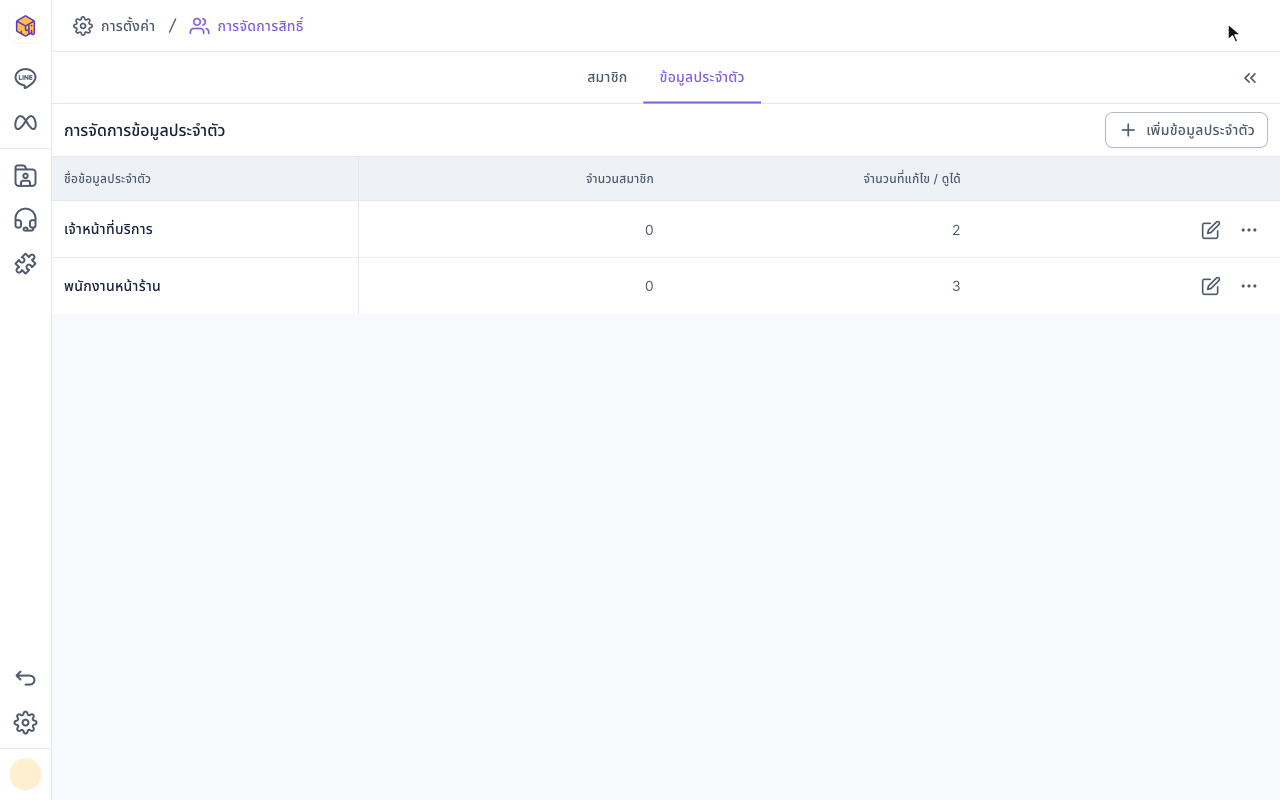
ภาพด้านล่างคือรายการ "การจัดการข้อมูลประจำตัว" แต่ละแถวคือข้อมูลประจำตัวหนึ่งชุด มี "ชื่อข้อมูลประจำตัว" "จำนวนสมาชิก" และ "จำนวนที่แก้ไข / ดูได้"
ขอบเขตสิทธิ์และสิทธิ์ดาวน์โหลดไฟล์
แต่ละฟีเจอร์มีขอบเขตสิทธิ์สามแบบ
| ขอบเขตสิทธิ์ | คนนั้นทำได้ |
|---|---|
| แก้ไขได้ | เห็นและใช้ฟีเจอร์ได้ รวมถึงเพิ่ม แก้ไข และลบ |
| ดูได้อย่างเดียว | เห็นได้ แต่ปุ่มจะแสดง "ไม่มีสิทธิ์แก้ไข" |
| ซ่อน | ไม่เห็นฟีเจอร์นี้ในแถบนำทาง |
"แดชบอร์ด" ตั้งได้แค่ดูได้อย่างเดียวหรือซ่อน ฟีเจอร์แบ่งกลุ่มตามแถบนำทาง ได้แก่ LINE, Facebook, Instagram, WhatsApp, สมาชิกและแท็ก, แชทเซ็นเตอร์, ระบบอัตโนมัติ, เครื่องมือการใช้งาน, เครื่องมือลิงก์, โมดูล, SMS และการวิเคราะห์
"สิทธิ์ดาวน์โหลดไฟล์" กำหนดว่าดาวน์โหลดไฟล์ เช่น ข้อมูลสมาชิก ได้หรือไม่
| ตัวเลือก | เมื่อดาวน์โหลด |
|---|---|
| ดาวน์โหลดได้ | ดาวน์โหลดไฟล์ฉบับเต็มได้ |
| ไม่รวมข้อมูลส่วนตัว | ดาวน์โหลดได้ โดยไฟล์แบบฟอร์มจะตัดคอลัมน์คำถามที่เก็บข้อมูลส่วนตัว แต่ยังอาจมี LINE User ID, LINE User Name และ OakMega Member Name หากไม่ควรให้บุคคลนั้นได้รับข้อมูลเหล่านี้ ให้ตั้งเป็นดาวน์โหลดไม่ได้ |
| ดาวน์โหลดไม่ได้ | ดาวน์โหลดไม่ได้ ปุ่มจะแสดง "ไม่มีสิทธิ์ดาวน์โหลด" |
ลบข้อมูลประจำตัวหรือสมาชิก
- ลบข้อมูลประจำตัว: คลิก "⋯" ในแถวนั้นของรายการ เลือก "ลบ" แล้วคลิก "ยืนยัน" ในหน้าต่าง "ยืนยันการลบ "ชื่อข้อมูลประจำตัว"?" สมาชิกที่ใช้อยู่จะคงสิทธิ์ปัจจุบันไว้ แต่หลังจากนั้นต้องจัดการทีละคน
- นำสมาชิกออกจากข้อมูลประจำตัว: นำออกในแท็บ "สมาชิก" ของข้อมูลประจำตัว สมาชิกที่ถูกนำออกจะไม่ซิงก์กับการเปลี่ยนแปลงของข้อมูลประจำตัวอีก
- ลบสมาชิก: ในรายการสมาชิก คลิก "⋯" เลือก "ลบ" แล้วยืนยัน "สมาชิกนี้จะไม่สามารถดูหรือใช้งานฟีเจอร์ทั้งหมดได้อีกต่อไป"
ภาพเคลื่อนไหวด้านล่างแสดงการคลิก "⋯" ในแถว "พนักงานหน้าร้าน" แล้วเลือก "ลบ" หน้าต่างยืนยันแจ้งว่าสมาชิกที่กำหนดข้อมูลประจำตัวนี้จะต้องตั้งค่าและจัดการแยกกัน เมื่อคลิก "ยืนยัน" ข้อมูลประจำตัวนั้นจะหายไปจากรายการ
หลักการทำงาน
- สมาชิกหนึ่งคนใช้ข้อมูลประจำตัวได้ชุดเดียว สมาชิกที่มีข้อมูลประจำตัวอยู่แล้วจะไม่แสดงในรายการเพิ่มของชุดอื่น ถ้าจะเปลี่ยน ให้นำออกจากชุดเดิมก่อน
- แก้ข้อมูลประจำตัว = แก้ทุกคนที่ใช้ บันทึกสิทธิ์ของข้อมูลประจำตัวเมื่อไร สมาชิกทุกคนในชุดนั้นจะเปลี่ยนตามทันที ไม่ต้องแก้ทีละคน
- สิทธิ์แยกตามแชนแนล คนเดียวกันอาจเป็นเจ้าของในแชนแนล A แต่เป็นสมาชิกทั่วไปในแชนแนล B
- บทบาทในแชทเซ็นเตอร์เป็นคนละเรื่อง บทบาทในแชทเซ็นเตอร์ (เช่น หัวหน้า เอเจนต์) กำหนดเฉพาะสิทธิ์ในแชทเซ็นเตอร์ และตั้งค่าในหน้าตั้งค่าของแชทเซ็นเตอร์ ดูเริ่มใช้แชทเซ็นเตอร์: เพิ่มเอเจนต์และกลุ่มลูกค้า
คำถามที่พบบ่อย
หน้าการตั้งค่าไม่มี "การจัดการสิทธิ์"
คุณไม่ได้เป็นเจ้าของแชนแนลนี้ ให้เจ้าของช่วยปรับสิทธิ์ให้
ชื่อบทบาท {name} มีอยู่แล้ว
มีข้อมูลประจำตัวชื่อนี้อยู่แล้ว เปลี่ยนชื่อ หรือแก้ไขข้อมูลประจำตัวที่มีอยู่
ผู้ใช้อยู่ในบทบาทอื่นอยู่แล้ว
สมาชิกคนนี้ใช้ข้อมูลประจำตัวชุดอื่นอยู่ นำออกจากชุดนั้นก่อน แล้วค่อยเพิ่มเข้าชุดใหม่