
อ่านบทความนี้จบแล้ว คุณจะตั้งให้ AI ที่เชื่อมกับกลุ่มลูกค้าตอบก่อนโดยอัตโนมัติเมื่อสมาชิกถูกโอนเข้ากลุ่มลูกค้านั้น และรู้วิธีปิด AI เมื่อเอเจนต์ต้องการรับแชทต่อเอง
ก่อนเริ่มต้น
- ต้องมี AI Agent ที่รับข้อความได้ มีสองทางให้เลือก
- กรอก "Webhook URL" และ "Secret" ของ AI Agent ในการตั้งค่าแชทเซ็นเตอร์ของ SCRM โดยตรง ดูตั้งค่า AI Agentด้านล่าง
- ใช้ OakXgen ของ OakMega: ในแท็บ "Integrations" (串接) ของ AI Agent ใน OakXgen ให้เลือกบัญชี SCRM และกลุ่มลูกค้า ระบบจะเขียนการตั้งค่าที่นี่ให้อัตโนมัติ วิธีทำดูที่คู่มือ OakXgen〈SCRM 串接:選帳號就自動接好〉(ภาษาจีน) การเชื่อมกับ "All service center organizations" (ทุกกลุ่มลูกค้า) เท่ากับตั้งค่า AI Agent เริ่มต้น ส่วนการเชื่อมกับกลุ่มลูกค้าเดียวเท่ากับตั้ง Agent ที่กำหนด ให้กลุ่มนั้น
- เฉพาะผู้ดูแลแชนแนลเท่านั้นที่เข้าการตั้งค่าแชทเซ็นเตอร์ได้ ถ้ายังไม่เคยสร้างกลุ่มลูกค้า ให้อ่านเริ่มใช้แชทเซ็นเตอร์: เพิ่มเอเจนต์และกลุ่มลูกค้าก่อน
- ต้องใช้ร่วมกับฟีเจอร์ AI ที่พัฒนาแบบเฉพาะ (Custom) จึงจะใช้งานได้ (รวมถึงการเชื่อมผ่าน OakXgen) ไม่ได้เปิดให้ทุกแพ็กเกจโดยตรง หากยังไม่ได้นำมาใช้ โปรดติดต่อผู้ดูแลโปรเจกต์ของ OakMega เมื่อนำมาใช้แล้ว แท็บ "ระบบอัตโนมัติ" ของกลุ่มลูกค้ามีส่วน "ระบบ AI Agent อัตโนมัติ" และห้องแชทในแชทเซ็นเตอร์มีสวิตช์ AI
ข้อความไปถึง AI อย่างไร
ภาพด้านล่างคือเส้นทางทั้งหมดตั้งแต่สมาชิกส่งข้อความจนถึง AI ตอบกลับ แชทต้องถูกโอนเข้าการบริการลูกค้าก่อน ถูกมอบหมายให้กลุ่มลูกค้าหนึ่ง และสวิตช์ AI ต้องเปิดอยู่ SCRM จึงจะไปหา AI ที่เชื่อมกับกลุ่มลูกค้านั้น
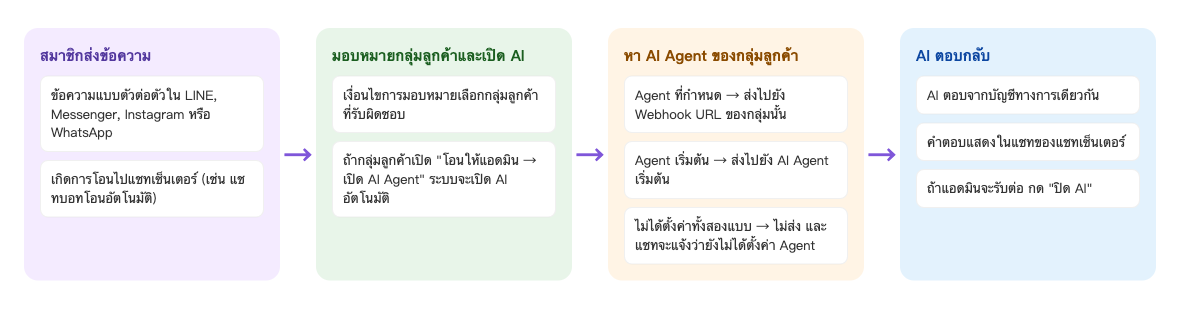
- สมาชิกส่งข้อความแบบตัวต่อตัวใน LINE, Messenger, Instagram หรือ WhatsApp และแชทนี้ถูกโอนเข้าการบริการลูกค้า (เช่น "โอนย้ายไปยังศูนย์บริการ" ของแชทบอท)
- แชทถูกมอบหมายให้กลุ่มลูกค้าที่รับผิดชอบตามเงื่อนไขการมอบหมาย ถ้ากลุ่มลูกค้านั้นเปิด "โอนให้แอดมิน → เปิด AI Agent" ไว้ สวิตช์ AI ของแชทนี้จะเปิดอัตโนมัติ
- SCRM ดู AI Agent ของกลุ่มลูกค้านี้ ถ้าเลือก "Agent ที่กำหนด" จะส่งไปยัง Webhook URL ของ Agent นั้น ถ้าเลือก "Agent เริ่มต้น" จะส่งไปยัง AI Agent เริ่มต้นของแชทเซ็นเตอร์ ถ้าไม่ได้ตั้งค่าทั้งสองแบบ ข้อความจะไม่ถูกส่งให้ AI ตัวใดเลย
- AI ตอบสมาชิกจากบัญชีทางการเดียวกัน และคำตอบจะแสดงในห้องแชทของแชทเซ็นเตอร์ด้วย
ข้อความทั่วไปจะไม่ถูกโอนเข้าการบริการลูกค้าเอง ถ้าไม่มีการตั้งค่าโอนไปยังศูนย์บริการเลย แชทจะเป็น "ข้อความอื่นๆ" (ไม่อยู่ในการบริการลูกค้า) ตลอด และ AI จะไม่ได้รับข้อความ วิธีให้สมาชิกเข้าการบริการลูกค้าได้ ดูหัวข้อ "ให้สมาชิกติดต่อแอดมินได้" ในสัปดาห์แรกของแชทเซ็นเตอร์
ตั้งค่า AI Agent
AI Agent คือบริการที่รับข้อความของสมาชิกและสร้างคำตอบ SCRM ส่งข้อความไปทาง "Webhook URL" และใช้ "Secret" ให้ปลายทางยืนยันได้ว่าข้อความมาจากแชนแนลของคุณจริง ทั้งสองค่านี้ได้จากผู้ให้บริการ AI Agent (ถ้าเชื่อมผ่าน OakXgen ระบบจะกรอกให้อัตโนมัติ)
| การตั้งค่า | อยู่ที่ไหน | ใครใช้ |
|---|---|---|
| AI Agent เริ่มต้น | การตั้งค่าแชทเซ็นเตอร์ › กลุ่มลูกค้า › "AI Agent เริ่มต้น" | ทุกกลุ่มลูกค้าที่เลือก "Agent เริ่มต้น" (กลุ่มลูกค้าใหม่ใช้แบบนี้เป็นค่าเริ่มต้น) |
| Agent ที่กำหนด | แก้ไขกลุ่มลูกค้า › "ข้อมูลกลุ่มลูกค้า" › "AI Agent" | เฉพาะกลุ่มลูกค้านี้ |
ตั้งค่า AI Agent เริ่มต้น
- ในการตั้งค่าแชทเซ็นเตอร์ สลับไปแท็บ "กลุ่มลูกค้า"
- ที่ "AI Agent เริ่มต้น" (Agent ที่ใช้เป็นค่าเริ่มต้นในกลุ่มลูกค้า) คลิก "ตั้งค่า" ถ้ายังไม่ได้ตั้งค่า จะแสดง "ยังไม่ได้ตั้งค่า AI Agent เริ่มต้น"
- กรอก "Webhook URL" และ "Secret" แล้วคลิก "ยืนยัน" หน้าจอจะแสดง "แก้ไขสำเร็จ"
ภาพด้านล่างคือหน้าต่าง "AI Agent เริ่มต้น" Webhook URL ต้องขึ้นต้นด้วย https และยาวไม่เกิน 300 ตัวอักษร Secret จะถูกซ่อนขณะพิมพ์ คลิกไอคอนรูปตาด้านขวาเพื่อแสดงได้ (ในการสาธิตกรอก URL ตัวอย่างและไม่ได้บันทึก)
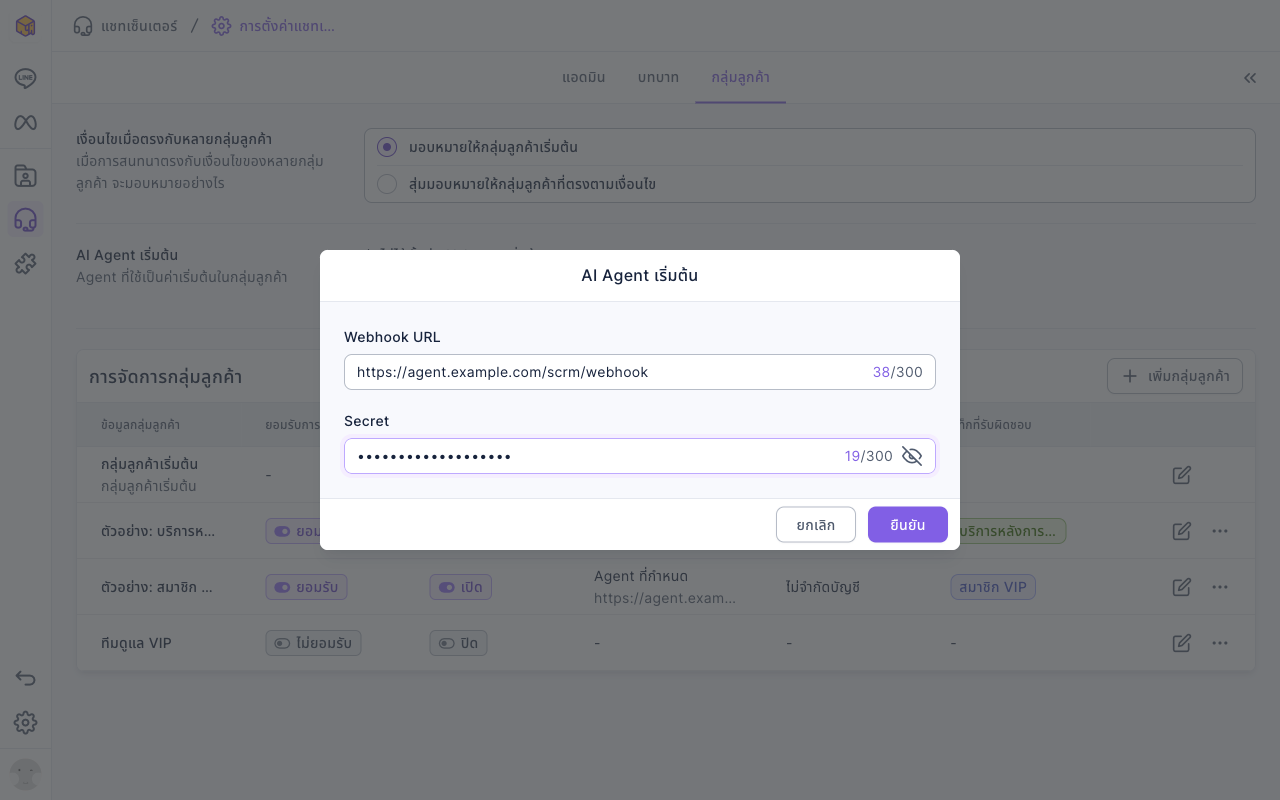
หลังตั้งค่าแล้ว ตำแหน่งเดียวกันจะแสดง Webhook URL และแก้ไขหรือลบได้ หลังจากลบแล้ว กลุ่มลูกค้าที่ใช้ AI Agent เริ่มต้นจะไม่มี AI Agent อีกต่อไป AI ของกลุ่มเหล่านั้นจะหยุดตอบจนกว่าจะตั้งค่าใหม่
กำหนด AI Agent ให้กลุ่มลูกค้า
ถ้าแต่ละกลุ่มลูกค้าต้องใช้ AI คนละตัว (เช่น ฝ่ายบริการหลังการขายตัวหนึ่ง ฝ่าย VIP อีกตัวหนึ่ง) ให้กำหนด Agent ให้กลุ่มนั้น
- ในแท็บ "กลุ่มลูกค้า" คลิกไอคอนแก้ไข (รูปดินสอ) ท้ายแถวของกลุ่มลูกค้า แล้วอยู่ที่แท็บ "ข้อมูลกลุ่มลูกค้า"
- ในส่วน "AI Agent" ดู "แหล่งที่มา" กลุ่มลูกค้าใหม่จะเป็น "Agent เริ่มต้น" คลิกไอคอนแก้ไขด้านขวา
- ในหน้าต่าง "แก้ไข AI Agent" เลือก "Agent ที่กำหนด" (กำหนด AI Agent อื่น) กรอก "Webhook URL" และ "Secret" แล้วคลิก "ยืนยัน"
- คลิก "บันทึก" ที่มุมขวาบนของหน้า การตั้งค่าจึงจะมีผล
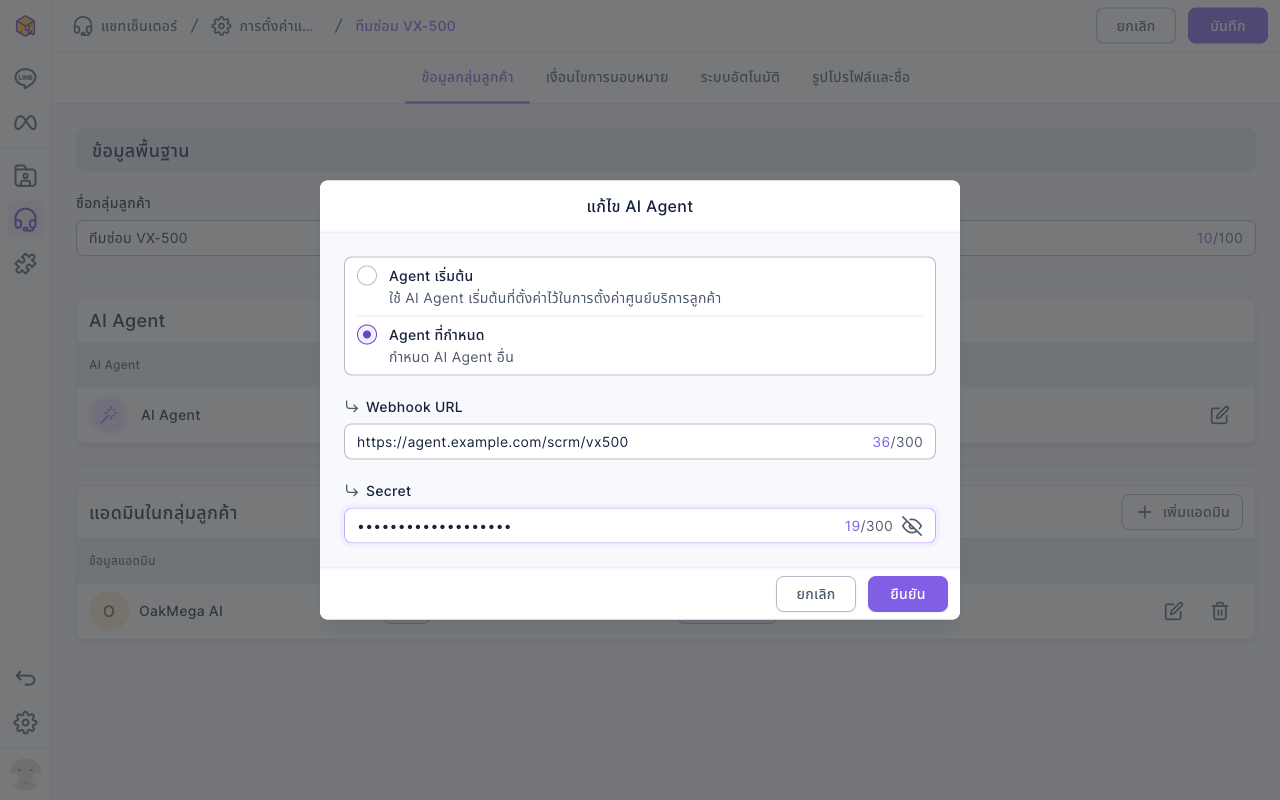
ถ้าจะกลับไปใช้ AI ร่วมกัน ให้เลือก "Agent เริ่มต้น" (ใช้ AI Agent เริ่มต้นที่ตั้งค่าไว้ในการตั้งค่าศูนย์บริการลูกค้า) ในหน้าต่างเดียวกันแล้วบันทึก การตั้งค่าเฉพาะของกลุ่มลูกค้านี้จะถูกลบ
Secret ที่บันทึกแล้วจะไม่แสดงอีก ถ้าแก้เฉพาะการตั้งค่าอื่น ไม่ต้องกรอก Secret ใหม่ แต่ถ้าเปลี่ยน Webhook URL ต้องกรอก Secret ใหม่ทุกครั้ง เพื่อไม่ให้ URL ใหม่ใช้ Secret เดิมต่อ
เปิด AI ของกลุ่มลูกค้า
- ในแถบนำทาง คลิกแชทเซ็นเตอร์ เลือก "แชทเซ็นเตอร์" แล้วเปิด "การตั้งค่าแชทเซ็นเตอร์" จากปุ่มตั้งค่าที่มุมขวาบน จากนั้นสลับไปแท็บ "กลุ่มลูกค้า"
- ใน "การจัดการกลุ่มลูกค้า" ดูคอลัมน์ "โอนให้แอดมิน → เปิด AI Agent" ว่าเป็น "ปิด" หรือ "เปิด" ส่วนคอลัมน์ "AI Agent" จะบอกว่ากลุ่มนี้ใช้ Agent เริ่มต้นหรือ Agent ที่กำหนด
- คลิกไอคอนแก้ไข (รูปดินสอ) ท้ายแถวของกลุ่มนั้น แล้วสลับไปแท็บ "ระบบอัตโนมัติ"
- เปิด "โอนให้แอดมิน → เปิด AI Agent" ใต้ "ระบบ AI Agent อัตโนมัติ" (ระบบจะเปิดโหมดตอบกลับของ AI Agent ทุกครั้งที่มีแชทถูกโอนเข้าการบริการลูกค้าหรือไม่)
- คลิก "บันทึก" ที่มุมขวาบน
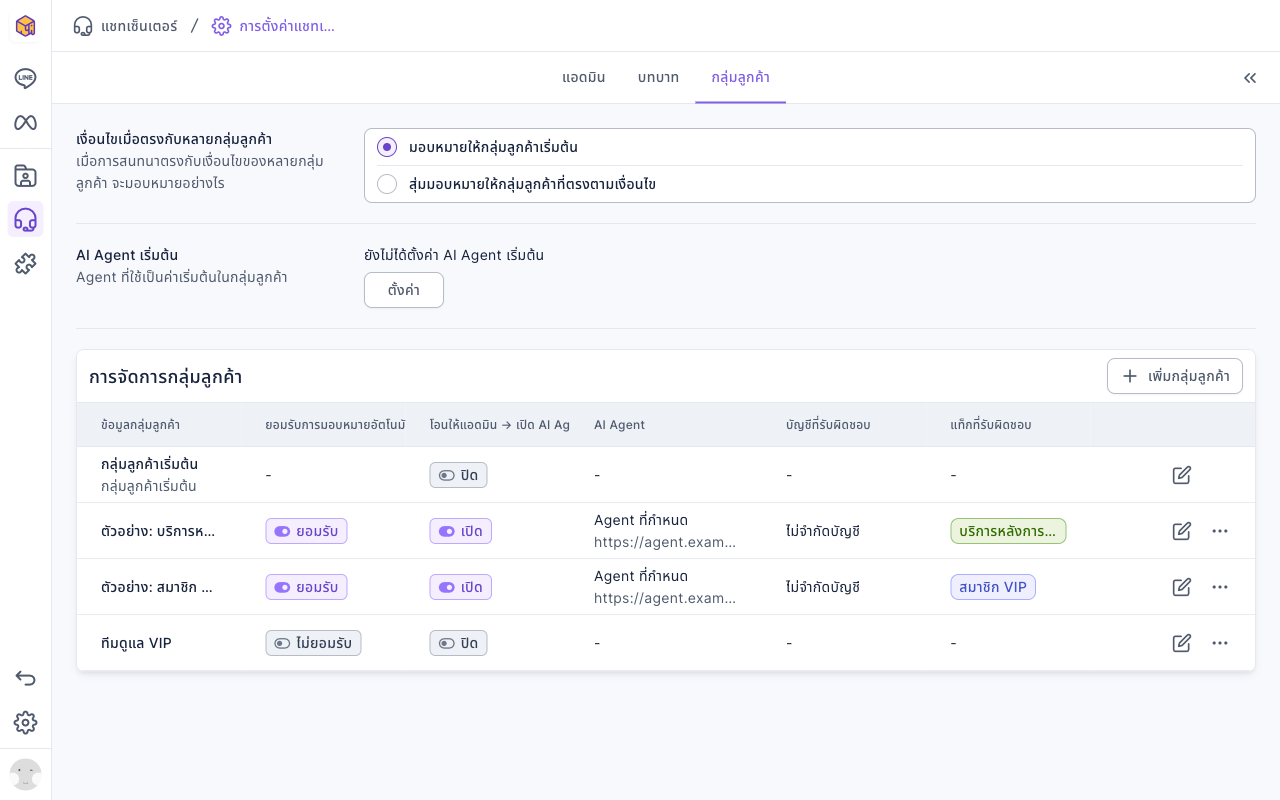
ภาพด้านล่างคือแท็บกลุ่มลูกค้าของแชนแนลสาธิต ด้านบน "AI Agent เริ่มต้น" ยังไม่ได้ตั้งค่า "ตัวอย่าง: บริการหลังการขาย" และ "ตัวอย่าง: สมาชิก VIP" ต่างยอมรับการมอบหมายอัตโนมัติจากระบบ และจำกัดแท็กที่รับผิดชอบไว้กลุ่มละหนึ่งแท็ก "โอนให้แอดมิน → เปิด AI Agent" เป็น "เปิด" และคอลัมน์ AI Agent เป็น "Agent ที่กำหนด" พร้อม Webhook URL ของแต่ละกลุ่ม ส่วนกลุ่มลูกค้าเริ่มต้นและ "ทีมดูแล VIP" ไม่ได้เปิด AI
ภาพเคลื่อนไหวด้านล่างสาธิตการเปิด "โอนให้แอดมิน → เปิด AI Agent" ในแท็บ "ระบบอัตโนมัติ" ของ "ตัวอย่าง: บริการหลังการขาย" แล้วคลิก "บันทึก" ในตัวอย่างนี้ "สิ้นสุดการบริการลูกค้า → เปลี่ยนกลุ่มลูกค้า" ด้านล่างของแท็บเดียวกันตั้งเป็น "เปลี่ยนเป็นกลุ่มลูกค้าเริ่มต้นและลบแอดมินที่รับผิดชอบออก" ไว้แล้ว
ไม่จำเป็นต้องเปลี่ยน "สิ้นสุดการบริการลูกค้า → เปลี่ยนกลุ่มลูกค้า" เสมอไป ที่ตั้งให้กลับไปกลุ่มลูกค้าเริ่มต้นในตัวอย่างนี้ เพราะระบบจะมอบหมายใหม่เฉพาะแชทที่อยู่ในกลุ่มลูกค้าเริ่มต้นเท่านั้น ครั้งถัดไปที่สมาชิกถูกโอนเข้าการบริการลูกค้า ระบบจึงจะเลือกกลุ่มลูกค้าใหม่ตามแท็กในตอนนั้น กฎทั้งหมดดูที่เข้าใจกฎการมอบหมายการสนทนาให้กลุ่มลูกค้าและแอดมิน
ทำให้แชทถูกมอบหมายเข้ากลุ่มลูกค้านี้
เปิด AI ของกลุ่มลูกค้าแล้ว ยังต้องมีแชทถูกมอบหมายเข้ามาด้วย วิธีที่ใช้บ่อยที่สุดคือเปิด "ยอมรับการมอบหมายอัตโนมัติจากระบบ" ใน "เงื่อนไขการมอบหมาย" ใช้ "แท็กที่รับผิดชอบ" จำกัดให้กลุ่มนี้รับเฉพาะสมาชิกที่มีแท็กหนึ่ง ๆ แล้วทำให้สมาชิกมีแท็กนั้นก่อนถูกโอนเข้าการบริการลูกค้า
ตัวอย่างเช่น เมื่อสมาชิกส่ง "แจ้งซ่อม" ให้แชทบอทเลือก "บริการหลังการขาย" ใน "ทริกเกอร์เพิ่มแท็ก" และเปิด "โอนย้ายไปยังศูนย์บริการ" ไปพร้อมกัน ตอนมอบหมายระบบจะเห็นแท็กที่เพิ่งติดในครั้งนี้ และมอบหมายแชทให้กลุ่มลูกค้าที่จำกัดแท็ก "บริการหลังการขาย" ทันที วิธีทำทั้งหมดดูที่LINE Official Account เดียว แยก AI ให้ฝ่ายบริการหลังการขายและฝ่าย VIP
ดูในห้องแชทว่า AI กำลังรับแชทอยู่
เมื่อแชทถูกมอบหมายให้กลุ่มลูกค้าที่เปิด AI ห้องแชทในแชทเซ็นเตอร์จะมีข้อความระบบหลายรายการ ได้แก่ "มอบหมายกลุ่มลูกค้าอัตโนมัติ: (ชื่อกลุ่มลูกค้า)" "เปิด AI อัตโนมัติ" และ "แก้ไขสถานะอัตโนมัติ: รอการดำเนินการ" สวิตช์ AI ด้านบนห้องแชทจะเปิดอยู่ ช่องพิมพ์ข้อความจะถูกแทนที่ด้วยข้อความ "AI กำลังรับผิดชอบการตอบกลับ" และในรายการแชทจะมีป้าย AI กำกับ
ภาพด้านล่างคือห้องแชทหลังสมาชิกส่ง "สายด่วน VIP" แชทถูกมอบหมายให้ "ตัวอย่าง: สมาชิก VIP" AI เปิดอัตโนมัติแล้ว และคำตอบของ AI ถูกส่งโดยสมาชิกระบบของ OakXgen (ในภาพคือ oakxgen.ai)
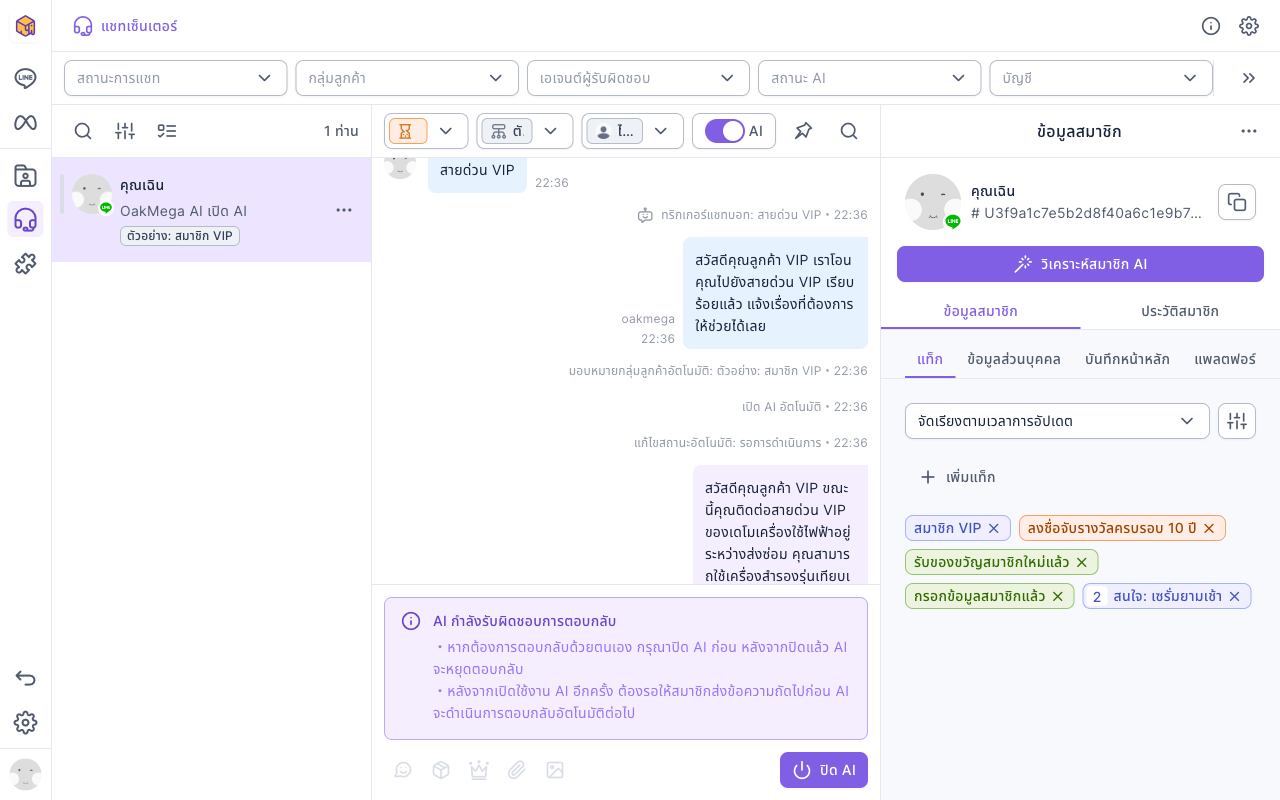
ถ้าต้องการดูเฉพาะแชทที่ AI กำลังตอบ ให้ใช้ตัวกรอง "สถานะ AI" ด้านบนรายการ แล้วเลือก "เปิดใช้งาน AI"
ให้เอเจนต์ตอบเอง
ระหว่างที่ AI เปิดอยู่ ช่องพิมพ์ข้อความจะถูกแทนที่ด้วยข้อความ "AI กำลังรับผิดชอบการตอบกลับ" เอเจนต์จึงพิมพ์ตอบโดยตรงไม่ได้ ถ้าต้องการรับแชทต่อเอง
- คลิก "ปิด AI" ที่มุมขวาล่างของห้องแชท
- หน้าต่างยืนยันจะแสดง "ยืนยันที่จะปิดการตอบกลับ AI หรือไม่?" ให้คลิก "ปิด AI"
- ห้องแชทจะมีข้อความ "(ชื่อเอเจนต์) ปิด AI" และช่องพิมพ์ข้อความจะกลับมา ตอบกลับได้ทันที
ภาพด้านล่างคือห้องแชทหลังปิด AI สวิตช์ AI เปลี่ยนเป็นปิด ข้อความระบบล่าสุดคือ "OakMega AI ปิด AI" และช่องพิมพ์ด้านล่างพิมพ์ได้แล้ว
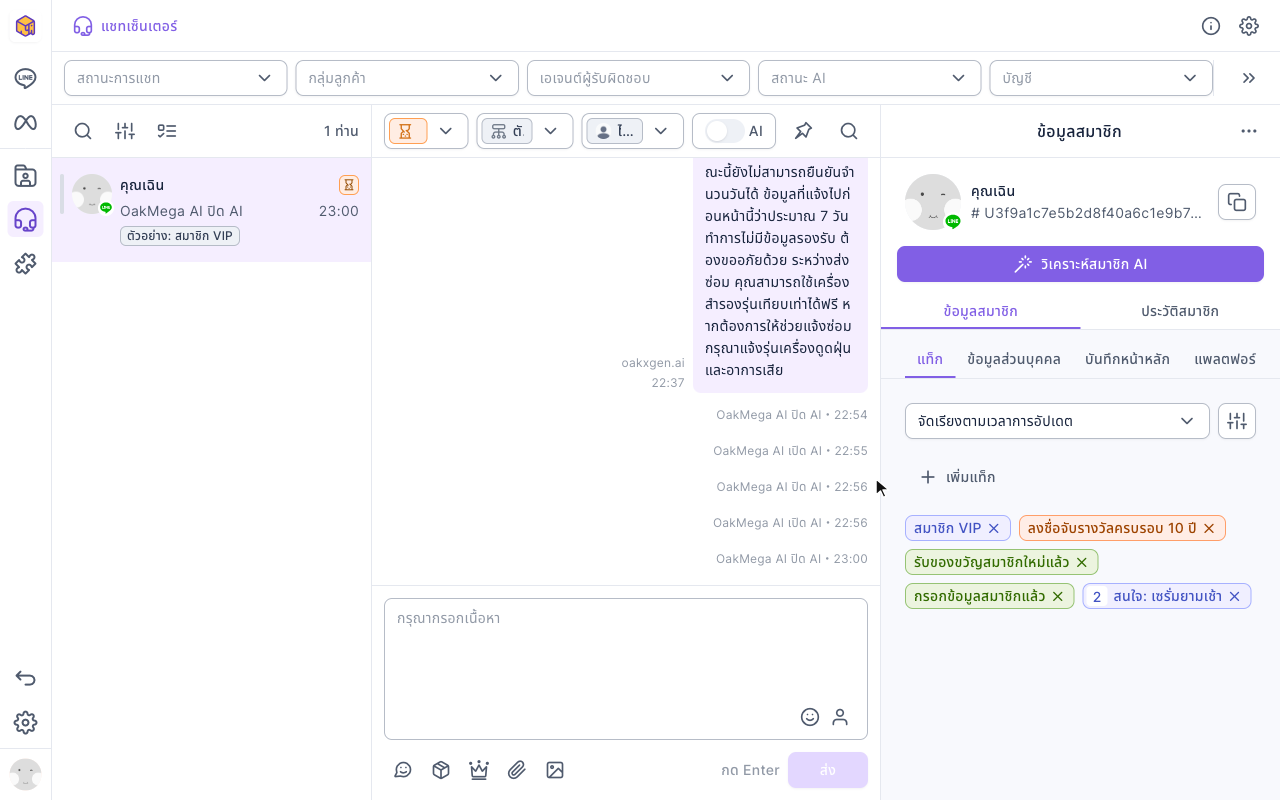
ถ้าจะส่งแชทกลับให้ AI ให้เปิดสวิตช์ AI ด้านบนห้องแชท หลังเปิดอีกครั้ง AI จะไม่ตอบย้อนหลังทันที แต่จะรอจนสมาชิกส่งข้อความถัดไปจึงจะตอบต่อ แชทที่เป็น "ข้อความอื่นๆ" (ไม่อยู่ในการบริการลูกค้า) สวิตช์ AI จะเป็นสีเทาและเปิดไม่ได้
หลักการทำงาน
AI ตัวไหนจะตอบ
SCRM เลือก AI Agent หนึ่งตัวตามกลุ่มลูกค้าที่รับผิดชอบของแชท
| AI Agent ของกลุ่มลูกค้าที่รับผิดชอบ | ส่งให้ใคร |
|---|---|
| "Agent ที่กำหนด" | Webhook URL ของกลุ่มลูกค้านี้ |
| "Agent เริ่มต้น" และแชทเซ็นเตอร์ตั้งค่า AI Agent เริ่มต้นไว้แล้ว | AI Agent เริ่มต้น |
| "Agent เริ่มต้น" แต่แชทเซ็นเตอร์ยังไม่ได้ตั้งค่า AI Agent เริ่มต้น | ไม่ส่ง AI จะไม่ตอบ ข้อมูลกลุ่มลูกค้าจะแจ้ง "ยังไม่ได้ตั้งค่า AI Agent เริ่มต้น" และห้องแชทจะแสดง "AI เปิดอยู่ แต่ยังไม่ได้ตั้งค่า Agent" |
แชทที่ไม่มีกลุ่มลูกค้าที่รับผิดชอบจะถือว่าอยู่ในกลุ่มลูกค้าเริ่มต้น กลุ่มลูกค้าหนึ่งใช้ AI Agent ได้ครั้งละหนึ่งตัวเท่านั้น แต่ AI Agent หนึ่งตัวใช้กับหลายกลุ่มลูกค้าได้ (ให้ทุกกลุ่มใช้ Agent เริ่มต้น หรือกำหนด Webhook URL เดียวกัน)
AI จะได้รับข้อความหรือการแจ้งเตือนเมื่อไร
AI จะได้รับเฉพาะแชทที่สวิตช์ AI เปิดอยู่ ตารางด้านล่างสรุปว่าการกระทำแต่ละแบบในแชทเซ็นเตอร์ ทำให้ฝั่ง AI ได้รับอะไร
| เกิดอะไรขึ้น | สวิตช์ AI | AI ตัวไหนได้รับ |
|---|---|---|
| สมาชิกทริกเกอร์การโอนไปยังศูนย์บริการ และถูกมอบหมายให้กลุ่มลูกค้าที่เปิด "โอนให้แอดมิน → เปิด AI Agent" | เปิดอัตโนมัติ | AI ของกลุ่มลูกค้าใหม่ พร้อมข้อความนี้ของสมาชิก |
| แชทอยู่ในการบริการลูกค้าแล้ว และสมาชิกส่งข้อความอีก | ไม่เปลี่ยน | AI ของกลุ่มลูกค้าที่รับผิดชอบ พร้อมแชท 10 ข้อความล่าสุด |
| เอเจนต์เปิด AI เองในห้องแชท | เปิด | AI ของกลุ่มลูกค้าที่รับผิดชอบได้รับ "เริ่ม" แต่จะรอข้อความถัดไปของสมาชิกจึงจะตอบ |
| เอเจนต์คลิก "ปิด AI" หรือ AI ตัดสินใจโอนให้เจ้าหน้าที่เอง | ปิด | AI ของกลุ่มลูกค้าที่รับผิดชอบได้รับ "สิ้นสุด" |
| เอเจนต์ย้ายแชทไปกลุ่มลูกค้าอื่น | ไม่เปลี่ยน | AI ของกลุ่มเดิมได้รับ "สิ้นสุด" AI ของกลุ่มใหม่ได้รับ "เริ่ม" (เฉพาะเมื่อ AI เปิดอยู่เดิม) |
| สิ้นสุดการบริการลูกค้า (ทั้งแบบสิ้นสุดเองและสิ้นสุดอัตโนมัติหลังดำเนินการสำเร็จ) | ปิด | AI ของกลุ่มลูกค้าที่รับผิดชอบเดิมได้รับ "สิ้นสุด" |
จุดที่มักเข้าใจผิด
- "โอนให้แอดมิน → เปิด AI Agent" มีผลเฉพาะตอนที่แชทเปลี่ยนจากไม่อยู่ในการบริการลูกค้าเป็นอยู่ในการบริการลูกค้า การย้ายกลุ่มลูกค้า หรือเอเจนต์เปลี่ยนสถานะเป็นรอการดำเนินการเอง จะไม่เปิด AI อัตโนมัติ
- เอเจนต์ตอบเองไม่ได้ทำให้ AI ปิด แต่ระหว่าง AI เปิด ช่องพิมพ์จะถูกบัง ในทางปฏิบัติจึงต้องคลิก "ปิด AI" ก่อนจึงจะตอบได้
- แชทที่ดำเนินการสำเร็จแล้ว AI ยังเปิดอยู่ ถ้าสมาชิกส่งข้อความหลังดำเนินการสำเร็จ AI ก็ยังตอบ ต้องสิ้นสุดการบริการลูกค้า AI จึงจะปิด
- AI เห็นแชทก่อนหน้า สิ่งที่ส่งให้ AI คือข้อความตัวอักษร รูปภาพ เสียง และไฟล์ 10 ข้อความล่าสุด รวมถึงคำตอบของเอเจนต์และ AI ตัวอื่น ดังนั้นหลังย้ายกลุ่มลูกค้าหรือเปลี่ยน AI แล้ว AI ตัวใหม่อาจพูดถึงสิ่งที่ AI ตัวก่อนพูดไว้
ความแตกต่างของแต่ละแพลตฟอร์มการสื่อสาร
AI ฝ่ายบริการลูกค้าใช้กับข้อความส่วนตัวแบบตัวต่อตัว ขอบเขตที่แต่ละแพลตฟอร์มส่งให้ AI เป็นดังนี้
| รายการ | LINE | Facebook/Instagram/WhatsApp |
|---|---|---|
| ข้อความส่วนตัวแบบตัวต่อตัว | รองรับ | รองรับ |
| การสนทนากลุ่ม | ไม่รองรับ (ข้อความในกลุ่ม LINE จะไม่ถูกส่งให้ AI) | ไม่เกี่ยวข้อง |
| ประเภทข้อความที่ส่งให้ AI | ตัวอักษร รูปภาพ เสียง ไฟล์ | ตัวอักษร รูปภาพ เสียง ไฟล์ |
| ประเภทข้อความที่ไม่ส่งให้ AI | สติ๊กเกอร์ วิดีโอ ตำแหน่งที่ตั้ง ฯลฯ | สติ๊กเกอร์ วิดีโอ ตำแหน่งที่ตั้ง ฯลฯ |
คำถามที่พบบ่อย
เชื่อมแล้ว แต่ AI ไม่ตอบ
ตรวจก่อนว่ากลุ่มลูกค้าเปิด "โอนให้แอดมิน → เปิด AI Agent" หรือยัง แชทอยู่ในการบริการลูกค้าหรือไม่ และกลุ่มลูกค้าที่รับผิดชอบถูกต้องหรือไม่ วิธีตรวจทีละขั้นดูที่AI ฝ่ายบริการลูกค้าไม่ตอบกลับ
สมาชิกได้รับคำตอบจากทั้งแชทบอทและ AI
เมื่อแชทบอทเปิด "โอนย้ายไปยังศูนย์บริการ" ข้อความนั้นของสมาชิกจะถูกแชทบอทตอบก่อน และถูกส่งต่อให้ AI ในเวลาเดียวกัน สมาชิกจึงได้รับสองข้อความ ให้เขียนคำตอบของแชทบอทให้สั้น เช่น "โอนคุณไปยังฝ่ายบริการหลังการขายแล้ว" แล้วปล่อยคำตอบละเอียดให้ AI
ห้องแชทแสดง "AI เปิดอยู่ แต่ยังไม่ได้ตั้งค่า Agent"
สวิตช์ AI ของแชทนี้เปิดอยู่ แต่กลุ่มลูกค้าที่รับผิดชอบไม่มี AI Agent ที่ใช้ได้ เช่น กลุ่มลูกค้าเลือก "Agent เริ่มต้น" แต่แชทเซ็นเตอร์ไม่มี AI Agent เริ่มต้น หรือ AI Agent เริ่มต้นถูกลบไปแล้ว ตอนนี้ AI จะไม่ตอบสมาชิก ต้องไปตั้งค่า AI Agent เริ่มต้นในการตั้งค่าแชทเซ็นเตอร์ หรือกำหนด Agent ให้กลุ่มลูกค้านี้ AI จึงจะเริ่มตอบ ระหว่างนี้ให้คลิก "ปิด AI" แล้วให้เอเจนต์ตอบเองไปก่อน
ยกเลิกการเชื่อมหรือลบ AI Agent แล้ว แต่สวิตช์ AI ของกลุ่มลูกค้ายังอยู่
การยกเลิกการเชื่อมใน OakXgen หรือการลบ AI Agent ใน SCRM จะหยุดส่งข้อความให้ AI ตัวนั้นเท่านั้น "โอนให้แอดมิน → เปิด AI Agent" ของกลุ่มลูกค้าจะไม่ปิดเอง ถ้าไม่มี AI ตัวอื่นรับต่อ อย่าลืมปิดด้วย ไม่อย่างนั้นแชทจะดูเหมือนมี AI ดูแล แต่ความจริงไม่มีใครตอบ
ลืมว่า Secret คืออะไร
Secret ที่บันทึกแล้วจะไม่แสดงอีก และ SCRM ก็ดูย้อนหลังไม่ได้ ให้ขอ Secret ใหม่จากผู้ให้บริการ AI Agent แล้วกรอกใหม่ในหน้าต่างเดิมและบันทึก