
อ่านบทความนี้จบแล้ว คุณจะหาแชทที่ต้องจัดการในแชทเซ็นเตอร์ ตอบกลับสมาชิก เปลี่ยนแชทเป็นกำลังดำเนินการหรือดำเนินการสำเร็จ และสิ้นสุดการบริการลูกค้าเมื่อจัดการเสร็จได้
ก่อนเริ่มต้น
- ต้องเป็นเอเจนต์จึงจะใช้แชทเซ็นเตอร์ได้ ถ้ายังไม่ใช่ หน้าจอจะแจ้งว่าบัญชีของคุณยังไม่ได้ถูกเพิ่มเป็นเอเจนต์ ให้ผู้ดูแลแชนแนลเพิ่มคุณตามเริ่มใช้แชทเซ็นเตอร์: เพิ่มเอเจนต์และกลุ่มลูกค้า
- สิ่งที่ทำได้ในแชทขึ้นอยู่กับสิทธิ์ของบทบาทของคุณ (ดู "สิทธิ์" ด้านล่าง)
รู้จักหน้าจอแชทเซ็นเตอร์
ในแถบนำทาง คลิกแชทเซ็นเตอร์ แล้วเลือก "แชทเซ็นเตอร์"
หน้าจอแบ่งเป็นสามคอลัมน์: ด้านซ้ายคือรายการแชท ตรงกลางคือห้องแชท ด้านขวาคือ "ข้อมูลสมาชิก"
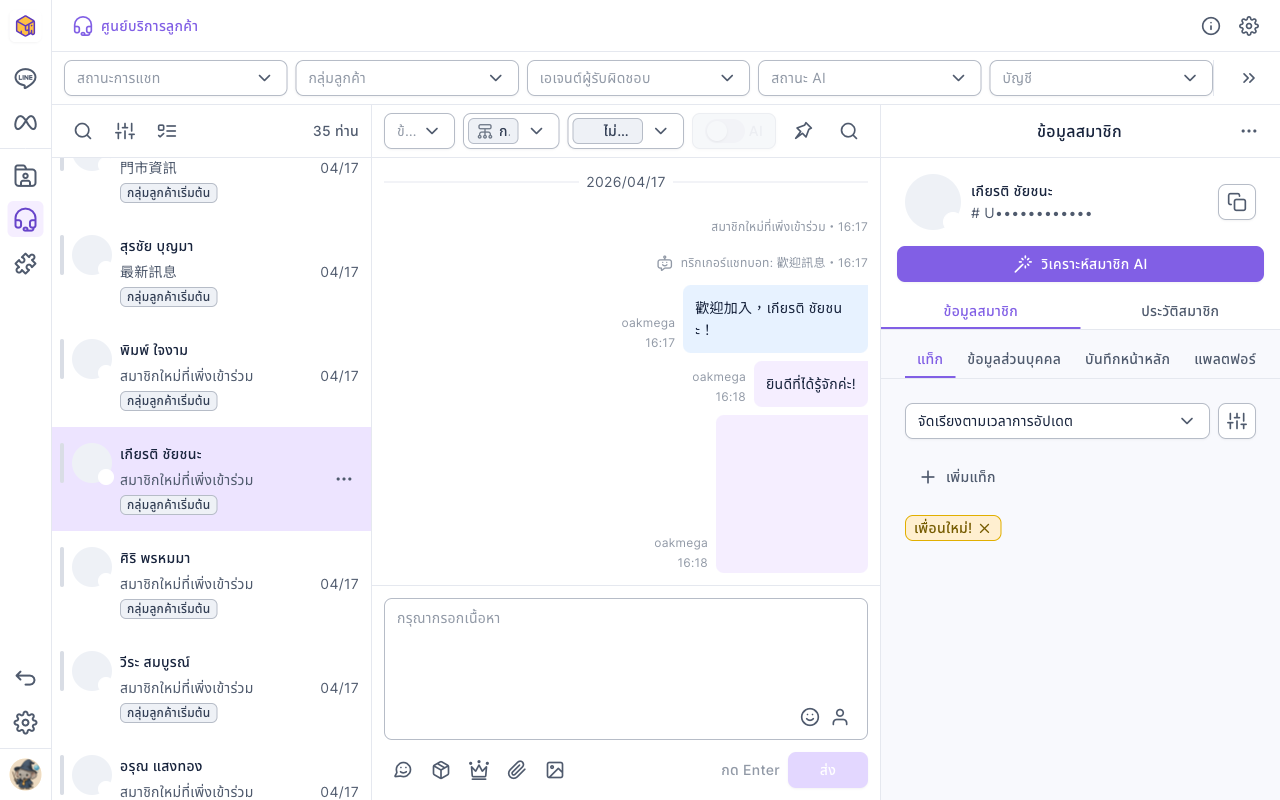
- รายการแชทด้านซ้าย: แต่ละแถวคือสมาชิกหนึ่งคน แสดงข้อความล่าสุด เวลา กลุ่มลูกค้า และไอคอนสถานะ ด้านบนแสดงจำนวนสมาชิก คลิกแถวเพื่อเปิดห้องแชทตรงกลาง วางเมาส์บนแถวแล้วใช้ "⋯" เพื่อ "ปักหมุด" ไว้ด้านบนสุด
- ห้องแชทตรงกลาง: ด้านบนใช้เปลี่ยนสถานะการแชท กลุ่มลูกค้า และเอเจนต์ผู้รับผิดชอบ สลับการตอบกลับของ AI และค้นหาข้อความในแชทนี้ ด้านล่างเป็นช่องพิมพ์
- ข้อมูลสมาชิกด้านขวา: ดูแท็ก ข้อมูลส่วนบุคคล บันทึก และแพลตฟอร์มของสมาชิกได้ และ "เพิ่มแท็ก" ได้ทันที "ประวัติสมาชิก" แสดงประวัติการโต้ตอบของสมาชิก
หาแชทที่ต้องจัดการ
- ตัวกรองด้านบน: กรองรายการด้วย "สถานะการแชท" "กลุ่มลูกค้า" "เอเจนต์ผู้รับผิดชอบ" "สถานะ AI" และ "บัญชี" เช่น ดูเฉพาะแชท "รอการดำเนินการ" ที่เอเจนต์ผู้รับผิดชอบคือ "ฉัน"
- ค้นหา: คลิกแว่นขยายมุมซ้ายบนของรายการ เลือก "รายการค้นหา" แล้วพิมพ์อย่างน้อย 2 ตัวอักษร ค้นหาได้ดังนี้
| รายการค้นหา | ค้นหาอะไร |
|---|---|
| ชื่อสมาชิก | ชื่อของสมาชิกบนแพลตฟอร์มการสื่อสาร |
| สมาชิก LINE ส่งข้อความ/แอดมิน LINE ตอบกลับ (มีของ Facebook, Instagram, WhatsApp ด้วย) | ข้อความที่สมาชิกส่งมา หรือข้อความที่เอเจนต์ตอบกลับ |
| LINE User ID Facebook PSID Instagram IGSID | ID ของสมาชิกในแต่ละแพลตฟอร์ม |
- ตัวกรองขั้นสูง: ปุ่มข้างการค้นหาใช้กรองด้วยเงื่อนไขเพิ่มเติม ใช้การค้นหาและตัวกรองขั้นสูงพร้อมกันไม่ได้ เมื่อเริ่มค้นหา ตัวกรองจะถูกยกเลิก และกลับกันด้วย
อ่านแล้วและยังไม่ได้อ่าน
- เมื่อคลิกเข้าแชท แชทนั้นจะถูกทำเครื่องหมายว่าอ่านแล้ว
- ถ้าเปิดดูแล้วแต่อยากกลับมาจัดการทีหลัง ให้วางเมาส์บนแชทนั้นในรายการ คลิก "⋯" แล้วเลือก "เปลี่ยนกลับเป็นยังไม่ได้อ่าน"
- สถานะอ่านแล้วใช้ร่วมกันทั้งแชนแนล ถ้าเอเจนต์คนหนึ่งเปิดดูแล้ว เอเจนต์คนอื่นก็จะเห็นเป็นอ่านแล้วด้วย ถ้าต้องการให้เพื่อนร่วมทีมสังเกตแชทใด ให้ใช้ "เปลี่ยนกลับเป็นยังไม่ได้อ่าน" หรือมอบหมายแอดมินที่รับผิดชอบ อย่าพึ่งแค่สถานะยังไม่ได้อ่าน
ตอบกลับข้อความ
- ด้านซ้าย คลิกแชทที่ต้องการตอบ
- พิมพ์ข้อความในช่องพิมพ์ด้านล่างของห้องแชท
- คลิก "ส่ง" หรือกด Enter
ภาพเคลื่อนไหวด้านล่างสาธิตการพิมพ์คำตอบในช่องพิมพ์ แล้ววางเมาส์ไว้บนปุ่ม "ส่ง" (ในการสาธิตไม่ได้ส่งจริง)
ปุ่มใต้ช่องพิมพ์ใช้ส่งข้อความประเภทอื่น
| ปุ่ม | ส่งอะไร |
|---|---|
| สติ๊กเกอร์ | สติ๊กเกอร์ LINE |
| เทมเพลต | เทมเพลตข้อความที่สร้างไว้ในการจัดการเทมเพลต ดูสร้างเทมเพลตข้อความ LINE |
| โมดูลพิเศษ | โมดูลโต้ตอบของ OakMega เช่น การจับรางวัล |
| อัปโหลดไฟล์ | ส่งเป็นไฟล์แนบ |
| อัปโหลดรูปภาพ / วิดีโอ / ข้อความเสียง | ส่งเป็นรูปภาพ วิดีโอ หรือเสียง หรือจะลากไฟล์มาวางในห้องแชท หรือวางในช่องพิมพ์ข้อความก็ได้ |
แต่ละแพลตฟอร์มรองรับรูปแบบและมีข้อจำกัดต่างกัน ถ้าสมาชิกบล็อก LINE Official Account ด้านล่างห้องแชทจะแสดง "สมาชิกรายนี้ถูกบล็อกหรือได้รับข้อความไม่ได้" และตอบกลับไม่ได้
ตอบกลับข้อความที่เจาะจง
เพิ่มใน 2.38.1.1 (2026/10/01)
เมื่อสมาชิกถามหลายเรื่องพร้อมกัน คุณเลือกตอบกลับข้อความใดข้อความหนึ่งได้ และสมาชิกจะเห็นใน LINE, Messenger และแพลตฟอร์มอื่นว่าคุณตอบข้อความไหน
- เลื่อนเมาส์ไปที่ข้อความที่ต้องการตอบในห้องแชท ข้างข้อความจะมีปุ่ม "ตอบกลับ"
- คลิก "ตอบกลับ" เหนือช่องพิมพ์ข้อความจะแสดงตัวอย่างของข้อความนั้น (ผู้ส่งและเนื้อหา)
- พิมพ์คำตอบแล้วส่ง ถ้าไม่ต้องการตอบข้อความนี้แล้ว คลิก "✕" ทางขวาของตัวอย่าง
ภาพเคลื่อนไหวด้านล่างแสดงการเลื่อนเมาส์ไปที่ข้อความ "พื้นที่สมาชิก" ที่สมาชิกส่งมา คลิก "ตอบกลับ" แล้วตัวอย่างข้อความปรากฏเหนือช่องพิมพ์ จากนั้นเลื่อนเมาส์ไปที่ "อัปโหลดไฟล์" ซึ่งใช้ไม่ได้ระหว่างตอบกลับข้อความ LINE
เมื่อตอบกลับข้อความ LINE จะส่งได้เฉพาะข้อความและสติ๊กเกอร์ "เทมเพลต" "โมดูลพิเศษ" "อัปโหลดไฟล์" และ "อัปโหลดรูปภาพ / วิดีโอ / ข้อความเสียง" จะเป็นสีเทา และลากไฟล์มาวางในห้องแชทหรือวางในช่องพิมพ์ไม่ได้ ถ้าจะส่งรูปแบบเหล่านี้ ให้คลิก "✕" ที่ตัวอย่างเพื่อยกเลิกการตอบกลับก่อน แล้วส่งตามปกติ Facebook, Instagram และ WhatsApp ไม่มีข้อจำกัดนี้
ภาพด้านล่างคือช่องพิมพ์ข้อความระหว่างตอบกลับข้อความ LINE ด้านบนเป็นตัวอย่างข้อความที่กำลังตอบ ด้านล่างกดได้เฉพาะปุ่มสติ๊กเกอร์ทางซ้ายสุด ปุ่มอื่นเป็นสีเทา
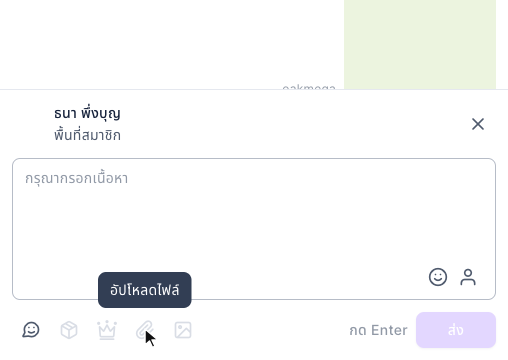
บางข้อความตอบกลับไม่ได้ เช่น เมื่อแพลตฟอร์มไม่มีรหัสข้อความที่ใช้อ้างอิงได้ เลื่อนเมาส์ไปที่ปุ่มจะแสดง "ไม่สามารถตอบกลับข้อความนี้ได้"
เปลี่ยนสถานะ กลุ่มลูกค้า และเอเจนต์ผู้รับผิดชอบ
เมนูสามอันด้านบนของห้องแชทคือ สถานะการแชท กลุ่มลูกค้า และเอเจนต์ผู้รับผิดชอบ คลิกสถานะเพื่อดูตัวเลือก
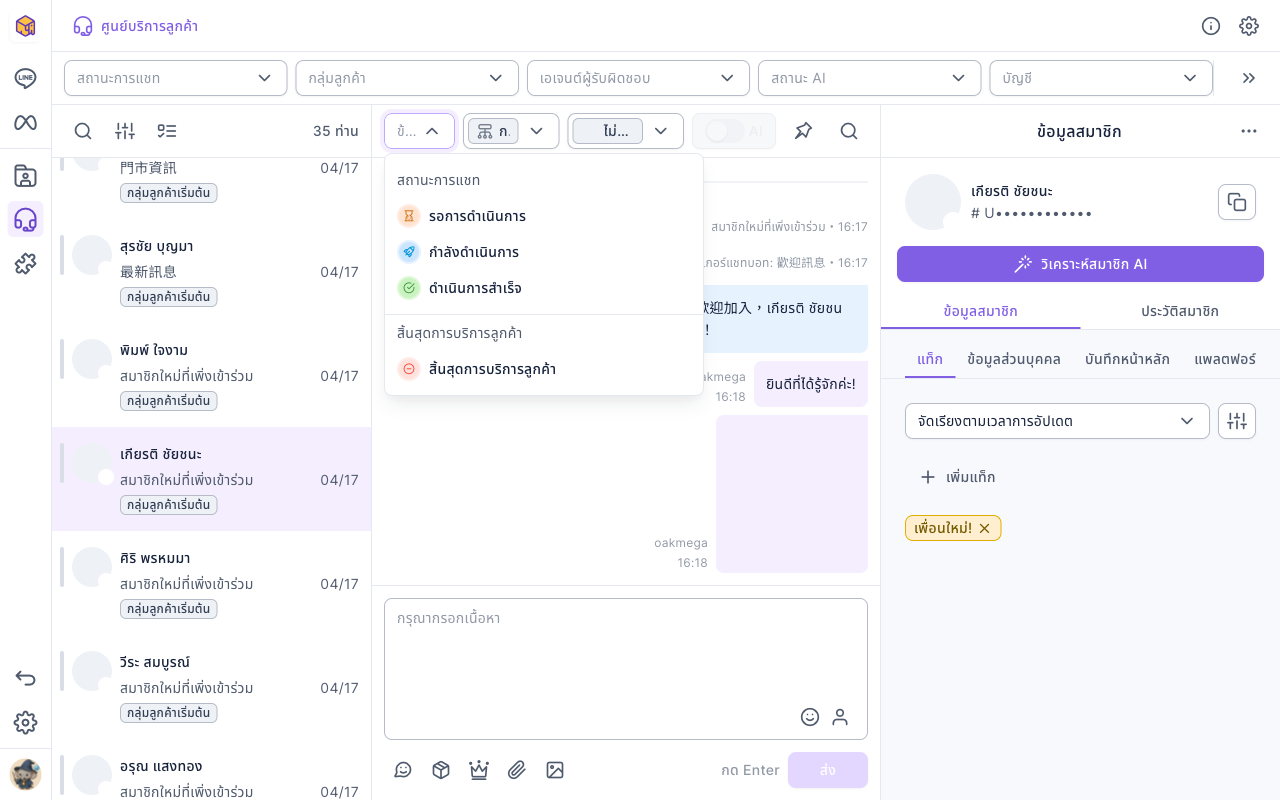
| สถานะการแชท | ความหมาย |
|---|---|
| ข้อความอื่นๆ | ไม่อยู่ในขั้นตอนบริการลูกค้า เช่น แชทที่ยังไม่ถูกโอนให้เอเจนต์ |
| รอการดำเนินการ | รอเอเจนต์ตอบกลับ |
| กำลังดำเนินการ | เอเจนต์กำลังจัดการ |
| ดำเนินการสำเร็จ | เรื่องครั้งนี้จัดการเสร็จแล้ว |
| สิ้นสุดการบริการลูกค้า | สิ้นสุดการบริการครั้งนี้ แชทกลับไปเป็นสถานะไม่ได้ให้บริการ |
- กลุ่มลูกค้า: โอนแชทให้กลุ่มลูกค้าอื่นดูแล
- เอเจนต์ผู้รับผิดชอบ: กำหนดว่าใครรับผิดชอบ เลือก "ไม่มีเอเจนต์ผู้รับผิดชอบ" เพื่อยกเลิกการมอบหมาย
- เมื่อเปลี่ยนแล้วจะแสดง "แก้ไขสำเร็จ" และมีบันทึกการเปลี่ยนในห้องแชท
- แชทที่ดำเนินการสำเร็จแล้วให้ระบบสิ้นสุดการบริการลูกค้าอัตโนมัติได้ ดูสิ้นสุดการบริการลูกค้าอัตโนมัติหลังดำเนินการสำเร็จ
การตอบกลับของ AI
เมื่อกลุ่มลูกค้าเปิดใช้ AI บริการลูกค้า สวิตช์ AI ด้านบนของห้องแชทจะเปิด และช่องพิมพ์จะแสดง "AI กำลังรับผิดชอบการตอบกลับ" ถ้าต้องการตอบเอง คลิก "ปิด AI" แล้วยืนยัน "ยืนยันที่จะปิดการตอบกลับ AI หรือไม่?" หลังปิด AI จะไม่ตอบในแชทนี้อีก ถ้าเปิดกลับมา ต้องรอให้สมาชิกส่งข้อความถัดไปก่อนจึงจะตอบอัตโนมัติต่อ
จัดการสมาชิกหลายคนพร้อมกัน
คลิกปุ่ม "เลือกเป็นกลุ่ม" ด้านบนของรายการเพื่อเลือกสมาชิกหลายคน
- "เลือกรายการที่ต้องการเปลี่ยน": เปลี่ยนสถานะการแชท กลุ่มลูกค้า หรือเอเจนต์ผู้รับผิดชอบพร้อมกัน แล้วคลิก "แก้ไขและออก" ก่อนเปลี่ยนเอเจนต์ผู้รับผิดชอบเป็นชุด ต้องกรองให้เหลือกลุ่มลูกค้าเดียวก่อน
- "ส่งข้อความเป็นชุด": ส่งข้อความเดียวกันให้สมาชิก LINE ที่เลือก สูงสุด 100 คน
- เลือกได้ครั้งละสูงสุด 2000 คน ถ้าเกิน ให้เลือกน้อยลงหรือเปลี่ยนเงื่อนไขการกรอง
สิทธิ์
สิ่งที่ทำได้ในแต่ละแชทขึ้นอยู่กับบทบาทของคุณ และแชทนั้นเป็น "รับผิดชอบเอง" "ผู้อื่นรับผิดชอบ" หรือ "ยังไม่มีผู้รับผิดชอบ" โดยตั้งแยกกันสำหรับกลุ่มลูกค้าที่สังกัดและกลุ่มลูกค้าอื่น คลิก ⓘ มุมขวาบนเพื่อดู "ข้อมูลเจ้าหน้าที่ของฉัน" สิทธิ์ที่ตั้งให้บทบาทได้มีดังนี้
| สิทธิ์ | อนุญาตให้ |
|---|---|
| ดูการสนทนา | ดูเนื้อหาแชท |
| ส่งข้อความ ส่งข้อความสติกเกอร์ ส่งรูปภาพ / วิดีโอ / เสียง ส่งไฟล์ ส่งเทมเพลต ส่งโมดูลพิเศษ | ส่งข้อความประเภทนั้น ถ้าไม่มีสิทธิ์ ปุ่มจะแจ้งว่าไม่มีสิทธิ์ |
| เปลี่ยนสถานะการสนทนา สิ้นสุดการบริการลูกค้า | เปลี่ยนสถานะ หรือสิ้นสุดการบริการลูกค้า |
| เปลี่ยนไปยังองค์กรของตนเอง เปลี่ยนไปยังองค์กรอื่น | ย้ายแชทไปกลุ่มลูกค้าของตัวเองหรือกลุ่มอื่น |
| เปลี่ยนสมาชิกที่รับผิดชอบ | มอบหมายหรือยกเลิกเอเจนต์ผู้รับผิดชอบ |
หลักการทำงาน
- ทำไมต้องแบ่งสถานะ? สถานะช่วยให้ทีมเห็นทันทีว่าแชทไหนยังไม่ตอบ แชทไหนกำลังจัดการ และแชทไหนเสร็จแล้ว ศูนย์ข้อมูลบริการลูกค้าก็นับตามสถานะ ดูทำความเข้าใจศูนย์ข้อมูลบริการลูกค้า
- โดยค่าเริ่มต้นสถานะจะไม่เปลี่ยนเอง เอเจนต์ตอบกลับหรือสมาชิกส่งข้อความมาอีก สถานะเดิมจะคงไว้ กลุ่มลูกค้าตั้งให้เปลี่ยนอัตโนมัติได้ (เช่น สมาชิกตอบกลับแชทที่ดำเนินการสำเร็จแล้วให้กลับเป็นรอการดำเนินการ) ดูเริ่มใช้แชทเซ็นเตอร์: เพิ่มเอเจนต์และกลุ่มลูกค้า
- สิ้นสุดการบริการแล้วแชทยังอยู่ การสิ้นสุดแค่ทำให้แชทกลับเป็นสถานะไม่ได้ให้บริการ ประวัติข้อความยังอยู่ เมื่อสมาชิกต้องการความช่วยเหลือครั้งต่อไปจะเข้าสู่ขั้นตอนบริการลูกค้าอีกครั้ง
คำถามที่พบบ่อย
แชทเซ็นเตอร์แจ้งว่าบัญชีของฉันยังไม่ได้ถูกเพิ่มเป็นเอเจนต์
ให้ผู้ดูแลแชนแนลเพิ่มคุณเป็นเอเจนต์ในการตั้งค่าแชทเซ็นเตอร์ และกำหนดบทบาทกับกลุ่มลูกค้า
ปุ่มแสดง "ไม่มีสิทธิ์ส่งข้อความ"
บทบาทของคุณไม่มีสิทธิ์ส่งข้อความในแชทประเภทนี้ ให้ผู้ดูแลปรับสิทธิ์ของบทบาท หรือมอบหมายแชทนั้นให้คุณ
หาสมาชิกในรายการไม่เจอ
ตรวจว่าตัวกรองด้านบนจำกัดรายการไว้หรือไม่ เวลาค้นหาให้พิมพ์อย่างน้อย 2 ตัวอักษรและเลือกรายการค้นหาให้ถูก