
อ่านหน้านี้จบ คุณจะใช้รหัสเชิญจาก OakMega สร้างแชนแนลใหม่ได้ และเข้าไปเริ่มตั้งค่าได้ทันที
ก่อนเริ่ม
- รหัสเชิญ: OakMega เป็นผู้ให้ ถ้ายังไม่ได้รับ กรุณาติดต่อผู้ประสานงานของ OakMega รหัสเชิญหนึ่งรหัสสร้างแชนแนลได้เพียงหนึ่งแชนแนล
- เข้าสู่ระบบ OakMega ด้วยบัญชีของคุณเอง: คนที่สร้างแชนแนลจะเป็นผู้ดูแลของแชนแนลนั้น จึงควรเข้าสู่ระบบด้วยอีเมลของคนที่จะดูแลต่อไป อย่ายืมบัญชีของเพื่อนร่วมงาน
- คิดชื่อสองชื่อไว้ก่อน: ชื่อพื้นที่ทำงาน (เช่น ชื่อแบรนด์) และ Subdomain (ที่อยู่เว็บของเครื่องมือการใช้งาน ไม่แนะนำให้เปลี่ยนภายหลัง ดู "หลักการทำงาน" ด้านล่าง)
ขั้นตอน
- หลังเข้าสู่ระบบ ที่รายการพื้นที่ทำงาน ให้คลิกเครื่องหมายบวก (เพิ่มแชนแนล) ที่มุมขวาบน ถ้ายังไม่มีแชนแนลเลย รายการจะแสดง "ยินดีต้อนรับสู่ OakMega!" ให้คลิก "สร้างพื้นที่ทำงาน"
- ขั้นตอนที่ 1 กรอกรหัสเชิญ: กรอกรหัสเชิญที่ได้จาก OakMega ในช่อง "รหัสเชิญ" แล้วคลิก "ขั้นตอนถัดไป"
- ขั้นตอนที่ 2 เลือกจำนวนพนักงานและอุตสาหกรรม: เลือก "ขนาดของบริษัท / ทีม" และ "ประเภทอุตสาหกรรม" แล้วคลิก "ขั้นตอนถัดไป" ทั้งสองช่องต้องเลือก
ภาพเคลื่อนไหวด้านล่างแสดงข้อ 2 และ 3: กรอกรหัสเชิญแล้วคลิก "ขั้นตอนถัดไป" จากนั้นเลือก 10~25 ใน "ขนาดของบริษัท / ทีม" และเลือกเทคโนโลยีสารสนเทศและการสื่อสารใน "ประเภทอุตสาหกรรม"
- ขั้นตอนที่ 3 ตั้งค่าข้อมูลพื้นที่ทำงาน: กรอก "ชื่อพื้นที่ทำงาน" (ไม่เกิน 100 ตัวอักษร) ส่วน "รูปภาพพื้นที่ทำงาน" ไม่บังคับ อัปโหลดได้เป็น JPG, JPEG, PNG ขนาดไม่เกิน 10 MB แล้วคลิก "ขั้นตอนถัดไป"
- ขั้นตอนที่ 4 ตั้งค่าข้อมูลโดเมนพื้นที่ทำงาน: กรอก "Subdomain" ซึ่งจะอยู่หน้า
.oakmega.siteและกลายเป็นที่อยู่เว็บของหน้ามินิเว็บไซต์ แบบฟอร์ม และพาสของแชนแนลนี้ ใช้ได้เฉพาะตัวอักษรภาษาอังกฤษพิมพ์เล็ก ตัวเลข และขีดกลาง (-) เมื่อคลิก "ขั้นตอนถัดไป" ระบบจะตรวจรูปแบบและตรวจว่ามีคนใช้ไปแล้วหรือยัง
ภาพเคลื่อนไหวด้านล่างแสดงข้อ 4 และ 5: กรอกชื่อพื้นที่ทำงานเป็น "OakMega คู่มือสาธิต" คลิก "ขั้นตอนถัดไป" แล้วกรอก Subdomain เป็น oakmega-manual-demo และคลิก "ขั้นตอนถัดไป" อีกครั้ง
- ขั้นตอนที่ 5 ตั้งค่าข้อมูลส่วนตัว: กรอก "ชื่อส่วนบุคคล" (ไม่เกิน 100 ตัวอักษร) นี่คือชื่อที่แสดงในแชนแนลนี้ เพื่อนร่วมงานจะเห็นชื่อนี้ในที่ต่าง ๆ เช่น แชทเซ็นเตอร์ ส่วน "รูปภาพส่วนบุคคล" ไม่บังคับ แล้วคลิก "เสร็จสิ้น"
ภาพเคลื่อนไหวด้านล่างแสดงข้อ 6: กรอกชื่อส่วนบุคคลเป็น "OakMega AI" แล้วคลิก "เสร็จสิ้น" จากนั้นหน้าต่างสร้างสำเร็จจะเด้งขึ้นมา
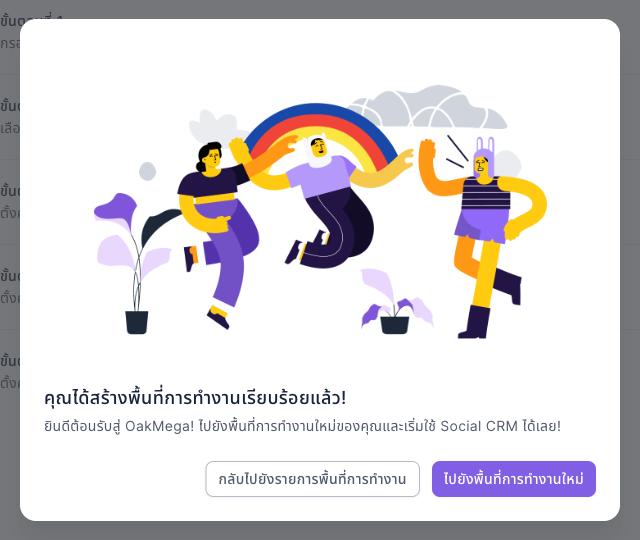
- เมื่อเห็น "คุณได้สร้างพื้นที่การทำงานเรียบร้อยแล้ว!" ก็เสร็จเรียบร้อย คลิก "ไปยังพื้นที่การทำงานใหม่" เพื่อเข้าไปทันที หรือคลิก "กลับไปยังรายการพื้นที่การทำงาน"
ภาพด้านล่างคือหน้าต่างสร้างสำเร็จ ด้านบนเป็นภาพประกอบ ด้านล่างเขียนว่า "คุณได้สร้างพื้นที่การทำงานเรียบร้อยแล้ว!" และมุมขวาล่างมีปุ่ม "กลับไปยังรายการพื้นที่การทำงาน" กับ "ไปยังพื้นที่การทำงานใหม่"
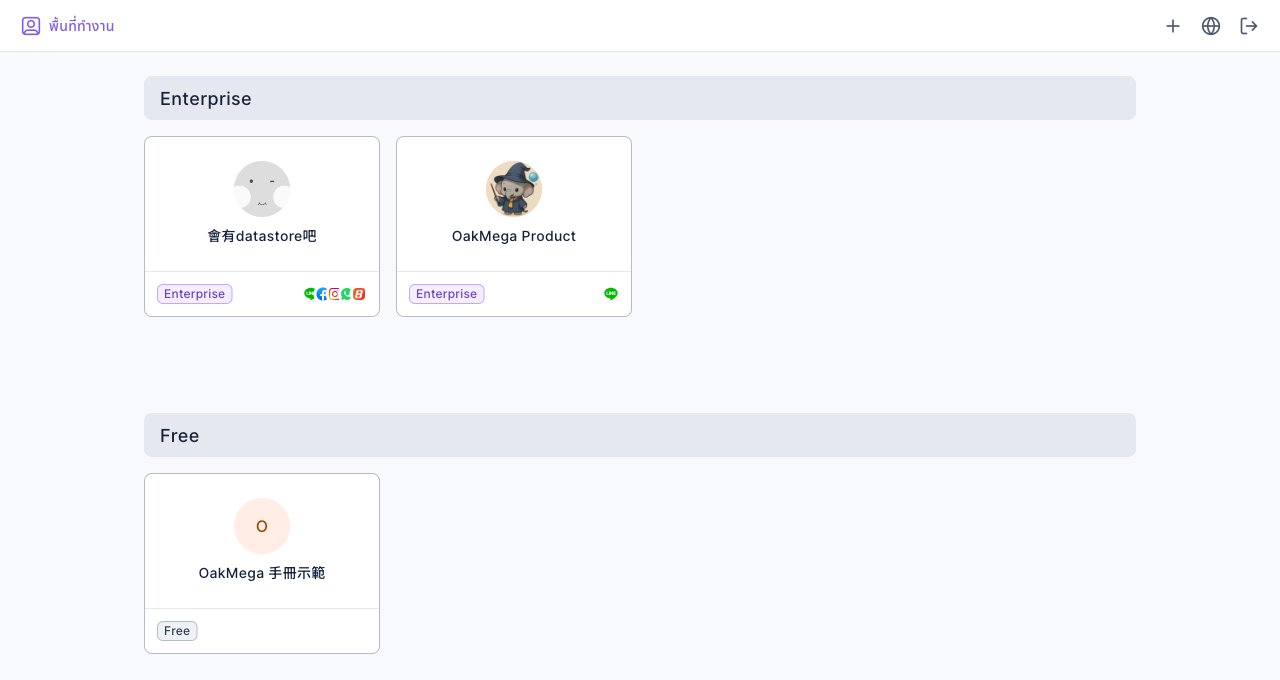
เมื่อกลับไปที่รายการพื้นที่ทำงาน แชนแนลใหม่จะอยู่ในกลุ่ม Free ในภาพด้านล่าง การ์ด "OakMega 手冊示範" อยู่ใต้กลุ่ม Free มุมซ้ายล่างของการ์ดมีป้ายแผน Free ส่วนมุมขวาล่างไม่มีไอคอนแพลตฟอร์มใด ๆ เพราะยังไม่ได้เชื่อมต่อแพลตฟอร์มการสื่อสารอย่าง LINE
หลักการทำงาน
รหัสเชิญใช้ได้ครั้งเดียว
- เมื่อคลิก "ขั้นตอนถัดไป" ในขั้นตอนที่ 1 รหัสเชิญจะผูกกับอีเมลที่คุณใช้เข้าสู่ระบบอยู่ หลังจากนั้นถ้าบัญชีอื่นกรอกรหัสเชิญเดียวกัน จะเห็น "รหัสเชิญถูกใช้งานไปแล้ว"
- หลังผูกแล้วและก่อนคลิก "เสร็จสิ้น" ตัวคุณเองยังกลับมาเริ่มใหม่ได้ (เช่น ออกไปกลางทาง) แต่เมื่อสร้างแชนแนลสำเร็จแล้ว รหัสเชิญจะหมดอายุ และใช้สร้างแชนแนลที่สองไม่ได้ ถ้าต้องการสร้างอีกแชนแนล ให้ขอรหัสเชิญใหม่จาก OakMega
- ถ้าออกจากหน้ากลางทาง จะเห็น "ยืนยันที่จะออกจากการสร้างพื้นที่การทำงานหรือไม่?" เมื่อออกแล้ว ข้อมูลที่กรอกไว้จะไม่ถูกเก็บ ครั้งหน้าต้องเริ่มจากขั้นตอนที่ 1 ใหม่
Subdomain มีไว้ทำอะไร
เครื่องมือการใช้งานหน้ามินิเว็บไซต์ แบบฟอร์ม และพาส ใช้ Subdomain ของคุณ.oakmega.site เป็นที่อยู่เว็บที่สมาชิกเปิด จึงแนะนำให้ใช้ชื่อแบรนด์ภาษาอังกฤษ เพื่อให้สมาชิกรู้ทันทีว่าเป็นหน้าของใคร
| กฎ | รายละเอียด |
|---|---|
| ตัวอักษรที่ใช้ได้ | ตัวอักษรภาษาอังกฤษพิมพ์เล็ก ตัวเลข ขีดกลาง (-) |
| ขีดกลาง | ห้ามอยู่ต้นหรือท้าย และห้ามติดกันสองตัว (--) |
| ความยาว | ไม่เกิน 63 ตัวอักษร |
| ใช้ไม่ได้ | Subdomain ที่แชนแนลอื่นใช้อยู่แล้ว และคำสงวนของระบบ (เช่น admin ai account) |
เปลี่ยน Subdomain ภายหลังได้ที่การตั้งค่า › การตั้งค่าเครื่องมือการใช้งาน แต่เมื่อเปลี่ยนแล้ว ลิงก์ทั้งหมดที่ส่งออกไปด้วย Subdomain เดิมจะใช้ไม่ได้ ที่อยู่ที่ส่งให้สมาชิกไปแล้วจะเปิดไม่ขึ้น จึงควรตั้งชื่อที่จะใช้ระยะยาวตั้งแต่ตอนสร้าง ดูตั้งค่า Subdomain และ Favicon ของเครื่องมือการใช้งาน
แชนแนลใหม่มีอะไรมาให้ตั้งแต่แรก
| รายการ | สถานะหลังสร้าง |
|---|---|
| แผน | Free ถ้าต้องการอัปเกรดเป็น Pro หรือ Enterprise กรุณาติดต่อผู้ประสานงานของ OakMega |
| ผู้ดูแล | คุณ (คนที่สร้าง) แสดงด้วยชื่อส่วนบุคคลที่กรอกในขั้นตอนที่ 5 |
| แพลตฟอร์มการสื่อสาร | ยังไม่ได้เชื่อมต่อ ต้องเชื่อมต่อแพลตฟอร์มการสื่อสาร เช่น LINE Official Account ก่อน จึงจะมีเพื่อนและข้อความเข้ามา |
| แชทเซ็นเตอร์ | ที่นั่งเอเจนต์ 1 ที่นั่ง กลุ่มลูกค้าเริ่มต้น 1 กลุ่ม และบทบาท 2 แบบ คือเมเนเจอร์และแอดมินทั่วไป |
| โฟลเดอร์ของแต่ละฟีเจอร์ | แท็ก ลิงก์ติดตาม เทมเพลตข้อความ หน้ามินิเว็บไซต์ แบบฟอร์ม ศูนย์การจอง และพาส มี "Default Folder" ให้อย่างละหนึ่งโฟลเดอร์ |
- ชื่อของกลุ่มลูกค้าเริ่มต้นและบทบาททั้งสองขึ้นกับภาษาของหน้าจอของคนที่สร้างในตอนนั้น ถ้าสร้างด้วยหน้าจอภาษาไทยจะเป็น "กลุ่มลูกค้าเริ่มต้น" "เมเนเจอร์" "แอดมินทั่วไป" ถ้าเป็นภาษาอังกฤษจะเป็น "default organization" "Manager" "Agent"
- ฟีเจอร์ในแผน Free มีขีดจำกัดจำนวน เช่น แท็กได้สูงสุด 10 รายการ แชทบอทได้สูงสุด 10 ตัวต่อแพลตฟอร์มการสื่อสาร ถ้าเกินจะเห็น "คุณค้นพบฟีเจอร์ใหม่แล้ว!" ดูมองไม่เห็นฟีเจอร์หรือเมนู
คำถามที่พบบ่อย
กรุณาใส่รหัสเชิญที่ถูกต้อง
ไม่มีรหัสเชิญนี้อยู่ หรือรหัสนี้ถูกใช้สร้างแชนแนลไปแล้ว (เมื่อสร้างสำเร็จ รหัสเชิญจะหมดอายุ) ตรวจตัวพิมพ์เล็ก-ใหญ่และขีดกลางให้ถูกต้อง ถ้ามั่นใจว่าพิมพ์ถูกแล้ว กรุณาติดต่อผู้ประสานงานของ OakMega
รหัสเชิญถูกใช้งานไปแล้ว
รหัสเชิญนี้ถูกอีเมลอื่นใช้ในขั้นตอนที่ 1 ไปแล้ว ตรวจว่าคุณเข้าสู่ระบบด้วยบัญชีที่ควรเป็นคนสร้างแชนแนลหรือไม่ (เช่น เพื่อนร่วมงานอาจกรอกด้วยบัญชีของเขาไปก่อน) ถ้าต้องการใช้บัญชีอื่นสร้าง กรุณาติดต่อผู้ประสานงานของ OakMega
รหัสเชิญถูกใช้งานไปแล้ว (หน้าต่างแจ้งเตือน)
ระบบเพิ่งพบว่ารหัสเชิญถูกใช้ไปแล้วตอนคลิก "เสร็จสิ้น" เช่น รหัสเชิญเดียวกันสร้างแชนแนลไปแล้วในอีกแท็บ คลิก "ยืนยัน" เพื่อกลับไปขั้นตอนที่ 1 แต่ให้ดูรายการพื้นที่ทำงานก่อนว่าแชนแนลถูกสร้างไว้แล้วหรือยัง จะได้ไม่สร้างซ้ำ
subdomain นี้ถูกใช้งานแล้ว/Subdomain ถูกใช้งานไปแล้ว
มีแชนแนลอื่นใช้ Subdomain นี้อยู่แล้ว หรือเป็นคำสงวนของระบบ เปลี่ยนเป็นชื่ออื่น เช่น ต่อท้ายชื่อแบรนด์ด้วยสายผลิตภัณฑ์หรือภูมิภาค
รูปแบบไม่ถูกต้อง
Subdomain มีตัวพิมพ์ใหญ่ ช่องว่าง ขีดล่าง หรือสัญลักษณ์อื่น หรือมีขีดกลางอยู่ต้น ท้าย หรือติดกันสองตัว แก้ตามตารางในหัวข้อ "Subdomain มีไว้ทำอะไร" ด้านบน