
อ่านบทความนี้จบแล้ว คุณจะเพิ่มรายชื่อ "ผู้ทดสอบข้อความ" ได้ ต่อไปเมื่อกด "ทดสอบเผยแพร่" ในบรอดแคสท์หรือโพสต์ไปยังกลุ่ม ก็เลือกคนจากรายชื่อนี้ให้รับข้อความทดสอบได้ทันที ตรวจดูว่าไม่มีปัญหาแล้วค่อยส่งจริง
ก่อนเริ่มต้น
- เฉพาะผู้ดูแลแชนแนลเท่านั้นที่เพิ่มหรือลบผู้ทดสอบข้อความได้ ส่วน "การตั้งค่าพื้นที่ทำงาน" ในหน้าการตั้งค่าจะแสดงเฉพาะผู้ดูแล สมาชิกในแชนแนลคนอื่นยังเลือกคนจากรายชื่อได้ตอนทดสอบเผยแพร่
- แชนแนลต้องเชื่อมต่อ LINE Official Account ก่อน ถ้ายังไม่เชื่อมต่อ หน้านี้จะแจ้งว่า "หลังจากเชื่อมต่อ LINE คุณสามารถสร้างและจัดการรายชื่อ "ผู้ทดสอบข้อความ""
- ผู้ทดสอบต้องเป็นสมาชิกของ LINE Official Account นี้ (คนที่หาเจอในการจัดการสมาชิก LINE) ปกติคือ LINE ของคุณเองหรือเพื่อนร่วมงาน ให้พวกเขาเพิ่ม LINE Official Account เป็นเพื่อนก่อน
เปิดการตั้งค่าสมาชิกทดสอบข้อความ
- คลิกการตั้งค่าที่ด้านล่างของแถบนำทาง
- ในส่วน "การตั้งค่าพื้นที่ทำงาน" คลิก "การตั้งค่าสมาชิกทดสอบข้อความ" (คำอธิบายคือ "จัดการบัญชี LINE ของผู้ทดสอบข้อความ")
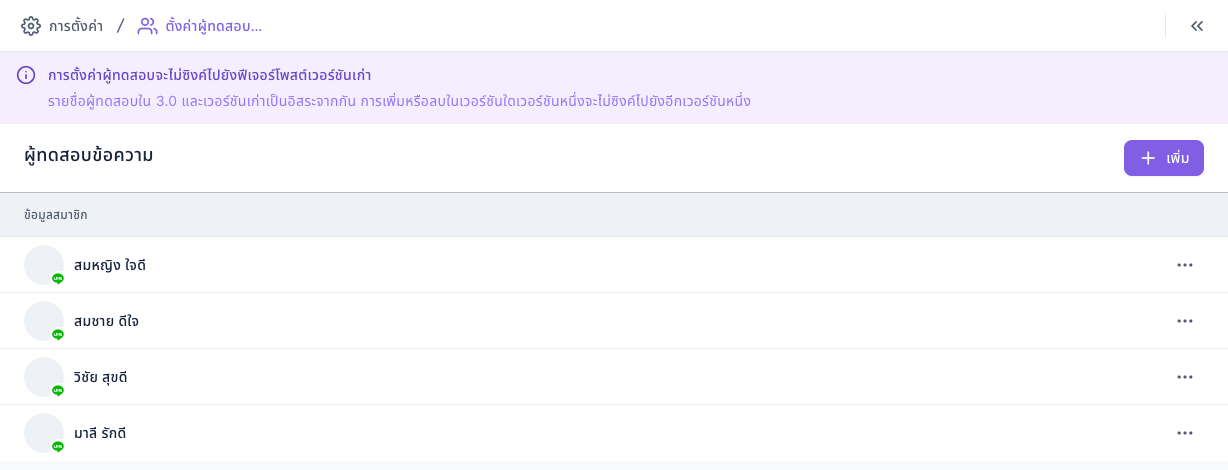
ภาพด้านล่างคือหน้าตั้งค่าผู้ทดสอบข้อความ ประกาศด้านบนเขียนว่า "การตั้งค่าผู้ทดสอบจะไม่ซิงค์ไปยังฟีเจอร์โพสต์เวอร์ชันเก่า" ด้านล่างเป็นรายการ "ผู้ทดสอบข้อความ" แต่ละแถวคือชื่อ LINE ของผู้ทดสอบหนึ่งคน มุมขวาบนมีปุ่ม "เพิ่ม" และท้ายแต่ละแถวมี "⋯" ถ้ายังไม่มีใคร หน้าจอจะแสดง "เริ่มจัดการสมาชิกทดสอบข้อความของคุณเลย!"
เพิ่มผู้ทดสอบข้อความ
- คลิก "เพิ่ม" ที่มุมขวาบน เพื่อเปิดหน้าต่าง "เพิ่มผู้ทดสอบข้อความ"
- พิมพ์ชื่อ LINE หรือชื่อจริงบางส่วนในช่องค้นหา แล้วกด Enter หรือจะพิมพ์ LINE User ID แบบเต็มก็ได้
- คลิกคนที่ต้องการในผลการค้นหา จะมีเครื่องหมายถูกขึ้นทางขวา เลือกได้ครั้งละหนึ่งคน
- คลิก "ยืนยัน" หน้าจอจะแสดง "เพิ่มสำเร็จ" และคนนั้นจะอยู่บนสุดของรายการ
ภาพเคลื่อนไหวด้านล่างสาธิตการกด "เพิ่ม" ค้นหา "Ke" เลือกสมาชิกที่ค้นเจอ แล้วกด "ยืนยัน" รายการด้านบนสุดจะมีผู้ทดสอบเพิ่มขึ้นหนึ่งคน
ถ้ากดยืนยันโดยไม่ได้เลือกใคร จะแสดง "กรุณาเลือกอย่างน้อย 1 ตัวเลือก" ถ้าค้นไม่เจอจะแสดง "ไม่มีผลลัพธ์การค้นหาที่ตรงกัน" ให้ลองคำค้นอื่น คนที่อยู่ในรายชื่อแล้วจะเพิ่มซ้ำไม่ได้
ลบผู้ทดสอบข้อความ
- หาคนที่ต้องการลบในรายการ แล้วคลิก "⋯" ท้ายแถวนั้น (หรือคลิกแถว แล้วใช้ "⋯" ใน "ข้อมูลผู้ทดสอบข้อความ" ทางขวา)
- เลือก "ลบ"
การลบไม่มีหน้าต่างยืนยัน เลือกแล้วจะลบทันทีและแสดง "ลบสำเร็จ" ถ้าลบผิดคน ให้เพิ่มกลับเข้าไปใหม่
ภาพเคลื่อนไหวด้านล่างสาธิตการคลิก "⋯" ของผู้ทดสอบที่เพิ่งเพิ่ม แล้วเลือก "ลบ" คนนั้นจะหายไปจากรายการ
เลือกผู้ทดสอบตอนทดสอบเผยแพร่
ในหน้าแก้ไขของบรอดแคสท์หรือโพสต์ไปยังกลุ่ม คลิก "ทดสอบเผยแพร่" เพื่อเปิดหน้าต่าง "ทดสอบเผยแพร่"
- ที่ "เลือกผู้ทดสอบการเผยแพร่" เลือกผู้ทดสอบหนึ่งคนขึ้นไป (ค้นหาได้)
- ตรวจดู "จำนวนผู้ทดสอบ / โควต้าคงเหลือ"
- คลิก "ยืนยัน" หน้าจอจะแสดง "ทดสอบเผยแพร่สำเร็จ" และผู้ทดสอบจะได้รับข้อความใน LINE
ตารางด้านล่างสรุปกฎเกี่ยวกับผู้ทดสอบในหน้าต่างทดสอบเผยแพร่
| หัวข้อ | รายละเอียด |
|---|---|
| เลือกใครได้บ้าง | เฉพาะคนในการตั้งค่าสมาชิกทดสอบข้อความ ลิงก์ "ตั้งค่าผู้ทดสอบการเผยแพร่" ด้านล่างหน้าต่างพาไปเพิ่มคนได้ |
| จำการเลือกครั้งก่อน | ครั้งต่อไปจะเลือกคนที่เลือกไว้ครั้งก่อนให้อัตโนมัติ (บันทึกในเบราว์เซอร์ที่ใช้อยู่) คนที่ถูกลบไปแล้วจะถูกเอาออกเอง |
| โควต้าข้อความ | ผู้ทดสอบแต่ละคนใช้โควต้าข้อความของ LINE Official Account หนึ่งข้อความ ถ้าเลือกเกินโควต้าคงเหลือ จะแสดง "โควต้าคงเหลือไม่เพียงพอ" |
| ทดสอบโพสต์ไปยังกลุ่ม | ข้อความทดสอบส่งไปที่ LINE ส่วนตัวของผู้ทดสอบ ไม่ได้ส่งเข้ากลุ่ม |
หลักการทำงาน
- ทำไมต้องตั้งรายชื่อก่อน การทดสอบเผยแพร่ส่งได้เฉพาะคนในรายชื่อนี้ พิมพ์สมาชิกคนไหนก็ได้ไม่ได้ เพื่อกันไม่ให้ข้อความทดสอบหลุดไปถึงลูกค้าจริง
- ระบบหลังบ้านใหม่และเก่าใช้รายชื่อแยกกัน ระบบหลังบ้านใหม่ (3.0) และเวอร์ชันเก่ามีรายชื่อผู้ทดสอบของตัวเอง เพิ่มหรือลบฝั่งหนึ่งจะไม่เปลี่ยนอีกฝั่ง ถ้าโพสต์จากเวอร์ชันเก่า ต้องตั้งค่าที่นั่นด้วย
- ผู้ทดสอบต้องรับข้อความได้ ข้อความทดสอบส่งจาก LINE Official Account เหมือนการโพสต์จริง คนที่บล็อก LINE Official Account ไว้จะไม่ได้รับ ตรวจได้ที่การจัดการสมาชิก LINEว่า "สถานะการส่งข้อความ" เป็น "สามารถ"
คำถามที่พบบ่อย
หน้าการตั้งค่าไม่มี "การตั้งค่าสมาชิกทดสอบข้อความ"
คุณไม่ใช่ผู้ดูแลของแชนแนลนี้ จึงไม่เห็นส่วน "การตั้งค่าพื้นที่ทำงาน" ให้ผู้ดูแลแชนแนลเพิ่มผู้ทดสอบให้ หรือขอให้เปลี่ยนบทบาทของคุณ
ค้นหาเพื่อนร่วมงานไม่เจอ
การค้นหาเจอเฉพาะสมาชิกของ LINE Official Account นี้ ให้เพื่อนร่วมงานเพิ่ม LINE Official Account เป็นเพื่อนก่อน แล้วค้นหาด้วยชื่อ LINE ส่วน LINE User ID ต้องพิมพ์ให้ครบจึงจะเจอ
โควต้าคงเหลือไม่เพียงพอ
คุณเลือกผู้ทดสอบมากกว่าจำนวนข้อความที่ LINE Official Account เหลืออยู่ ให้ลดจำนวนคนที่เลือก หรือตรวจโควต้าของเดือนนี้ใน LINE Official Account Manager