
อ่านบทความนี้จบแล้ว คุณจะทำข้อความ LINE ที่ใช้บ่อย (เช่น ประกาศโปรโมชัน คำตอบคำถามที่พบบ่อย) เป็นเทมเพลต จัดเก็บเป็นโฟลเดอร์ และเรียกใช้ในบรอดแคสท์ โพสต์ไปยังกลุ่ม และแชทบอทได้ด้วยการเลือก "เทมเพลต CMS"
ก่อนเริ่มต้น
- ต้องใช้แพ็กเกจ Pro ขึ้นไป และแชนแนลต้องเชื่อมต่อ LINE Official Account ก่อน
- ต้องมีสิทธิ์ "การจัดการเทมเพลต" (ในส่วน LINE ของการจัดการสิทธิ์) สิทธิ์ "ดูได้อย่างเดียว" ดูรายการและตัวอย่างเทมเพลตได้ ส่วนการเพิ่ม แก้ไข ทำซ้ำ ย้าย หรือลบ ต้องมีสิทธิ์ "แก้ไขได้" ไม่อย่างนั้นปุ่มจะแสดง "ไม่มีสิทธิ์แก้ไข"
- บทความนี้พูดถึง LINE › การจัดการเทมเพลต ส่วนเทมเพลต SMS อยู่ใต้ "ฟีเจอร์ขั้นสูง" และเป็นอีกรายการหนึ่ง
รู้จักหน้าการจัดการเทมเพลต
ในแถบนำทาง คลิก LINE แล้วเลือก "การจัดการเทมเพลต"
ภาพด้านล่างคือหน้าการจัดการเทมเพลต มุมซ้ายบนเป็น "เทมเพลตทั้งหมด" และจำนวนเทมเพลต ด้านล่างเป็น "รายการโฟลเดอร์" ที่แสดงแต่ละโฟลเดอร์พร้อมจำนวนเทมเพลตข้างใน ปุ่ม "+" ทางขวาใช้เพิ่มโฟลเดอร์ ด้านขวาคือเทมเพลตในโฟลเดอร์ที่เลือกอยู่ แต่ละแถวมี "ชื่อเทมเพลต" "ดูตัวอย่างเทมเพลต" (สรุปเนื้อหา) และ "เวลาที่สร้าง" ท้ายแถวมีปุ่มแก้ไข (รูปดินสอ) และ "⋯"
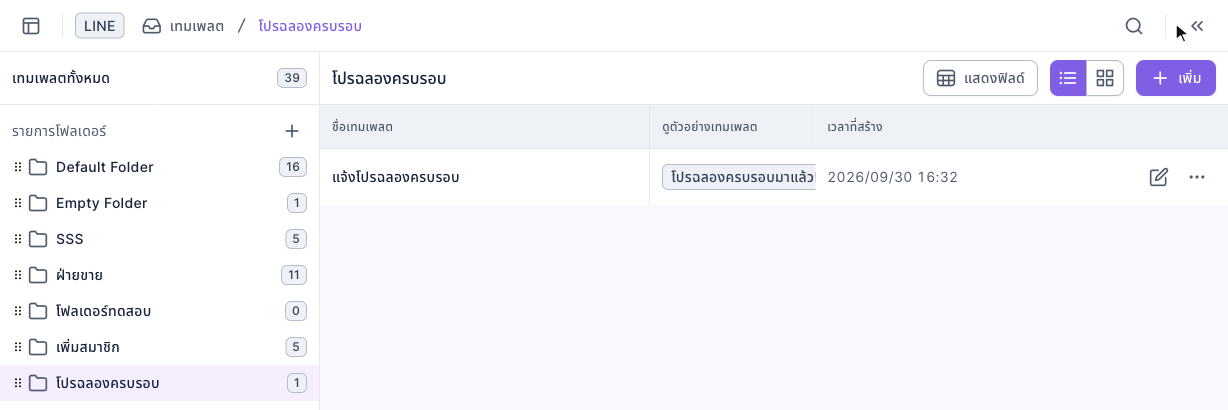
ปุ่ม "แสดงฟิลด์" เหนือรายการใช้เลือกคอลัมน์ที่จะแสดง สองปุ่มข้าง ๆ ใช้สลับมุมมองแบบรายการกับแบบการ์ด ไอคอนค้นหาที่ส่วนหัวใช้ค้นหาด้วยชื่อเทมเพลต คลิกเทมเพลตใดก็ได้ ทางขวาจะเปิด "ข้อมูลเทมเพลตข้อความ" แสดงโฟลเดอร์หลักและตัวอย่างแบบเต็ม
สร้างโฟลเดอร์
เทมเพลตต้องอยู่ในโฟลเดอร์เสมอ แนะนำให้สร้างโฟลเดอร์ตามการใช้งานไว้ก่อน (เช่น "โปรฉลองครบรอบ" "คำถามที่พบบ่อย")
- คลิก "+" ทางขวาของ "รายการโฟลเดอร์"
- ในหน้าต่าง "สร้างโฟลเดอร์" พิมพ์ "ชื่อโฟลเดอร์" (ไม่เกิน 30 ตัวอักษร)
- คลิก "ยืนยัน" ถ้าชื่อซ้ำกับโฟลเดอร์ที่มีอยู่ จะแสดง "ชื่อรายการซ้ำ"
เลื่อนเมาส์ไปที่โฟลเดอร์ จะมี "⋯" ทางขวาให้ "เปลี่ยนชื่อ" หรือ "ลบ" การลบโฟลเดอร์จะลบเทมเพลตข้างในไปด้วย (หน้าต่างยืนยันเขียนว่า "รายการในโฟลเดอร์จะถูกลบด้วย") ย้ายเทมเพลตที่ต้องการเก็บไว้ไปโฟลเดอร์อื่นก่อนลบ
สร้างเทมเพลต
- คลิกโฟลเดอร์ที่จะเก็บเทมเพลตทางซ้าย แล้วคลิก "เพิ่ม" ที่มุมขวาบน ถ้าเลือก "เทมเพลตทั้งหมด" อยู่ จะมีหน้าต่าง "เลือกโฟลเดอร์" ให้เลือกก่อน
- ใน "การตั้งค่าพื้นฐาน" พิมพ์ "ชื่อเทมเพลต" (ไม่เกิน 100 ตัวอักษร)
- ในส่วน "ข้อความ" คลิกประเภทข้อความ (เช่น "ข้อความ") เพื่อเพิ่มข้อความหนึ่งรายการ
- พิมพ์เนื้อหาข้อความ "ดูตัวอย่าง" ทางขวาจะแสดงหน้าตาที่เพื่อนเห็นใน LINE ทันที
- ถ้าต้องการ คลิกประเภทอื่นเพื่อเพิ่มข้อความต่อ เทมเพลตหนึ่งรายการมีข้อความได้สูงสุด 5 รายการ
- คลิก "บันทึก" ที่มุมขวาบน หน้าจอจะแสดง "เพิ่มสำเร็จ" และกลับไปที่รายการในโฟลเดอร์
ภาพเคลื่อนไหวด้านล่างสาธิตการคลิก "เพิ่ม" ในโฟลเดอร์ "โปรฉลองครบรอบ" พิมพ์ชื่อเทมเพลต "แจ้งโปรฉลองครบรอบ" แล้วคลิก "ข้อความ" เพื่อเพิ่มข้อความตัวอักษร
ต่อจากนั้นพิมพ์เนื้อหาในข้อความ ช่องตัวอย่างทางขวาจะแสดงข้อความเดียวกัน แล้วคลิก "บันทึก" เมื่อกลับไปที่รายการในโฟลเดอร์จะเห็นเทมเพลตนี้เพิ่มขึ้นมา
ภาพด้านล่างคือหน้าแก้ไขที่กรอกเนื้อหาแล้วแต่ยังไม่บันทึก ด้านซ้ายเป็นชื่อเทมเพลตใน "การตั้งค่าพื้นฐาน" และ "ข้อความ (1/5)" ที่มีข้อความตัวอักษรที่เพิ่งเพิ่ม (มุมขวาบนมี "จำนวนข้อความ: 1" และปุ่มเลื่อน ทำซ้ำ ลบข้อความนี้) ด้านล่างเป็นประเภทข้อความที่เพิ่มได้อีก และ "ดูตัวอย่าง" ทางขวาแสดงข้อความนั้น
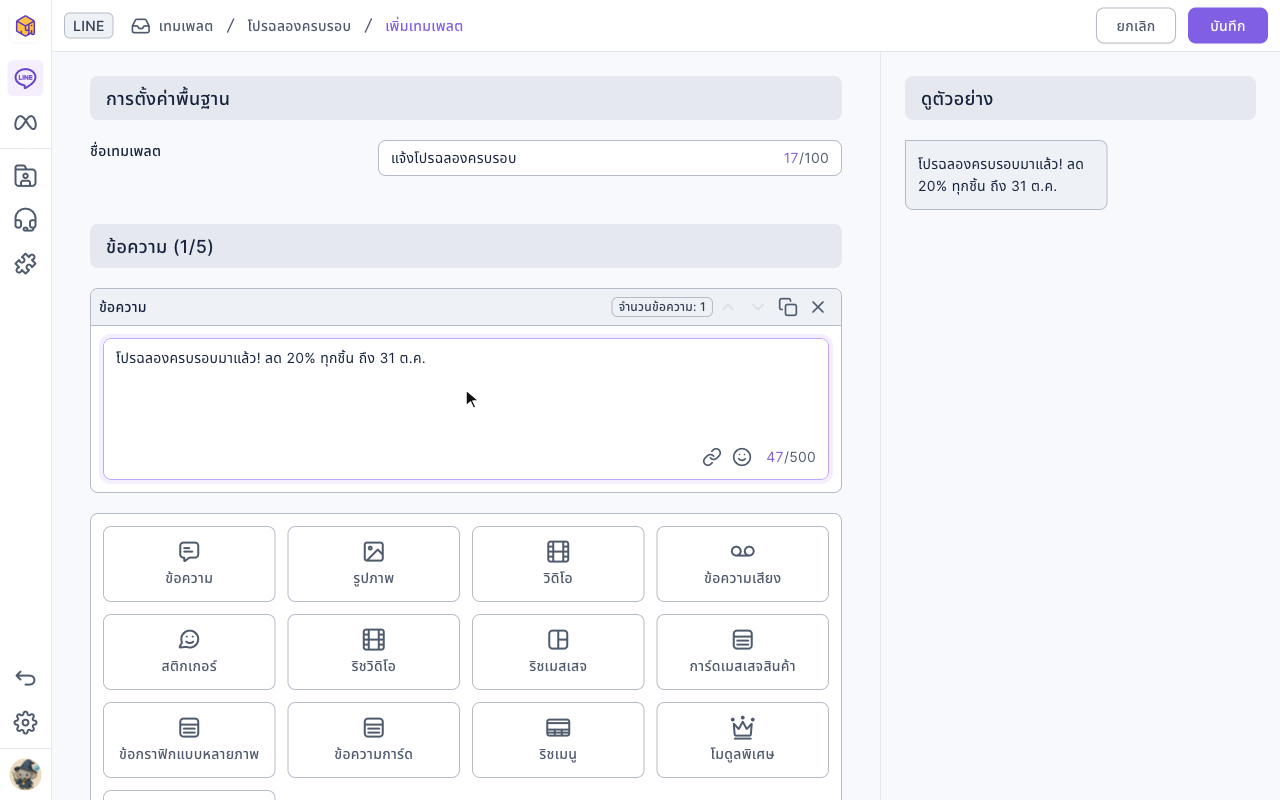
ประเภทข้อความที่ใส่ในเทมเพลตได้มีดังนี้
| ประเภทข้อความ | เหมาะกับ |
|---|---|
| ข้อความ | ข้อความทั่วไป ไม่เกิน 500 ตัวอักษร ใส่ลิงก์และอีโมจิได้ |
| รูปภาพ, วิดิโอ, ข้อความเสียง, สติกเกอร์ | รูปภาพ วิดีโอ ไฟล์เสียง หรือสติกเกอร์ LINE หนึ่งรายการ |
| ริชวิดิโอ, ริชเมสเสจ | วิดีโอหรือรูปที่แตะแล้วเปิดลิงก์หรือทำงานบางอย่าง |
| การ์ดเมสเสจสินค้า, ข้อกราฟิกแบบหลายภาพ, ข้อความการ์ด | การ์ดหรือรูปหลายใบที่เลื่อนซ้ายขวาได้ แต่ละใบใส่ปุ่มได้ |
| Rich Menu | เลือก Rich Menu หนึ่งรายการ เมื่อส่งข้อความ เพื่อนจะถูกเปลี่ยนไปใช้ Rich Menu นั้น |
| โมดูลพิเศษ | โมดูลโต้ตอบของ OakMega เช่น การชิงโชค บางโมดูลใช้พื้นที่มากกว่าหนึ่งข้อความ |
| API | ระบบแสดงว่า "ฟีเจอร์นี้จำกัดเฉพาะการพัฒนาที่ปรับแต่งโดย OakMega" ปกติจึงไม่ต้องใช้ |
ทำซ้ำ ย้าย และลบเทมเพลต
คลิก "⋯" ท้ายแถวของเทมเพลต
- "ทำซ้ำ": สร้างเทมเพลตแบบเดียวกันในโฟลเดอร์เดิม ชื่อจะมี "(Copy)" ต่อท้าย เหมาะกับการทำอีกเวอร์ชันที่ต่างกันเล็กน้อย
- "ย้าย": เลือกโฟลเดอร์ใหม่ใน "เลือกโฟลเดอร์" แล้วคลิก "ยืนยัน"
- "ลบ": จะมีคำถาม "คุณแน่ใจหรือว่าต้องการลบ "ชื่อเทมเพลต"?" คลิก "ลบ" เพื่อยืนยัน
ถ้าจะแก้เนื้อหา คลิกรูปดินสอท้ายแถว แก้ไขแล้วคลิก "บันทึก"
ภาพเคลื่อนไหวด้านล่างสาธิตการคลิก "⋯" ของ "แจ้งโปรฉลองครบรอบ" เลือก "ลบ" แล้วคลิก "ลบ" ในหน้าต่างยืนยัน เทมเพลตจะหายไปจากรายการ
ใช้เทมเพลตในฟีเจอร์อื่น
เมื่อแก้ไขข้อความในบรอดแคสท์ โพสต์ไปยังกลุ่ม หรือแชทบอท LINE ให้เลือกประเภทข้อความ "เทมเพลต CMS" แล้วเลือกเทมเพลตที่ต้องการใส่
- สิ่งที่ใส่เข้าไปคือการอ้างอิงถึงเทมเพลต ไม่ใช่สำเนา การลบเทมเพลตจึงมีคำเตือนว่า "การลบเทมเพลตจะส่งผลกระทบต่อฟังก์ชันที่อ้างอิงเทมเพลตนี้"
- ถ้าต้องการใช้เทมเพลตเป็นจุดเริ่มต้นแล้วแก้ไขต่อ ให้เลือก "แบ่งเป็นข้อความเดียว" ที่เทมเพลตที่ใส่ไว้ เทมเพลตจะถูกแยกเป็นข้อความทีละรายการ และไม่เกี่ยวกับเทมเพลตเดิมอีก
- ทุกที่ใส่ข้อความได้สูงสุด 5 รายการเหมือนกัน ถ้าเทมเพลตมีข้อความมากจนใส่ไม่ได้ จะมีคำแนะนำให้ลบเนื้อหาอื่นก่อนแล้วลองนำเข้าอีกครั้ง
หลักการทำงาน
- ทำไมต้องใช้เทมเพลต ประกาศโปรโมชันเดียวกันมักใช้ทั้งในบรอดแคสท์และแชทบอท เมื่อทำเป็นเทมเพลตก็ดูแลแค่ชุดเดียว เนื้อหาสองฝั่งจึงไม่ค่อยคลาดกัน
- เทมเพลตและโฟลเดอร์ใช้กับ LINE เท่านั้น เทมเพลต SMS เป็นอีกรายการหนึ่งและไม่ได้ใช้ร่วมกัน
- หน้าแก้ไขไม่บันทึกอัตโนมัติ ถ้าคลิก "ยกเลิก" หรือไปหน้าอื่นโดยไม่บันทึก จะมีคำถาม "ยืนยันที่จะออกจากการเพิ่มเทมเพลต?" และสิ่งที่แก้ไขไว้จะไม่ถูกเก็บ
คำถามที่พบบ่อย
เนื้อหาข้อความต้องไม่ว่างทั้งหมด
เทมเพลตยังไม่มีข้อความ หรือข้อความยังว่างอยู่ เพิ่มข้อความที่มีเนื้อหาอย่างน้อยหนึ่งรายการแล้วบันทึกอีกครั้ง
อัปเดตไม่สำเร็จ เกินจำนวนข้อความสูงสุดแล้ว
เทมเพลตหนึ่งรายการมีข้อความได้สูงสุด 5 รายการ และตอนนี้เต็มแล้ว ลบข้อความที่ไม่ใช้ก่อนเพิ่มใหม่ หรือแบ่งเป็นสองเทมเพลต
ไม่มีสิทธิ์แก้ไข
สิทธิ์ "การจัดการเทมเพลต" ของคุณเป็น "ดูได้อย่างเดียว" ให้ผู้ดูแลแชนแนลเปลี่ยนเป็น "แก้ไขได้"