
この記事を読むと、よく使う LINE メッセージ(キャンペーンのお知らせ、よくある質問への回答など)をテンプレートにしてフォルダで整理し、記事の投稿、グループ投稿、チャットボットで「テンプ レート」を選んで呼び出せるようになります。
始める前に
- Pro 以上のプランが必要です。ワークスペースに LINE オフィシャルアカウントを接続しておく必要もあります。
- 「テンプレート管理」の権限(権限管理の LINE の項目)が必要です。「閲覧のみ」ならテンプレートの一覧とプレビューを見られます。追加、編集、コピー、移動、削除には「編集可能」が必要で、権限がないとボタンに「編集権限がありません」と表示されます。
- この記事は LINE › テンプレート管理についての説明です。SMS のテンプレートは「高度な機能」の下にある別の一覧です。
テンプレート管理の画面
ナビゲーションバーで LINE をクリックし、「テンプレート管理」を選びます。
下の画像はテンプレート管理のページです。左上に「すべてのテンプレート」とテンプレート数、その下の「フォルダリスト」に各フォルダと中のテンプレート数が並び、右側の「+」でフォルダを追加できます。右側は選択中のフォルダのテンプレート一覧で、各行に「テンプレート名」「テンプレートプレビュー」(内容の要約)「作成時間」があり、行末に編集(鉛筆)と「⋯」があります。
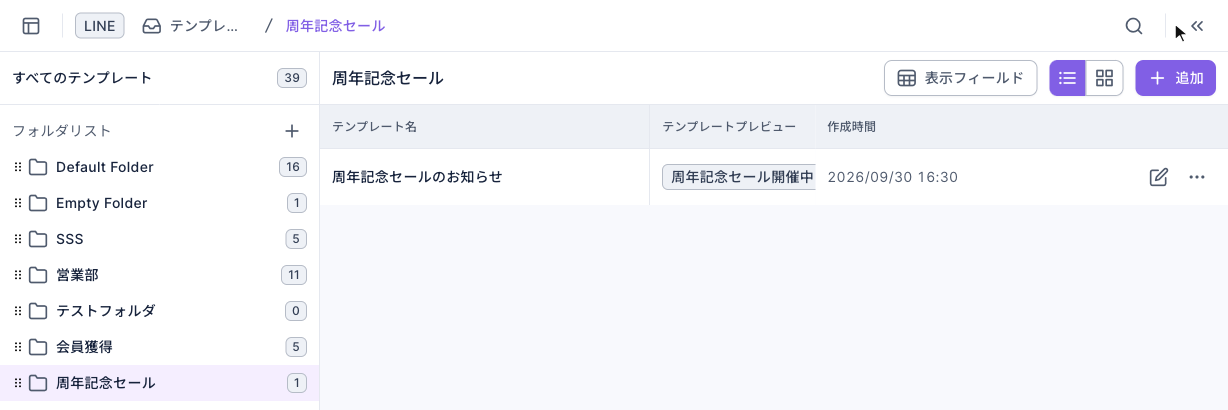
一覧の上の「表示フィールド」で表示する列を選べ、その横の 2 つのボタンでリスト表示とカード表示を切り替えます。ヘッダーの検索アイコンからテンプレート名で検索できます。テンプレートをクリックすると右側に「メッセージテンプレート情報」が開き、親フォルダとプレビュー全体を確認できます。
フォルダを作る
テンプレートは必ずどこかのフォルダに入れます。先に用途ごとのフォルダ(例:「周年記念セール」「よくある質問」)を作っておくと便利です。
- 「フォルダリスト」の右の「+」をクリックします。
- 「フォルダーを作成」で「フォルダー名」(30 文字まで)を入力します。
- 「確認する」をクリックします。既存のフォルダと同じ名前だと「アイテム名が重複しています」と表示されます。
フォルダにカーソルを合わせると右に「⋯」が出て、「名前を変更する」「削除する」を選べます。フォルダを削除すると中のテンプレートも一緒に削除されます(確認ダイアログに「フォルダー内の項目も削除されます」とあります)。残したいテンプレートは先に別のフォルダへ移動してください。
テンプレートを作成する
- 左側でテンプレートを入れるフォルダをクリックし、右上の「追加」をクリックします。「すべてのテンプレート」を選んでいるときは、先に「フォルダを選択」が表示されます。
- 「基本設定」で「テンプレート名」(100 文字まで)を入力します。
- 「メッセージ」でメッセージの種類(例:「テキスト」)をクリックして、メッセージを 1 つ追加します。
- メッセージの内容を入力します。右側の「プレビュー」に、友だちが LINE で見る表示がすぐに反映されます。
- 必要なら別の種類をクリックしてメッセージを追加します。1 つのテンプレートに入れられるのは 5 つまでです。
- 右上の「保存する」をクリックします。「追加が成功しました」と表示され、フォルダの一覧に戻ります。
下のアニメーションでは、「周年記念セール」フォルダで「追加」を押し、テンプレート名に「周年記念セールのお知らせ」と入力してから「テキスト」をクリックしてテキストメッセージを追加しています。
続いてテキストメッセージに本文を入力すると右側のプレビューにも同じ文が表示され、最後に「保存する」を押します。フォルダの一覧に戻ると、このテンプレートが増えています。
下の画像は、内容を入力して保存する前の編集ページです。左側は「基本設定」のテンプレート名と「メッセージ (1/5)」で、追加したテキストメッセージがあります(右上に「メッセージ数:1」と、移動・複製・削除のボタン)。その下は追加できるメッセージの種類で、右側の「プレビュー」にテキストメッセージの表示が出ています。
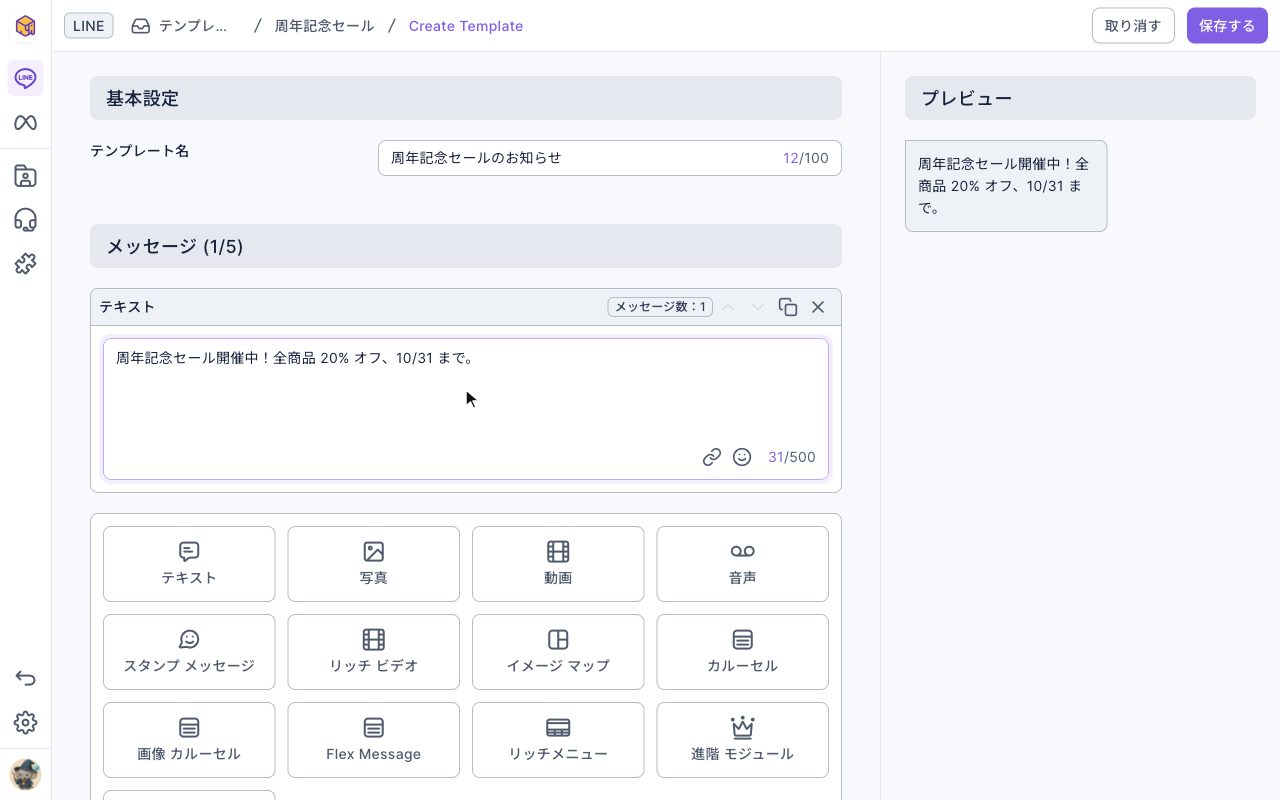
テンプレートに入れられるメッセージの種類は次のとおりです。
| メッセージの種類 | 向いている内容 |
|---|---|
| テキスト | 500 文字までの文章。リンクや絵文字も入れられます |
| 写真、動画、音声、スタンプ メッセージ | 1 枚の画像、動画、音声ファイル、LINE スタンプ |
| リッチ ビデオ、イメージ マップ | タップするとリンクを開いたりアクションを起こしたりする動画・画像 |
| カルーセル、画像 カルーセル、Flex Message | 左右にスワイプする複数のカードや画像。それぞれにボタンを付けられます |
| リッチメニュー | リッチメニューを 1 つ選び、送信時に友だちのメニューをそれに切り替えます |
| 進階 モジュール | 抽選など OakMega のインタラクティブなモジュール。1 つで複数のメッセージ枠を使うものもあります |
| API | 画面に「この機能は OakMega カスタム開発限定です」とあるとおり、通常は使いません |
テンプレートのコピー・移動・削除
テンプレートの行末の「⋯」をクリックします。
- 「コピー」:同じフォルダに同じ内容のテンプレートを作り、名前の後ろに「(Copy)」が付きます。少しだけ変えた別バージョンを作るときに便利です。
- 「移動」:「フォルダを選択」で移動先を選び、「確認」をクリックします。
- 「削除」:「「テンプレート名」を削除してもよろしいですか?」と表示されるので、「削除」で確定します。
内容を修正するときは、行末の鉛筆アイコンをクリックし、編集してから「保存する」を押します。
下のアニメーションでは、「周年記念セールのお知らせ」の「⋯」から「削除」を選び、確認ダイアログで「削除」を押すと、テンプレートが一覧から消えます。
ほかの機能でテンプレートを使う
「記事を投稿」「グループ投稿」や LINE の「チャットボット」でメッセージを編集するとき、メッセージの種類で「テンプ レート」を選ぶと、テンプレートを選んで入れられます。
- 入るのはテンプレートそのものへの参照で、コピーではありません。そのため削除時に「テンプレートを削除すると、このテンプレートを参照している機能に影響を与えます。」と注意が表示されます。
- テンプレートをたたき台にして内容を変えたいときは、入れたテンプレートで「単一メッセージに分割」を選びます。1 つずつのメッセージに分かれ、以後は元のテンプレートと無関係になります。
- どこでも入れられるメッセージは 5 つまでです。テンプレートのメッセージが多くて収まらないときは、ほかの内容を削除してから入れるよう案内が表示されます。
仕組み
- なぜテンプレートを使うのか。 同じキャンペーンのお知らせを、記事の投稿とチャットボットの両方で使うことはよくあります。テンプレートにすれば管理するのは 1 つだけで、内容がずれにくくなります。
- テンプレートとフォルダは LINE 専用です。 SMS テンプレートは別の一覧で、共有はされません。
- 編集ページは自動保存されません。 保存せずに「取り消す」を押したり別のページへ移動したりすると「テンプレートの追加を中止しますか?」と表示され、編集した内容は残りません。
よくある質問
メッセージ内容をすべて空白にすることはできません
テンプレートにまだメッセージがないか、メッセージが空です。内容のあるメッセージを 1 つ以上追加してから保存してください。
更新に失敗しました。メッセージ数の上限を超えています。
1 つのテンプレートに入れられるメッセージは 5 つまでで、すでにいっぱいです。不要なメッセージを削除してから追加するか、2 つのテンプレートに分けてください。
編集権限がありません
「テンプレート管理」の権限が「閲覧のみ」です。ワークスペースの管理者に「編集可能」への変更を依頼してください。