
この記事を読むと、フォームを Google スプレッドシートに接続できるようになります。接続時に既存の返信をまとめて書き込み、その後は記入があるたびに返信が自動でスプレッドシートに追加されるので、毎日 Excel をダウンロードする必要がなくなります。
始める前に
- 「フォーム」の「編集可能」権限と、OakMega に認証を許可できる Google アカウントが必要です。
- 1 つのフォームに接続できるスプレッドシートは 1 つだけです。1 つのスプレッドシートも 1 つのフォームでしか使えません。
- 認証時に Google が OakMega に許可するのは、このアプリで使用するファイルへのアクセスだけです。Google ドライブ内のほかのファイルは読み取りません。
Google Sheets に接続する
- ウェブベースツール › フォーム管理でフォームをクリックし、右側を「フォーム返信データ」に切り替えます。「Google Sheets」欄の「Google Sheetsに接続」をクリックすると、接続ページが開きます。
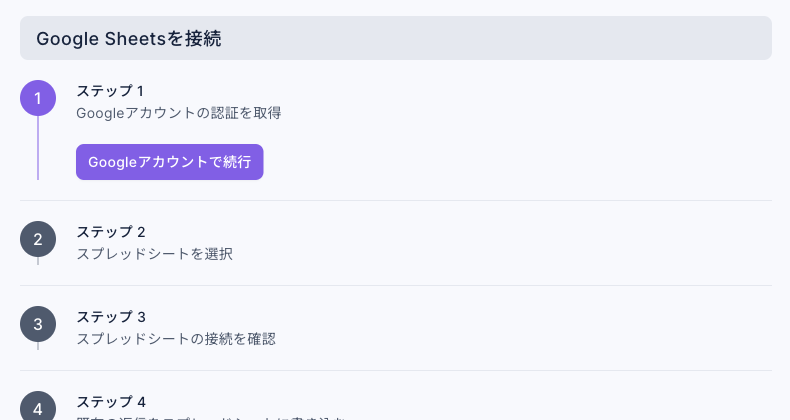
- ステップ 1「Googleアカウントの認証を取得」:「Googleアカウントで続行」をクリックし、Google の画面でアカウントを選んで「Continue」「Allow」をクリックします。**権限のチェックは 1 つも外さないでください。**外すと接続に失敗します。
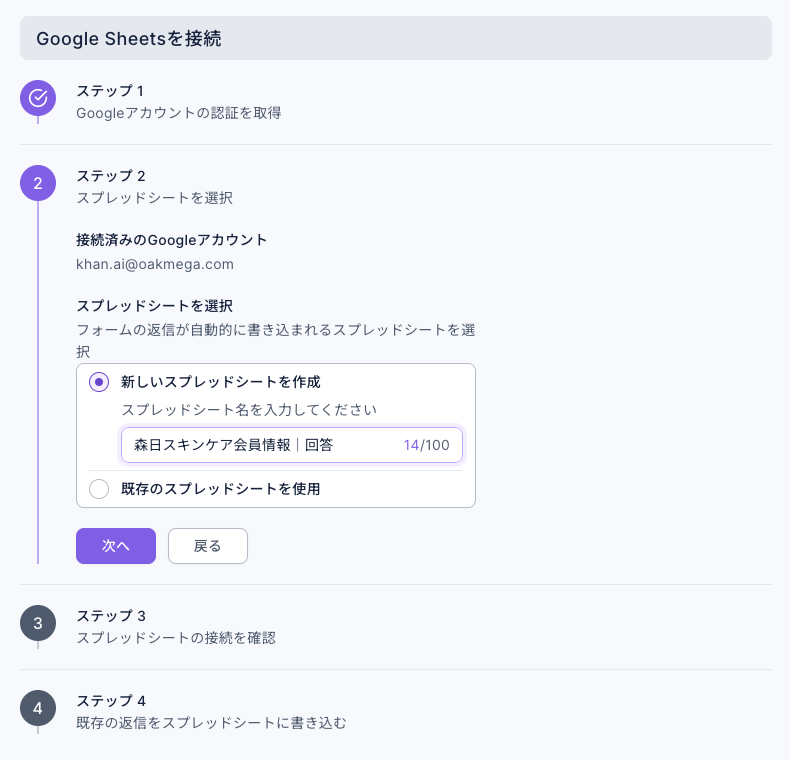
- ステップ 2「スプレッドシートを選択」:「接続済みのGoogleアカウント」が表示されます。「新しいスプレッドシートを作成」を選んでスプレッドシート名(100 文字まで)を入力するか、「既存のスプレッドシートを使用」を選んでスプレッドシートの URL を貼り付け、「次へ」をクリックします。
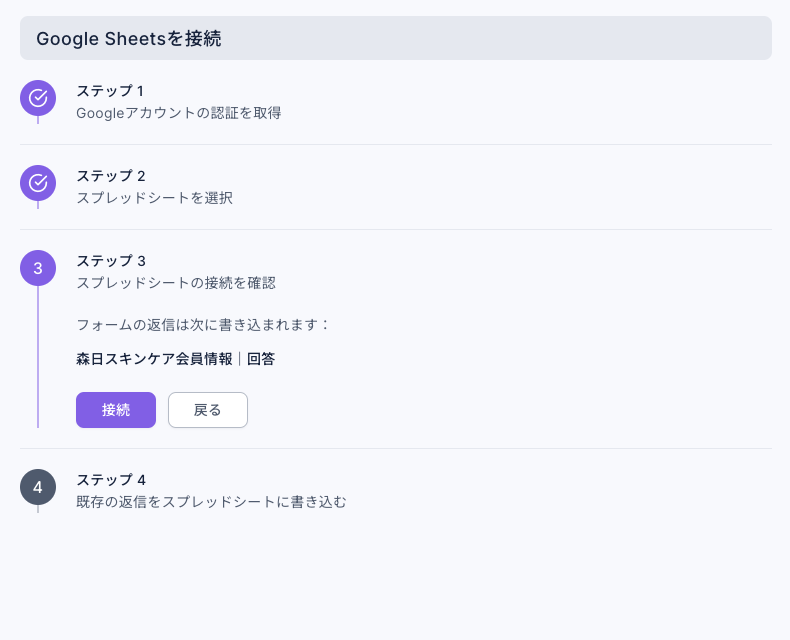
- ステップ 3「スプレッドシートの接続を確認」:「フォームの返信は次に書き込まれます」のスプレッドシート名を確認し、「接続」をクリックします。
- ステップ 4「既存の返信をスプレッドシートに書き込む」:「既存の返信を書き込む」をクリックすると、フォームに届いている返信がスプレッドシートに書き込まれます(直近の最大 1,000 件、5〜60 秒ほど)。これからの返信だけを記録したい場合は「スキップして新しい返信のみ記録」をクリックします。
下の画像はステップ 1 です。認証前は「Googleアカウントで続行」だけがクリックできます。
認証を終えて OakMega に戻ると、ステップ 2 に認証した Google アカウントが表示され、その下で新しいスプレッドシートを作成するか既存のものを使うかを選びます。
「次へ」をクリックすると、ステップ 3 に返信の書き込み先のスプレッドシートが表示されます。間違いがなければ「接続」をクリックします。
途中で接続ページを離れようとすると「接続ページを離れてもよろしいですか」と表示されます。離れた場合は最初から接続し直す必要があります。
スプレッドシートに入る内容
接続すると、OakMega はスプレッドシートに「フォーム名(接続した日時)」という名前のシートを追加し、返信はすべてこのシートに書き込まれます。返信 1 件が 1 行で、列は次の順に並びます。
| 列 | 内容 |
|---|---|
| 各質問 | 質問のタイトルが列名になります。例:予約項目、本名、電話 |
| Answer Time (UTC+8) | 回答日時 |
| Channel Type | 記入者がログインした通信プラットフォーム。例:LINE |
| Channel User ID | 通信プラットフォームのユーザー ID(LINE の場合は U で始まる User ID) |
| Channel User Name | 通信プラットフォーム上の名前 |
| OakMega Member Name | OakMega のメンバー名 |
スプレッドシートにはメンバーの個人情報が含まれます。共有する前に、相手がこれらの列を見る必要があるか確認してください。
同期ステータスを確認する・接続を中断する
接続が終わったらフォーム管理に戻ってフォームをクリックします。右側の「フォーム返信データ」の「Google Sheets」欄に次の内容が表示されます。
- 「Googleアカウントに接続」:認証した Google アカウント。
- 「スプレッドシートに書き込む」:シート名とスプレッドシートのリンク。
- 「Google Sheets ステータス」:正常なときは「正しい」、問題があるときは「エラー」になり、お知らせが表示されます(下の「よくある質問」を参照)。
- 「接続を中断」:中断してもスプレッドシートの既存データは削除されず、いつでも再接続できます。書き込み先のスプレッドシートを変えるには、いったん中断してから接続し直します。
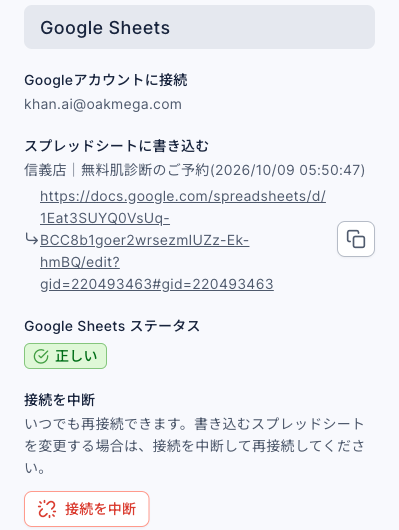
デモでは、接続して既存の返信を書き込んだ時点でスプレッドシートに返信が 1 件入り、その後に記入があると 30 秒ほどで 1 行増えました。
仕組み
- 新しい返信は自動で書き込まれます。 フォームが送信されるたびに、その返信がシートの一番下に追加されます。
- 既存の返信の書き込みは 1 回だけです。 ステップ 4 で書き込まれるのは接続した時点ですでに届いている返信で、直近の最大 1,000 件です。それより前の返信はフォームの返信を確認してデータをダウンロードするの方法でダウンロードしてください。
- スプレッドシートを編集しても OakMega には影響しません。 スプレッドシートでデータを削除・変更しても、OakMega のフォーム返信はそのまま残ります。
- シートも残しておいてください。 スプレッドシート全体を削除しても、OakMega が書き込んだシートだけを削除しても、「スプレッドシートが削除されました」になります。
よくある質問
Google Sheets 欄に「Google認証が期限切れ」または「Google Sheetsの権限がありません」と表示される
「Google Sheets ステータス」が「エラー」になり、その下にお知らせが表示されます。Google アカウントのパスワードや設定が変更されたとき、または認証時に Google Sheets の権限のチェックが外されたときに起こります。お知らせ内の「再認証」をクリックし、再認証のときはすべてのチェックを残してください。
Google Sheets ステータスに「スプレッドシートが削除されました」と表示される
スプレッドシート、または OakMega が書き込んだシートが削除されています。「接続を中断」をクリックして接続し直してください。「新しいスプレッドシートを作成」を選んで、既存の返信を書き込み直すこともできます。
Google Sheets ステータスに「スプレッドシートを操作できません」と表示される
スプレッドシートに異常があります(権限が変更されたなど)。「接続を中断」をクリックして接続し直してください。
接続中に「スプレッドシートが見つかりません」または「スプレッドシートを操作できません」と表示される
貼り付けた URL がスプレッドシートではないか、この Google アカウントにそのスプレッドシートを操作する権限がありません。ステップ 2 に戻って選び直してください。既存のスプレッドシートでうまくいかない場合は、「新しいスプレッドシートを作成」を選ぶのが確実です。
「フォームは既に接続されています」と表示される
このスプレッドシートはすでに別のフォームに接続されています。フォームごとに別のスプレッドシートを使ってください。
「アクセス制限を超えました」と表示される
短時間にアクセスが集中し、Google Sheets API が一時的にアクセス制限を超えています。数分待ってからもう一度お試しください。