
この記事を読むと、管理画面を使いやすい言語に切り替え、正しいタイムゾーンを設定して、画面に表示される時刻も自分が入力する時刻も、自分のいる場所を基準にできるようになります。
始める前に
言語とタイムゾーンは自分にだけ影響するため、権限は必要ありません。これらはあなたのアカウントに紐づき、一度設定すればすべてのワークスペースに適用されます。そのため入口はワークスペースの中の設定ページではなく、ワークスペースを選ぶ前のワークスペース一覧にあります。
ほかのメンバーに表示される言語やタイムゾーン、お客様に届くメッセージの言語は変わりません。ワークスペースで表示される自分の名称やアイコンを変えたい場合は、マイアカウントを設定するをご覧ください。
言語とタイムゾーンを変更する
- ワークスペース一覧に戻ります(ナビゲーションバー最上部の OakMega ロゴ、または「ワークスペースとアカウント」メニューの「ワークスペース一覧に戻る」)。
- 右上の 3 つのアイコンのうち、真ん中の地球儀アイコンをクリックして「言語とタイムゾーン」ダイアログを開きます。
- 「言語」で English、繁體中文、日本語、ภาษาไทย のいずれかを選びます。
- 「タイムゾーン」で現在地のタイムゾーン(たとえば「日本 (UTC+9)」)を選びます。
- 「確認する」をクリックします。「編集成功」と表示されたあと、ページが自動で再読み込みされ、新しい言語に切り替わります。
下の画像は「言語とタイムゾーン」ダイアログです。いちばん上に「言語とタイムゾーンは個人のアカウント設定です」という説明があり、その下に言語とタイムゾーンのプルダウン、右下に「取り消す」と「確認する」があります。
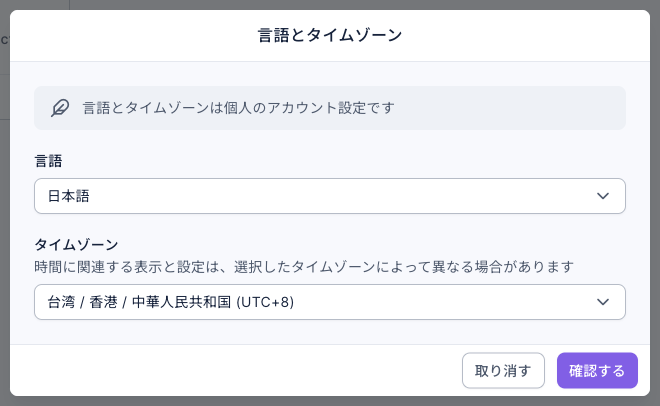
言語を選ぶと、ダイアログ自体がその言語にすぐ切り替わってプレビューできますが、「確認する」をクリックするまでは実際には変更されません。下のアニメーションでは、ダイアログを開いて言語で English を選ぶと、ダイアログの文字がすぐ英語に変わります。そのあと「Cancel」(取り消す)でダイアログを閉じると、言語は元の日本語のままです。
OakMega に初めてログインしたときは、このダイアログが自動で開き、言語とタイムゾーンの設定を求められます。このときは「取り消す」ボタンがなく、選んでからでないと先に進めません。
仕組み
タイムゾーンが影響するもの
管理画面の時刻は台湾時間で保存され、あなたのタイムゾーンに換算して表示されます。タイムゾーンが影響する場面は次のとおりです。
| 場面 | タイムゾーンの影響 |
|---|---|
| 画面に表示される時刻 | 作成日時やメッセージの時刻などが、あなたのタイムゾーンで表示されます。 |
| あなたが入力する時刻 | 予約投稿の時刻などは、あなたのタイムゾーンの時刻として扱われ、換算して保存されます。 |
| 新しく作るチャットボット、コメント返信ボット | 有効な時間帯を設定するとき、あなたのタイムゾーンが初期値になります。ボットごとに別のタイムゾーンに変えられます。 |
そのため同じワークスペースでも、日本と台湾の同僚では「作成日時」の数字が 1 時間ずれますが、指している時点は同じです。同僚と予約時刻を決めるときは、どのタイムゾーンの時刻かをはっきり伝えましょう。
ワークスペースごとではなくアカウントに紐づくのはなぜ
言語とタイムゾーンは「自分がどう読みたいか」の設定です。どこで働いているか、どの言語が読めるかは、別のブランドのワークスペースに切り替えても変わらないため、一度の設定ですべてのワークスペースに適用されます。反対に、名称とアイコンは同僚やお客様に見せるもので、ワークスペースごとに変えられるよう、各ワークスペースのマイアカウントにあります。
よくある質問
マイアカウントに言語とタイムゾーンがない
言語とタイムゾーンは、ワークスペースの中のマイアカウントのページではなく、ワークスペース一覧の右上にある地球儀アイコンにあります。すべてのワークスペースに適用される設定なので、ワークスペースを選ぶ前のページに置かれています。
言語を選んだのに画面が変わらない
言語を選んだ時点ではプレビューだけです。「確認する」をクリックすると保存され、ページが再読み込みされます。「取り消す」をクリックしたり、タブを閉じたりした場合は、言語は元のままです。
同僚と表示される時刻が違う
設定しているタイムゾーンが違います。画面の時刻は各自のタイムゾーンに換算されるため、同じ時点でもタイムゾーンによって表示される数字が変わります。時刻を決めるときはタイムゾーンを明確にするか、同じタイムゾーンに揃えてもらってください。