
この記事を読むと、新しい管理画面の左側にあるナビゲーションバーの各アイコンがどのエリアを表すのか、各エリアにどんな機能があるのか、そして検索で目的のページに直接移動する方法がわかります。
始める前に
ナビゲーションバーはワークスペースに入ると表示されます。まだワークスペースに入っていない場合は、先にワークスペースとアカウントを理解するをご覧ください。
ナビゲーションバーの見た目
新しい管理画面のいちばん左に縦に並んでいるアイコンが、ナビゲーションバーです。どのアイコンにカーソルを合わせても、その横にエリアのメニューが開き、そのエリアのページが一覧で表示されます。クリックするとそのページに移動します。
下の画像は、LINE アイコンにカーソルを合わせたときの画面です。左の縦列は上から OakMega ロゴ、LINE、Meta、メンバーとタグ、カスタマーサービスセンター、高度な機能で、いちばん下に旧バージョンへ戻る、設定、現在のワークスペースの写真があります。右に開いているのが「LINE」メニューで、いちばん上に検索欄があります。
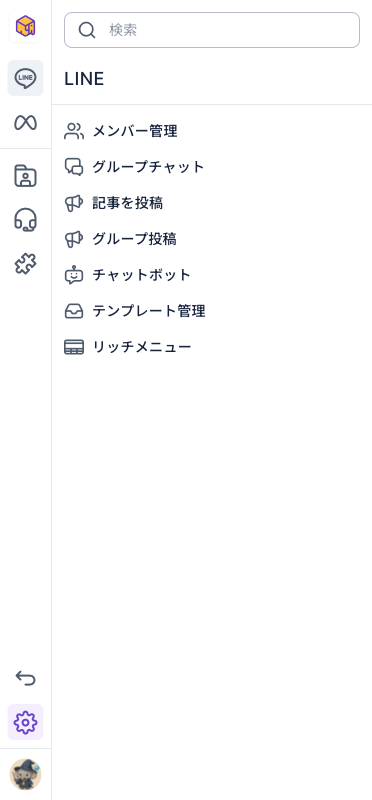
メニューが開いている間は、右側のページが暗くなります。暗くなった部分にカーソルを移すとメニューが閉じます。今開いているページは、メニューの中で選択状態になっています。
各エリアの機能
ナビゲーションバーの上半分は通信プラットフォームごとのエリア(LINE、Meta)、区切り線より下はプラットフォーム共通の機能です。各エリアのメニュー項目は次のとおりです。
| ナビゲーションバー | メニュー項目 |
|---|---|
| LINE | メンバー管理、グループチャット、記事を投稿、グループ投稿、チャットボット、テンプレート管理、リッチメニュー |
| Meta | Facebook:メンバー管理、コメント返信ボット、チャットボット、メニュー Instagram:メンバー管理、コメント返信ボット、チャットボット WhatsApp:メンバー管理、チャットボット |
| メンバーとタグ | OakMega メンバー管理、タグ管理、ブラックリスト |
| カスタマーサービスセンター | カスタマーサービスセンター、カスタマーサービスデータセンター |
| 高度な機能 | ウェブベースツール:認証ページ、フォーム管理、予約センター、パス リンクツール:追跡リンク、新規・既存友だちリンク、タグ分岐リンク SMS:テンプレート管理 |
ナビゲーションバー下部の 3 つのアイコンは、プラットフォームに関係なく使います。
| アイコン | 役割 |
|---|---|
| 旧バージョンへ戻る | 旧管理画面を新しいタブで開きます。まだ新しい管理画面に移行していない機能はここから使います。 |
| 設定 | 設定ページを開きます。個人設定(マイアカウント、通知設定)と、管理者だけに表示されるワークスペース設定(ウェブベースツール設定、メッセージテストメンバー設定、通信プラットフォーム設定、権限管理)があります。 |
| ワークスペースの写真 | 「ワークスペースとアカウント」メニューを開きます。ワークスペースの切り替えやログアウトはここから行います。詳しくはワークスペースとアカウントを理解するをご覧ください。 |
いちばん上の OakMega ロゴをクリックすると、ワークスペース一覧に戻ります。
下のアニメーションでは、カーソルを LINE、Meta、メンバーとタグ、カスタマーサービスセンター、高度な機能の順に上から下へ動かし、メニューが各エリアの内容に切り替わる様子を示しています。Meta メニューは、さらに Facebook、Instagram、WhatsApp の 3 つのグループに分かれている点に注目してください。
検索で目的のページを探す
機能がどのエリアにあるかわからないときは、エリアを 1 つずつ開くより検索したほうが早く見つかります。
- ナビゲーションバーのどれかのアイコンにカーソルを合わせ、メニューを開きます。
- メニューいちばん上の検索欄に、機能名の一部(たとえば「リンク」)を入力します。
- メニューのタイトルが「検索結果」に変わり、名前にその文字を含むページが、所属するグループごとに表示されます。
- 移動したいページをクリックします。キーワードを消すには、検索欄右側の ✕ をクリックします。
下のアニメーションは、検索欄に「リンク」と入力したところです。メニューが「検索結果」に切り替わり、リンクツールの追跡リンク、新規・既存友だちリンク、タグ分岐リンクが表示されます。
仕組み
- メニューには、権限のあるページだけが表示されます。 ワークスペースの管理者は、メンバーごとに機能単位で権限を設定できます。権限のないページはメニューに出ず、あるエリアのページすべてに権限がない場合は、そのエリアのアイコン自体がナビゲーションバーに表示されません。そのため、同じワークスペースでも人によってナビゲーションバーの見た目が違うことがあります。
- 検索で見つかるのも、権限のあるページだけです。 また、照合するのはページ名だけで、ページの中身(タグ名やメンバー名など)は検索しません。英字の大文字・小文字は区別しません。
- 同じ名前のページはグループで見分けます。 LINE と Meta のどちらにもメンバー管理とチャットボットがあり、高度な機能の SMS にもテンプレート管理があります。検索結果では、それぞれのプラットフォームやグループの見出しの下に表示されるので、クリックする前にどのグループか確認してください。
- ナビゲーションバーはプラットフォーム別、このヘルプセンターはやりたいこと別です。 たとえば LINE と Facebook のチャットボットはナビゲーションバーでは別々の項目ですが、このヘルプセンターではどちらも「チャットボット」のカテゴリにあります。各記事のタイトル下にある管理画面の場所に、ナビゲーションバー上の位置が書かれています。
よくある質問
ナビゲーションバーにエリアや機能が見当たらない
たいていは権限の問題で、このワークスペースでそのページの権限がありません。ワークスペースの管理者に設定 › 権限管理で権限を付与してもらい、ページを更新してください。
設定ページに「マイアカウント」と「通知設定」しかない
ワークスペース設定(ウェブベースツール設定、メッセージテストメンバー設定、通信プラットフォーム設定、権限管理)は、ワークスペースの管理者にだけ表示されます。一般のメンバーには、自分の個人設定だけが表示されます。
探している機能が旧管理画面にある
新しい管理画面には、まだすべての機能がそろっていません。ナビゲーションバーにも検索にも見つからない機能は、ナビゲーションバー下部の旧バージョンへ戻るから、新しいタブで使ってください。