
この記事を読むと、フォルダを作ってタグを整理し、強度タグや時間制限タグを追加して、使わなくなったタグを移動・削除できるようになります。
始める前に
- 「タグ管理」の「編集可能」権限が必要です。閲覧権限だけの場合、ページに「編集権限がありません」と表示されます。
- タグは OakMega メンバーに付くもので、すべての通信プラットフォームで同じタグを共有します。用語集の「タグ」「OakMega メンバー」もご覧ください。
- タグ管理はすべてのプランで使えますが、Free プランには上限があります。
| 項目 | Free プラン | Pro・Enterprise プラン |
|---|---|---|
| タグの数 | 最大 10 個(ページに「タグクォータ」が表示されます) | 上限なし |
| フォルダの作成 | できません(デフォルトのフォルダのみ) | できます |
| CSV での「一括インポート」 | 使えません | 使えます |
上限を超えると「新機能を発見しました!」と表示され、続けるにはプランのアップグレードが必要です。
タグ管理ページ
ナビゲーションバーでメンバーとタグをクリックし、「タグ管理」を選びます。
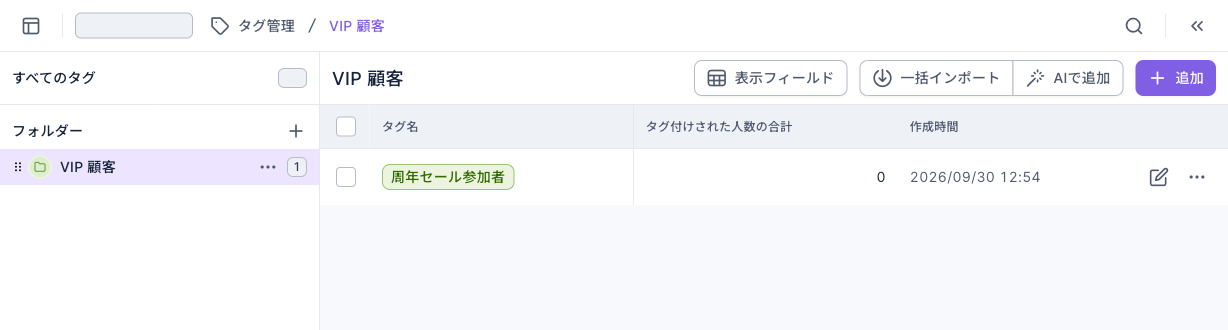
下の画像はタグ管理ページです。左側に「すべてのタグ」と「フォルダー」の一覧があり、フォルダをクリックするとその中のタグだけが表示されます。右側はタグの一覧で、タグ名、タグ付けされた人数の合計、作成時間が並び、各行の右には編集(鉛筆)と「⋯」のボタンがあります。右上には「表示フィールド」「一括インポート」「AIで追加」「追加」があります。
フォルダを作成する
フォルダはタグを分類するだけでなく、一般メンバーが中のタグを変更できるかどうかも決めます。
- 左側の「フォルダー」の右にある「+」をクリックします。
- 「フォルダ名」を入力します(最大 30 文字)。
- 「フォルダの色」を選びます。このフォルダのタグはこの色で表示されます。
- 必要に応じて、「一般メンバー権限管理」で「管理権限を編集」「手動調整権限」を設定します(下の「仕組み」を参照)。
- 「確認」をクリックすると、左側の一覧に新しいフォルダが表示されます。
下のアニメーションはフォルダの作成です。「フォルダー」の横の「+」をクリックし、名前に「VIP 顧客」と入力、フォルダの色で「緑色」を選んで「確認」をクリックすると、左側の一覧にフォルダが追加されます。
タグを作成する
- 右上の「追加」をクリックします。
- 「タグ名」を入力します(最大 100 文字)。
- 「フォルダを選択」で入れるフォルダを選びます。
- 「タグの種類」で「強度タグ」か「時間制限タグ」を選びます。時間制限タグの場合は「期限時間」も設定します(日数は 731 日以内、時間は 1〜23 時間)。
- 「追加」をクリックします。「作成成功」と表示されると、一覧にタグが表示されます。
下のアニメーションは、「VIP 顧客」フォルダに強度タグを作成する操作です。「追加」をクリックし、タグ名に「周年セール参加者」と入力、フォルダで「VIP 顧客」を選び、タグの種類は「強度タグ」のまま「追加」をクリックすると、一覧にタグが表示されます。
タグをまとめて作りたい場合は、「一括インポート」で CSV ファイルをアップロードする(既存の名前と重複するものはスキップされます)か、「AIで追加」で作りたいタグを説明して AI に提案してもらう方法もあります。
タグの移動・編集・削除
各行の鉛筆でタグを編集できます。「⋯」メニューには「移動」「タグ付け記録をダウンロード」(最大 10,000 件)「メンバーデータをダウンロード」「削除」があります。
タグを削除するには:
- 削除するタグの行で「⋯」をクリックし、「削除」を選びます。
- 確認ダイアログに「「タグ名」タグを削除しますか?」「すべての内容が削除されます。」と表示されます。
- 「確認する」をクリックすると、「削除成功」と表示されます。
下のアニメーションは、先ほど作成した「周年セール参加者」を削除する操作です。「⋯」をクリックして「削除」を選び、確認ダイアログで「確認する」をクリックすると、一覧が空になります。
フォルダの削除も同じ流れです。左側のフォルダにカーソルを合わせ、「⋯」から「削除する」を選びます。確認ダイアログに「フォルダ内の項目も一緒に削除されます。」と表示され、「削除」をクリックするとフォルダと中のタグがすべて削除されます。管理画面から削除を元に戻す機能はないので、使用中でないことを確認してから削除してください。
仕組み
強度タグと時間制限タグ
2 種類の違いは、付けたあとに自動的に効力がなくなるかどうかです。
| タグの種類 | 特徴 | 向いている用途 |
|---|---|---|
| 強度タグ | 付けたあとはずっと有効で、強度を記録し手動で増減できる | メンバーランクや好みの商品カテゴリなど、長期的な属性や興味 |
| 時間制限タグ | 設定した「期限時間」が過ぎると効力がなくなる | 「直近 7 日にパスのリンクをクリック」「今週のイベントに参加」など、短期的な行動 |
一般メンバー権限管理
フォルダごとに、一般メンバー(ワークスペースの管理者以外のメンバー)ができることを決められます。
| 設定 | 許可した場合 | 許可しない場合 |
|---|---|---|
| 管理権限を編集 | 一般メンバーがフォルダと中のタグを追加・編集・削除・移動できる | フォルダに「許可なし」の記号が表示され、一般メンバーは閲覧のみ |
| 手動調整権限 | 一般メンバーがフォルダ内のタグを使って、OakMega メンバーに手動でタグを付ける・外す・強度を増減できる | タグに「許可なし」の記号が表示され、一般メンバーは手動で調整できない |
キャンペーン用など誰もが使うタグは許可し、VIP ランクなどシステムや責任者が管理するタグはロックしておく、という使い分けがおすすめです。
よくある質問
アイテム名が重複しています
同じ名前のタグまたはフォルダがすでにあります。別の名前で試してください。
新機能を発見しました!
Free プランですでにタグが 10 個ある、またはフォルダの作成や CSV の一括インポートをしようとしました。不要なタグを削除するか、プランをアップグレードしてください。
このフォルダ内のタグを編集するには、所有者に編集管理権限を許可するよう通知してください。
このフォルダは一般メンバーに「管理権限を編集」を許可していません。ワークスペースの管理者にフォルダを編集して権限をオンにしてもらってください。