
この記事を読むと、Claude デスクトップ版に OakMega SCRM AI Plugin をインストールし、自分のワークスペースにログインして、会話で AI にデータやレポートをまとめてもらえるようになります。
始める前に
OakMega SCRM AI Plugin は Claude 専用の AI プラグインです。現在は AI によるデータ分析を提供しており、投稿コンテンツの作成やキャンペーン企画などにも順次対応していく予定です。
- 現在はベータ版です。 プラグインが OakMega 管理画面のデータを変更することはありません。閲覧と分析のみに使うため、管理画面のデータが書き換わる心配はありません。
- 事前に OakMega の担当者から API Key を受け取ってください。 この API Key は Open API Key とは別のものです。利用をご希望の場合やご不明な点は、OakMega の担当者にお問い合わせください。
- Claude デスクトップ版が必要です。 プラグインは Claude デスクトップ版の Code モードで動作します。
プラグインをインストールする
Claude デスクトップ版をダウンロードしてインストールします:https://claude.com/download
Claude デスクトップ版を開き、Code モードに切り替えます。
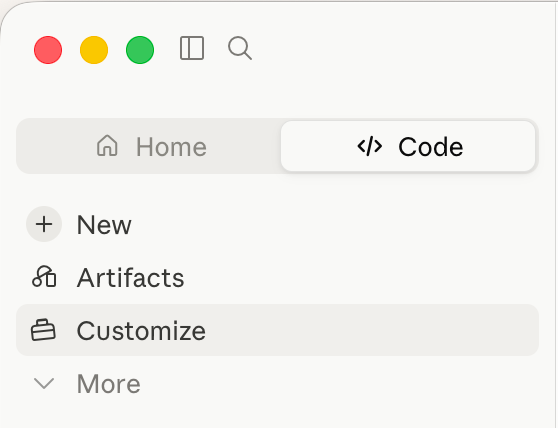
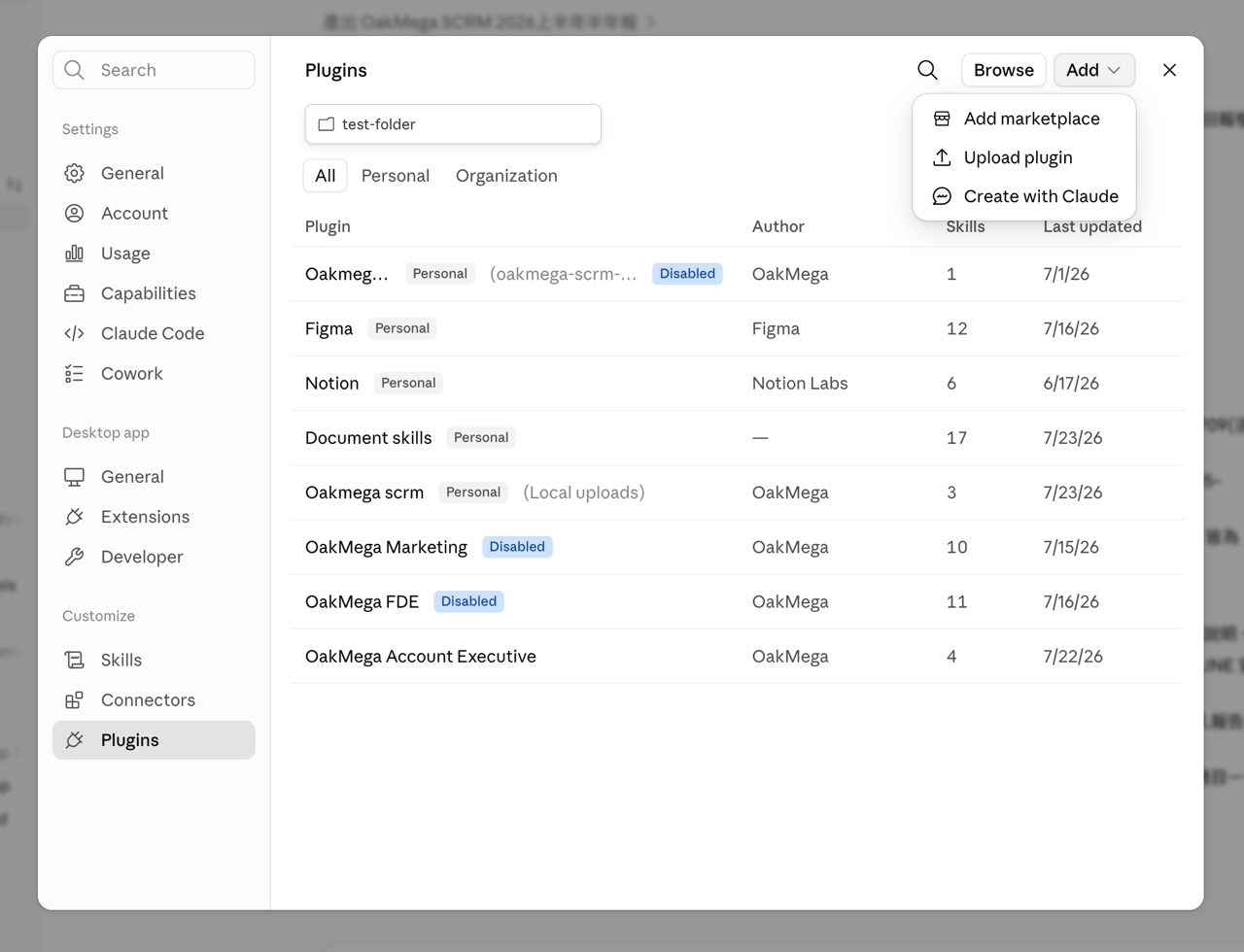
Customize を開き、左下の Plugins を選んで右上の Add をクリックし、Add marketplace をクリックします。
https://github.com/oakmega/OakMega-SCRM-AI-Pluginを貼り付けて選択します。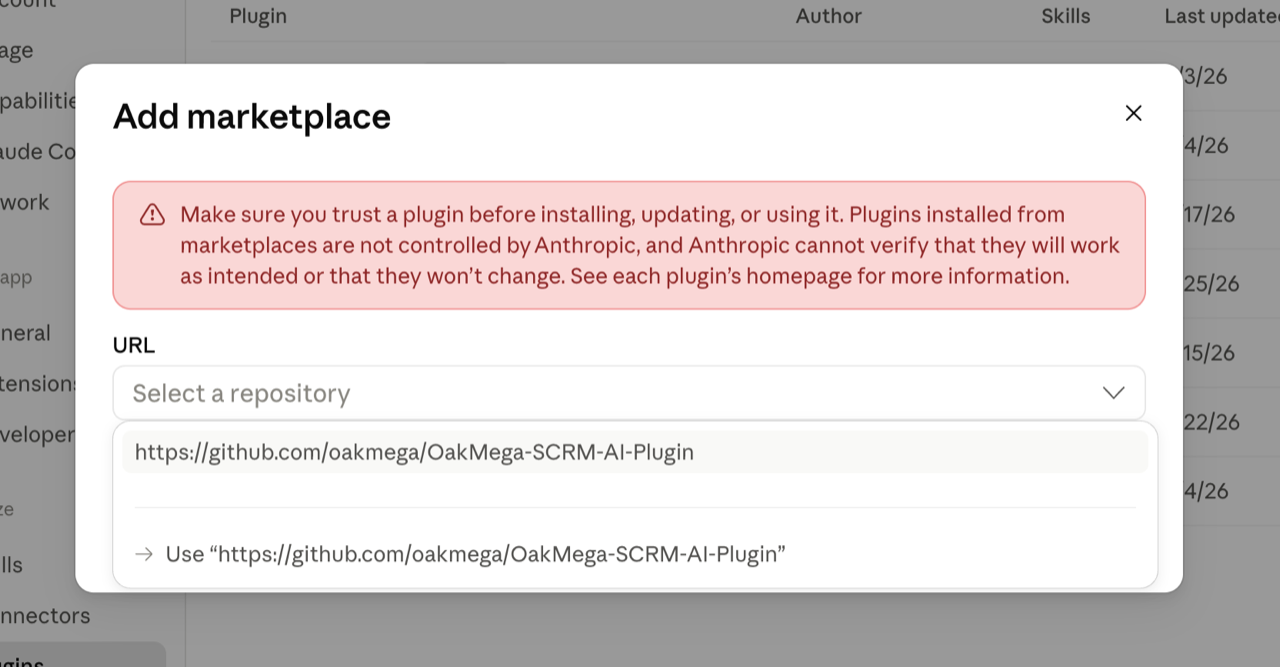
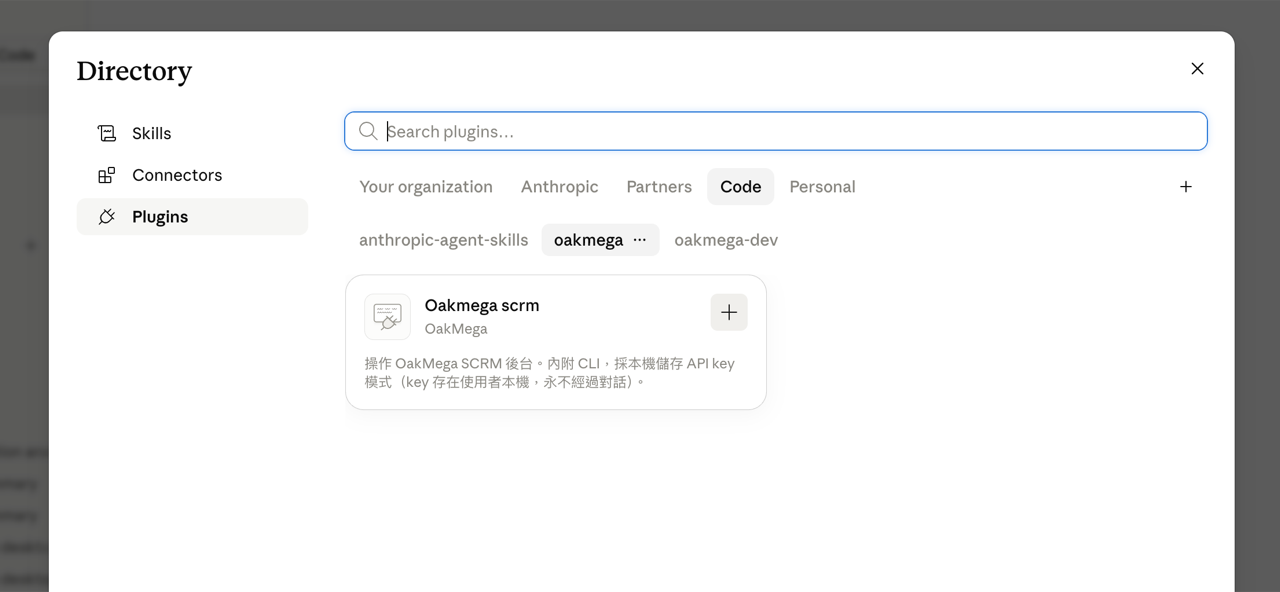
追加したプラグインを見つけ、+ をクリックしてインストールします。
会話画面に戻り(左上が Code になっていることを確認)、新しい会話を始めて
/を入力し、oakmega-scrm コマンドを選びます。
青いコマンド文字の後ろに、やりたいことを続けて入力して送信します。例:
/oakmega-scrm 前四半期の QBR レポートを作って
左下の Accept Edit を Auto に切り替えておくと、AI の操作のたびに承認する必要がなくなるのでおすすめです。


ログインする
初めて使うときは、Claude がウェブフォームを開くよう案内します。フォームに次の 3 項目を入力し、儲存設定(設定を保存)をクリックします。フォームは現在中国語のみで表示されます。
| 項目 | 入力する内容 |
|---|---|
| API key | OakMega の担当者から受け取った API Key |
| Workspace ID | ワークスペース ID(数字)。管理画面でワークスペースを開いたとき、ブラウザのリンクでドメインのすぐ後ろにある数字がワークスペース ID です |
| 別名 | 任意。ブランド名など分かりやすい名前を付けておくと、ワークスペースを切り替えるときにその名前で指定できます |
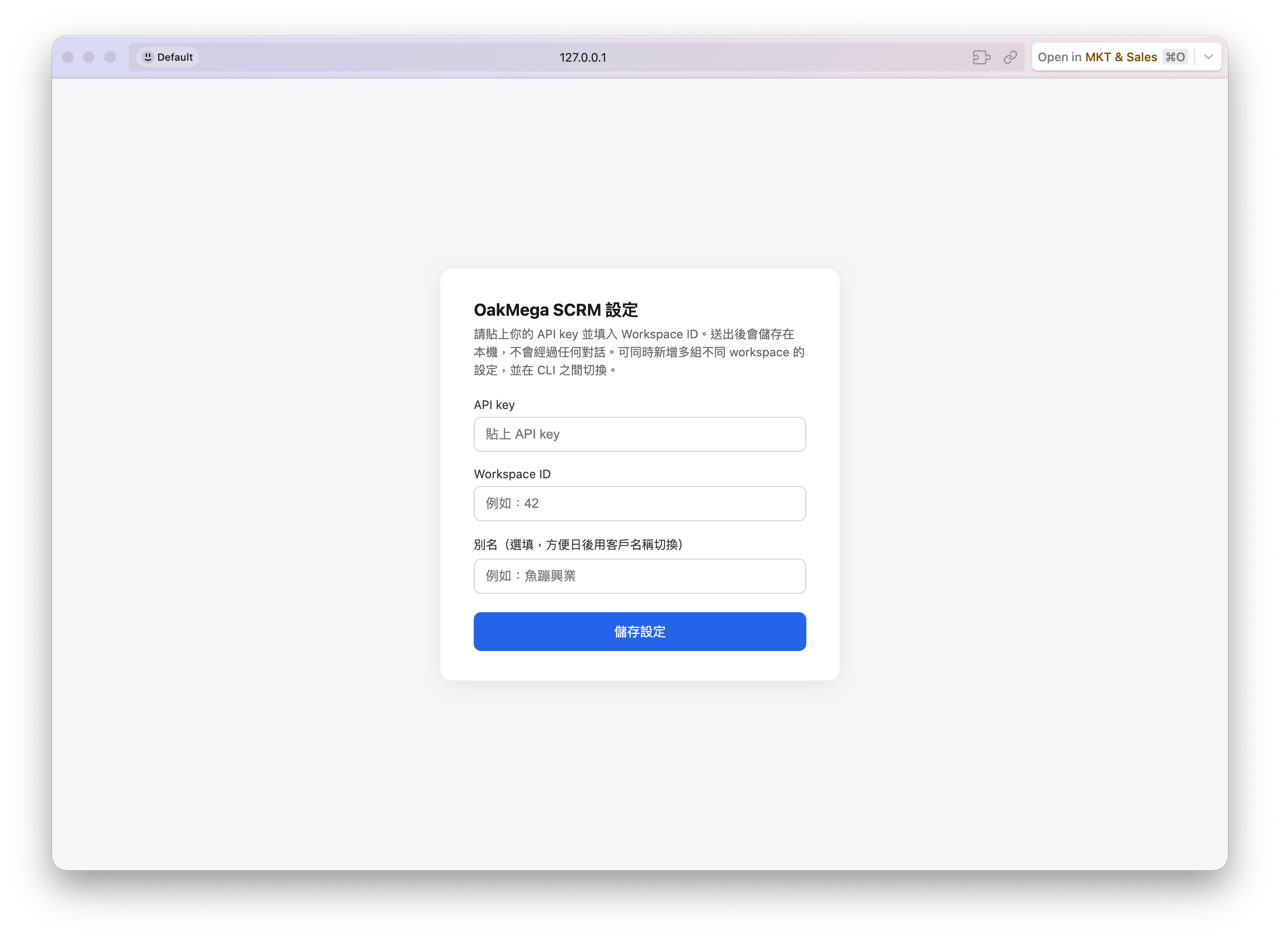
API Key はこのウェブフォームにだけ入力してください。自分のパソコンに保存されます。会話欄には貼り付けないでください。
ワークスペースを追加・切り替える
- ワークスペースを追加する: 複数のワークスペースを使う場合は、Claude に「ワークスペースを追加して」と伝えるだけで、AI がログイン手順を案内します。
- ワークスペースを切り替える: 切り替えたいワークスペースを Claude に伝えるだけです。別名で指定することもできます。
- 会話のたびにワークスペースを指定する: 複数のワークスペースを設定している場合は、AI が取り違えないよう、会話を始めるたびに使うワークスペースを伝えることをおすすめします。
AI に頼めること
プラグインはまだ開発中です。何ができるか分からないときは、Claude に直接聞いてみてください。現在はおおよそ次のことができます。
| レポート | 内容 |
|---|---|
| QBR レポート | 友だちの増加、投稿の分析 |
| タグレポート | 特定のタグの人数の増加、期間ごとの変化 |
| オーディエンスレポート | オーディエンスを絞り込み、ブロック率やタグのランキングを確認 |
QBR レポートは扱うデータソースが多いため、10 分以上かかるのは正常です。
API Key の注意点
- API Key はあなた自身と同じです。 このワークスペースでのあなたのメンバーとしての立場を表し、権限も管理画面でのあなたの権限とまったく同じです。
- ワークスペースごとに API Key が 1 つです。 複数のワークスペースを使う場合は、それぞれの API Key が必要です。
- API Key を他の人に使わせないでください。
仕組み
- 会話の最初には必ず
/oakmega-scrmコマンドを使ってください。同じ会話の中では、その後毎回入力する必要はありません。 - 会話に OakMega や関連する言葉が出てきただけでは、プラグインは自動で起動しません。コマンドで呼び出してください。
- このプラグインは OakMega が提供する受動的なデータアクセスの仕組みです。アクセスはすべてあなた自身の Claude 環境から開始され、承認したあとにのみ実行されます。
よくある質問
送信したらフォルダを選ぶ画面が出た
空のフォルダを作成して選び、そのまま続けてください。Claude の Code モードはフォルダの中で動作する必要があり、作成したレポートなどのファイルもそのフォルダに保存されることがあります。
Node.js などのパッケージが足りないと表示された
会話の中で Claude にインストールを頼めば大丈夫です。Claude はこれらのパッケージを使ってプログラムを実行しますが、パソコンには通常最初から入っていません。インストールすれば通常どおり使えます。