
この記事を読むと、キャンペーンページや公式サイト、商品ページの URL を追跡リンクにして LINE のメッセージに載せたり QR コードとして印刷したりし、あとからクリックのデータを確認して、クリックした友だちにタグを付けられるようになります。
始める前に
- すべてのプランで使えます。Free プランでは追跡リンクは 10 個までです。
- 「追跡リンク」の権限が必要です。「閲覧のみ」では一覧とデータを見られます。作成・編集・移動・削除には「編集可能」が必要で、ない場合はボタンに「編集権限がありません」と表示されます。
- クリックした人にタグを付けるには、先にワークスペースを LINE オフィシャルアカウントに接続してください。
追跡リンクの画面
ナビゲーションバーでリンクツールをクリックし、「追跡リンク」を選びます。
下の画像は追跡リンクの画面です。左側に「すべての追跡リンク」と「フォルダー」、中央に選んでいるフォルダ内の追跡リンクがあります。リンクをクリックすると、右側の「追跡リンク情報」に元の URL と 2 種類の追跡リンク URL が表示されます。
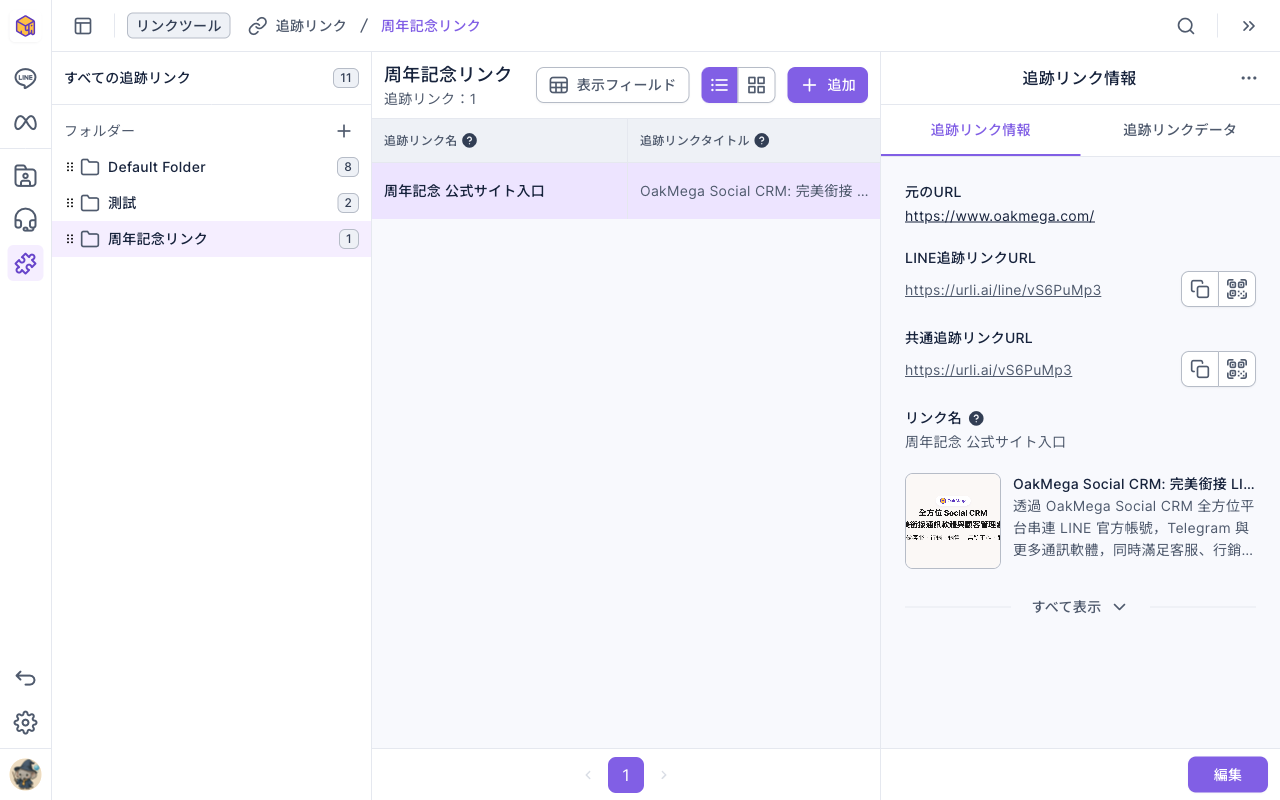
追跡リンクにはそれぞれ 2 つの URL があり、共有先に合わせて使い分けます。
| URL | 形式 | 向いている使い方 |
|---|---|---|
| LINE追跡リンクURL | https://urli.ai/line/コード | LINE 友だちに送る。クリックした人は LINE でログインするので、誰がクリックしたかを記録してタグを付けられます |
| 共通追跡リンクURL | https://urli.ai/コード | 公式サイト、SNS の投稿、印刷物など。ログイン不要で、クリック数だけを記録します |
URL 横のボタンでリンクのコピーや QR コードの表示ができます。
追跡リンクを作成する
- 左側でリンクを入れるフォルダをクリックし、右上の「追加」をクリックします。
- 「元のURLを入力してください」に転送先の URL を貼り付け、「確認」をクリックします。ページのタイトル、説明、サムネイルが自動で取得されます。
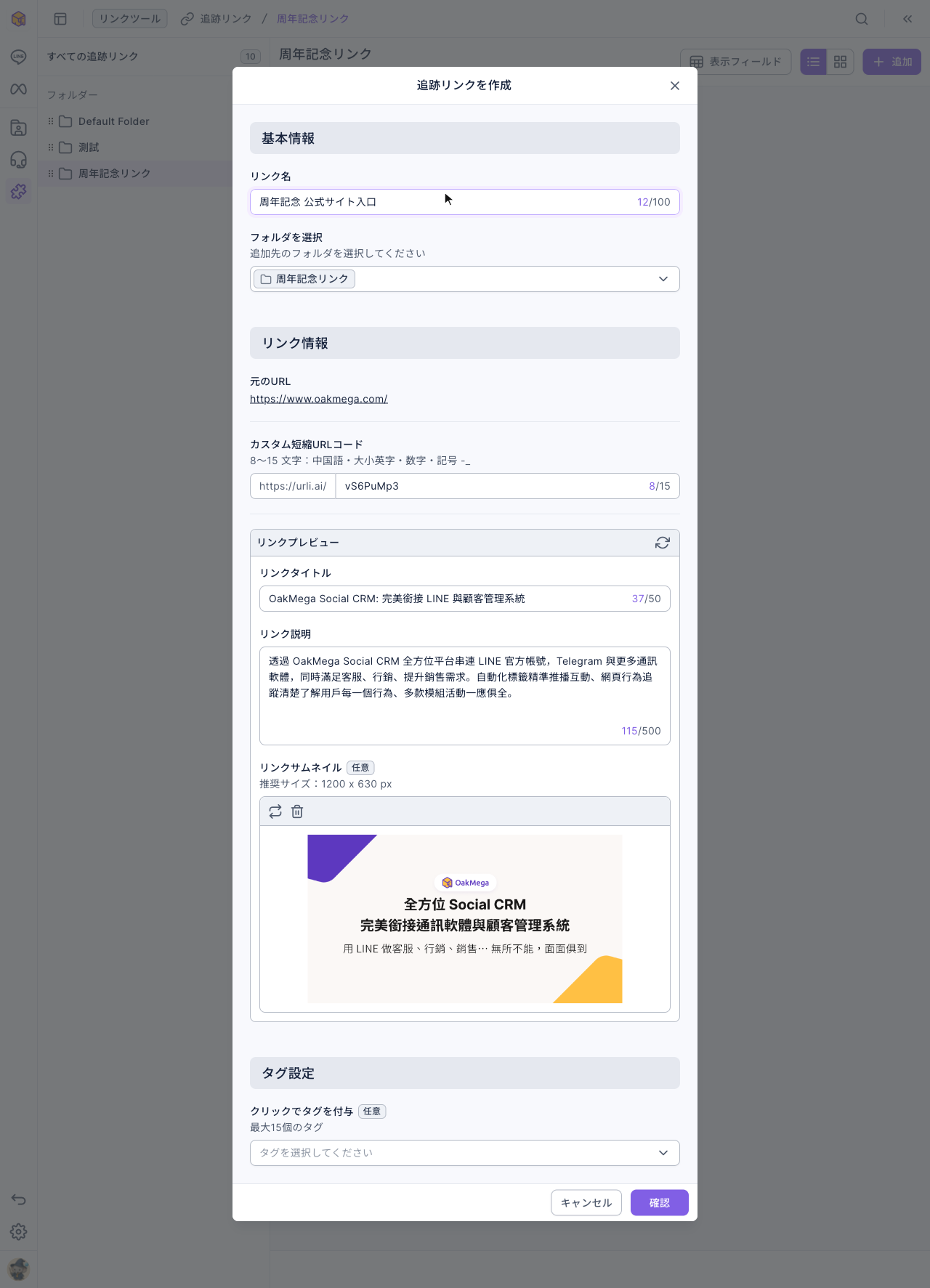
- 「追跡リンクを作成」で「リンク名」(100 文字まで)を入力します。これは管理画面の一覧に表示される名前です。「フォルダを選択」も確認します。
- 「カスタム短縮URLコード」は自動で生成されています。覚えやすい URL にしたい場合は独自のコード(8~15 文字の中国語・大小英字・数字・記号 -_)に変えられます。使用済みのコードだと「アイテム名が重複しています」と表示されます。
- 「リンクプレビュー」を確認します。「リンクタイトル」(50 文字まで)、「リンク説明」(500 文字まで)、「リンクサムネイル」(推奨 1200 x 630 px)はリンクを共有したときに表示される内容で、編集できます。右上の更新アイコンで再取得できます。
- 必要に応じて「クリックでタグを付与」でタグを選びます(15 個まで)。
- 「確認」をクリックすると「作成に成功しました」と表示されます。
下のアニメーションでは、「周年記念リンク」フォルダで「追加」をクリックし、元の URL https://www.oakmega.com/ を入力して「確認」を押すと、ページのタイトルと説明が自動で入り、リンク名を「周年記念 公式サイト入口」に変えています。
下の画像は入力を終えた「追跡リンクを作成」の画面です。上から基本情報、リンク情報(元の URL とカスタム短縮 URL コード)、リンクプレビュー、タグ設定の順に並んでいます。
追跡リンクのデータを見る
追跡リンクをクリックし、右側で「追跡リンクデータ」に切り替えます。
- 「追跡リンク歷史データ」:「総クリック回数」と「総クリック人数」。クリックして転送に成功したものだけを数えます。
- 「追跡リンク区間データ」:「過去 24 時間」「過去 7 日」「過去 30 日」またはカスタム日付範囲を選ぶと、LINE 追跡リンクと共通追跡リンクそれぞれのクリック回数・人数と、「リンククリック数」「システム情報」「ブラウザー情報」「地域情報」のグラフが見られます。2025 年 11 月以前のデータや取得できないデータは「UNKNOWN」と表示されます。
データを持ち出すには、行の右端の「⋯」から「追跡リンクデータをダウンロード」(最大 10,000 件)を選びます。
編集・移動・削除
- 編集:行の右端の鉛筆アイコンか、右側の「編集」をクリックします。元の URL を変えると「原始URLを変更しますか?」と表示されます。新しい URL が反映されるまで約 24 時間かかり、送信済みのメッセージや印刷済みの QR コードも新しい URL に転送されるようになります。リンクプレビューの変更もすぐには反映されません。最新の内容を確実に表示したいときは、新しい追跡リンクを作成してください。
- 移動:「⋯」から「移動」を選び、別のフォルダに移します。
- 削除:「⋯」から「削除」を選ぶと、「削除後、この追跡リンクは表示できなくなります。」と表示されるので「確認」をクリックします。削除すると短縮 URL は無効になり、送信済みのリンクも開けなくなります。
下のアニメーションでは、「周年記念 公式サイト入口」の「⋯」から「削除」を選び、確認画面で「確認」をクリックして、一覧からリンクが消えるところを示しています。
フォルダの操作はほかの機能と同じです。「フォルダー」右の「+」で作成し、フォルダにカーソルを合わせて「⋯」から名前の変更や削除ができます。フォルダを削除すると、中の追跡リンクも削除されて無効になります。
仕組み
- なぜ LINE でログインするのか? LINE 追跡リンクは先に LINE ログインを通るので、OakMega がどの友だちがクリックしたかを識別してタグを付けられます。共通追跡リンクはログインを通らないため、回数しか数えられません。
- 数えるのは転送に成功したクリックだけです。 転送に成功しなかったクリックは、クリック回数・人数に含まれません。
- 短縮 URL コードは再利用できません。 コードはすべてのワークスペースで重複できず、追跡リンクを削除しても、そのコードで新しいリンクを作ることはできません。
よくある質問
アイテム名が重複しています
入力したカスタム短縮 URL コードはすでに使われています。別のコードにするか、自動生成されたコードを使ってください。
元の URL を変えたのに、古いページが開く
新しい URL が反映されるまで約 24 時間かかります。LINE などのメッセージアプリで送信済みの場合は、各プラットフォームのキャッシュが更新されるのも待つ必要があります。急いでページを切り替えたいときは、新しい追跡リンクを作成してください。
友だちがクリックしたのにタグが付かない
共有したのが「LINE追跡リンクURL」かどうか確認してください。共通追跡リンクはログイン不要のため、誰がクリックしたかがわかりません。