
この記事を読むと、カスタマーサービスセンターの通知をアプリで受け取るかどうか、どのグループの通知を受け取るか、どんなときに通知するかを設定できるようになります。
始める前に
- 通知設定はあなた自身の設定です。自分が受け取る通知だけに影響し、追加の権限は不要で、同僚の通知も変わりません。
- 通知設定はワークスペースごとに別々です。ワークスペース A で通知をオンにしても、ワークスペース B はオンになりません。
- ここでの通知はすべてカスタマーサービスセンターからのものです(この画面ではグループが「組織」と表示されます)。グループを選んだりチャットの通知を受け取ったりするには、先にこのワークスペースのカスタマーサービスセンターのエージェントに追加されている必要があります。まだ追加されていない場合は、ワークスペースの管理者に追加してもらってください。
アプリ通知を設定する
- ナビゲーションバー下部の設定をクリックし、「個人設定」の「通知設定」をクリックします。
- 「カスタマーサービスセンター通知」の右にあるスイッチをオンにします。オンにすると、下にほかの設定が表示されます。
- 「通知を受け取る組織」で「すべての組織」か「特定の組織」を選びます。「特定の組織」を選んだ場合は、下のメニュー「組織を選択してください」でグループを 1 つ以上選びます。
- 「通知タイプ」で受け取りたい通知にチェックを入れます。「メンバーからのメッセージ」「サポート状態の変更」のうち、少なくとも 1 つを選びます。
- 右上の「保存」をクリックします。「保存成功」と表示されたら、設定ページに戻ります。
下の画像は、「カスタマーサービスセンター通知」をオンにした通知設定ページです。上にスイッチがあり、「通知を受け取る組織」には「すべての組織」と「特定の組織」の 2 つの選択肢があります。中ほどの説明には、すべてのグループの権限がない場合は権限のあるグループの通知だけを受け取ると書かれています。いちばん下の「通知タイプ」では「メンバーからのメッセージ」にチェックが入っています。右上は「キャンセル」と「保存」です。
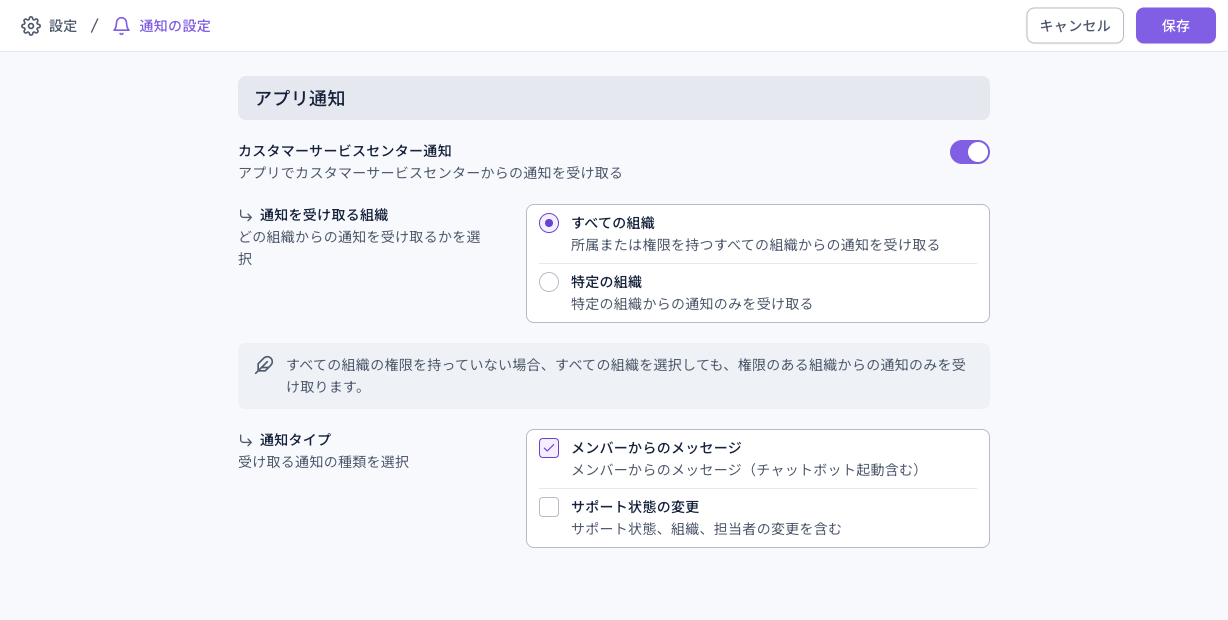
下のアニメーションは設定の流れです。「カスタマーサービスセンター通知」のスイッチをオンにすると、下に選択肢が開きます。「特定の組織」をクリックするとグループを選ぶメニューが表示され、「すべての組織」に戻したあと、「メンバーからのメッセージ」と「サポート状態の変更」の両方にチェックを入れています。
初めてこのページを開いたとき、「カスタマーサービスセンター通知」はオフです。オンにすると、初期値は「すべての組織」で、「メンバーからのメッセージ」だけにチェックが入っています。
仕組み
2 つの通知タイプ
2 つの通知タイプが、それぞれどんなときに届くかを比べると次のとおりです。
| 通知タイプ | 通知されるタイミング | 向いている人 |
|---|---|---|
| メンバーからのメッセージ | メンバーがメッセージを送ったとき(チャットボットを起動したメッセージも含む) | お客様に返信する担当者 |
| サポート状態の変更 | チャットのサポート状態、担当グループ、担当エージェントが変わったとき | 割り当てや進捗を把握したいマネージャー、リーダー |
「メンバーからのメッセージ」にはチャットボットを起動したメッセージも含まれるため、チャットボットが自動で返信済みでも通知が届きます。メッセージの多いワークスペースでは、「特定の組織」だけの通知にして、通知が多すぎないようにするのも一つの方法です。
どのグループの通知を受け取るか
「通知を受け取る組織」で、カスタマーサービスセンターのどのグループのチャットを通知するかを決めます。どちらを選んでも、通知されるのは閲覧権限のあるグループだけです。
| 選択肢 | 通知を受け取るグループ |
|---|---|
| すべての組織 | 所属している、または閲覧権限のあるすべてのグループ。 |
| 特定の組織 | 選んだグループだけ。メニューには閲覧権限のあるグループだけが表示され、1 つ以上選ぶ必要があります。 |
メニューにどのグループが出るかは、カスタマーサービスセンターでの身分の権限によって決まります。自分の所属グループしか閲覧できない人は自分のグループだけ、ほかのグループしか閲覧できない人はほかのグループだけを選べます。そのため同じワークスペースでも、人によってメニューに表示されるグループが違うことがあります。
よくある質問
この項目は必須です
次の 2 つの場合に表示されます。「特定の組織」を選んだのにグループを 1 つも選んでいない場合と、「通知タイプ」に 1 つもチェックを入れていない場合です。足りない項目を選んでから「保存」をクリックしてください。
「特定の組織」のメニューにグループが 1 つもない
このワークスペースのカスタマーサービスセンターのエージェントになっていないか、身分にどのグループの閲覧権限もありません。ワークスペースの管理者に、カスタマーサービスセンターへの追加と、グループの閲覧権限の付与を依頼してください。
「すべての組織」を選んだのに、あるグループの通知が届かない
そのグループの閲覧権限がありません。ページ上の説明にも「すべての組織の権限を持っていない場合、すべての組織を選択しても、権限のある組織からの通知のみを受け取ります。」とあります。必要な場合は、管理者に身分の権限を調整してもらってください。
設定を変えたのに保存せずにページを離れた
ページを離れるときに「通知設定ページから離れますか?」と表示され、離れると今回の変更は残りません。残したい場合はページにとどまって「保存」をクリックしてください。