
看完這篇,你可以決定要不要在 APP 收到客服中心的通知、要收哪些組織的通知,以及哪些事情發生時要通知你。
開始前
- 通知設定是你自己的設定,只影響你會收到什麼,不需要額外的權限,也不會改到同事的通知。
- 通知設定是每個工作區分開的:在 A 工作區開了通知,B 工作區不會跟著開。
- 這裡的通知都來自客服中心,所以你要先被加入為這個工作區的客服成員,才選得到組織、收得到對話的通知。還不是客服成員的話,請工作區的管理者先把你加進客服中心。
設定 APP 通知
- 點導覽列下方的設定,在「個人設定」底下點「通知設定」。
- 打開「客服中心通知」右側的開關。開關打開後,下面才會出現其他設定。
- 在「接收通知組織」選擇「全部組織」或「特定組織」。選「特定組織」時,要在下方的選單「請選擇組織」選至少一個組織。
- 在「接收通知類型」勾選要收的通知:「會員傳送訊息」、「客服狀態變動」,至少勾一個。
- 按右上角的「儲存」。畫面出現「儲存成功」後,會回到設定頁。
下圖是打開「客服中心通知」後的通知設定頁:上方是「客服中心通知」的開關;「接收通知組織」有全部組織、特定組織兩個選項;中間的說明寫著沒有全部組織權限時只會收到有權限組織的通知;最下方「接收通知類型」勾選了會員傳送訊息。右上角是「取消」與「儲存」。
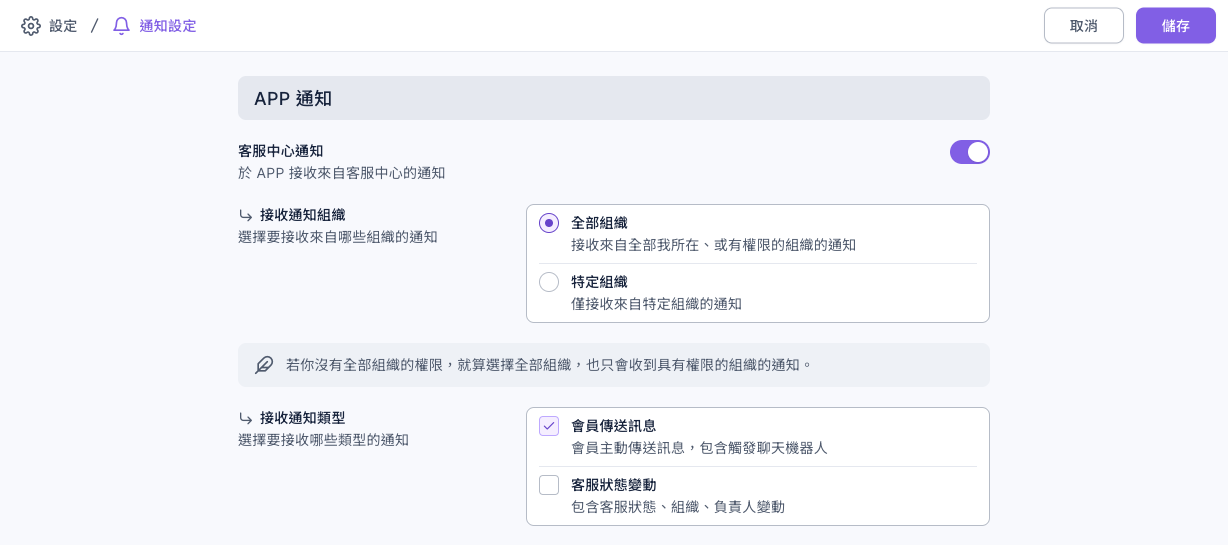
下面的動畫示範設定的過程:打開「客服中心通知」的開關,下方展開選項;點「特定組織」,下方多出選擇組織的選單;再改回「全部組織」;最後勾選「會員傳送訊息」與「客服狀態變動」兩種通知。
第一次打開這一頁時,「客服中心通知」預設是關閉的;打開後,預設是「全部組織」加上只勾「會員傳送訊息」。
運作原理
兩種通知類型
下表比較兩種通知類型各在什麼時候通知你:
| 通知類型 | 什麼時候通知 | 適合誰 |
|---|---|---|
| 會員傳送訊息 | 會員主動傳送訊息時,包含觸發聊天機器人的訊息 | 第一線回覆客人的客服成員 |
| 客服狀態變動 | 對話的客服狀態、負責組織、負責成員有變動時 | 要掌握對話分派與進度的主管、組長 |
「會員傳送訊息」會包含觸發聊天機器人的訊息,所以就算這則訊息已經由聊天機器人自動回覆,你還是會收到通知。訊息量大的工作區,可以考慮只收「特定組織」的通知,避免被打擾。
接收哪些組織的通知
「接收通知組織」決定哪些客服組織的對話會通知你。不管選哪一種,都只會收到你有權限查看的組織的通知:
| 選項 | 會收到哪些組織的通知 |
|---|---|
| 全部組織 | 你所在、或有權限查看的全部組織。 |
| 特定組織 | 只有你選的組織。選單裡只會列出你有權限查看的組織,而且至少要選一個。 |
選單能選哪些組織,取決於你在客服中心的身份權限:只能查看自己所在組織的人,只能選自己的組織;只能查看其他組織的人,只能選其他組織。所以同一個工作區裡,每個人選單裡的組織可能不一樣。
常見問題
此欄位為必填
有兩種情況會出現:選了「特定組織」但沒有選任何組織,或是「接收通知類型」一個都沒勾。補選之後再按「儲存」。
「特定組織」的選單裡沒有任何組織
你還不是這個工作區的客服成員,或你的客服身份沒有查看任何組織的權限。請工作區的管理者先把你加入客服中心,並給予查看組織的權限。
選了全部組織,卻沒收到某個組織的通知
你沒有那個組織的查看權限。頁面上的說明寫著「若你沒有全部組織的權限,就算選擇全部組織,也只會收到具有權限的組織的通知。」需要的話,請管理者調整你的客服身份權限。
改了設定卻沒按儲存就離開
離開頁面時會跳出「確認要離開通知設定頁面嗎?」,離開後這次的修改不會保留。要保留就留在頁面上按「儲存」。