
看完這篇,你可以新增一篇發布文章、決定要傳給哪些 LINE 好友、先存成草稿或測試,最後立即發布或預約在指定時間發布。
開始前
- 工作區要先連接 LINE 官方帳號。
- 需要「LINE 發布文章」的權限:「可檢視」只能看文章清單與數據;要新增、編輯、刪除文章,要「可編輯」。
- 發布會用到 LINE 官方帳號的訊息額度:每位收到文章的人算一則。編輯頁右側隨時顯示「受眾人數 / 剩餘訊息額度」。
- 正式發布前建議先設定好訊息測試人員,用「測試發布」確認內容。
認識發布文章清單
在導覽列點 LINE,選「發布文章」。
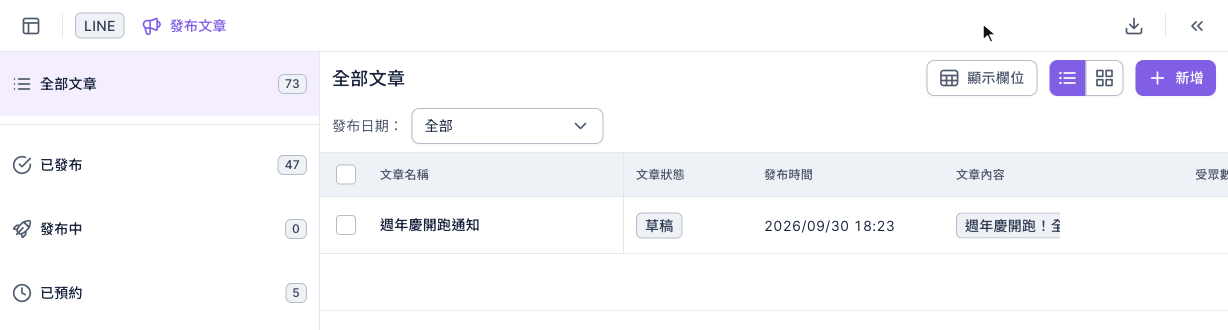
下圖是發布文章清單:左側可以依文章狀態篩選(「全部文章」、「已發布」、「發布中」、「已預約」、「草稿」、「發布失敗」,旁邊是篇數);右側是文章清單,每一列有「文章名稱」、「文章狀態」、「發布時間」、「文章內容」等欄位,右上角是「新增」。圖中只有一篇剛存好的草稿。
搜尋文章名稱
此功能於 2.38.1.1(2026/10/01) 新增。
- 在發布文章清單點搜尋圖示。
- 輸入文章名稱的全部或部分文字,按 Enter 搜尋。
- 要重新顯示未套用名稱搜尋的清單,點搜尋框的清除按鈕。
搜尋比對的是「文章名稱」,不是訊息內容。例如輸入「週年慶」,可找到名稱包含「週年慶」的文章。若找不到文章,也請檢查目前的文章狀態與日期篩選。
新增文章
- 在發布文章清單點右上角的「新增」。
- 在「基本設定」輸入「文章名稱」(最多 100 字,只顯示在後台,好友看不到)。
- 在「發布對象」選「受眾來源」與「受眾設定」,決定要傳給誰(見下一節)。
- 在「訊息」區塊點訊息類型加入訊息,最多 5 則。也可以選「範本」引用LINE 訊息範本。
- 看右側「預覽」與「受眾人數 / 剩餘訊息額度」確認內容與人數。
- 決定要怎麼送出:
- 「儲存為草稿」:先存起來,之後再編輯。
- 「測試發布」:先傳給訊息測試人員看。
- 「立即發布」:確認視窗「確認立即發布文章?」會顯示總受眾人數,按確認後馬上送出。
- 打開「預約發布」並設定日期時間,右上角的按鈕會變成「預約發布」,在指定時間自動送出。預約時間至少要在 2 分鐘後。
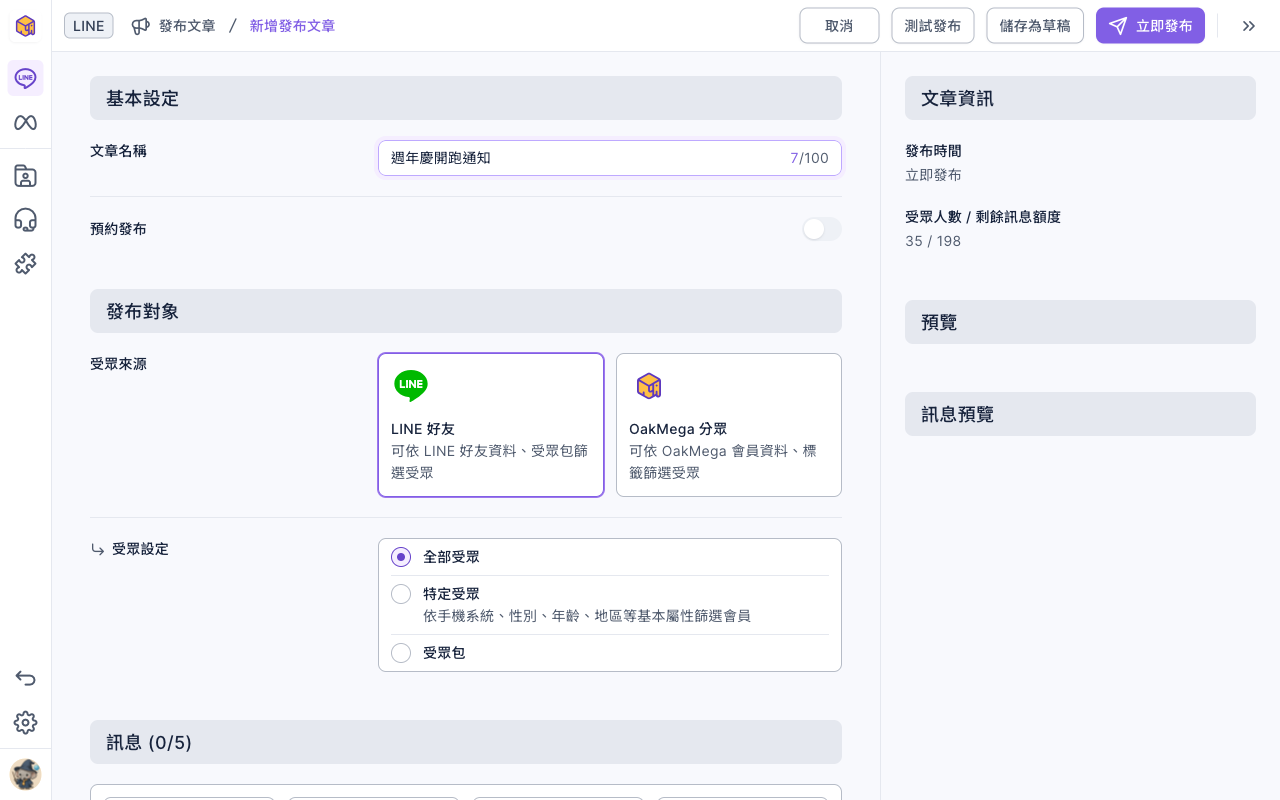
下圖是新增文章的編輯頁:右上角依序是「取消」、「測試發布」、「儲存為草稿」與「立即發布」;左側是「基本設定」的文章名稱與「預約發布」開關,下面是「發布對象」;右側「文章資訊」顯示發布時間與「受眾人數 / 剩餘訊息額度」。
下面的動畫示範在「訊息」區塊點「文字訊息」,輸入活動通知的內容,右側預覽同時出現 LINE 通知與聊天室裡的樣子。
接著按「儲存為草稿」,畫面顯示「儲存成功」並回到清單,最上面多了一篇狀態是「草稿」的文章。
選擇發布對象
「受眾來源」有兩種,決定你能用什麼條件挑人:
| LINE 好友 | OakMega 分眾 | |
|---|---|---|
| 依據 | LINE 提供的好友資料 | OakMega 的會員資料與標籤 |
| 受眾設定 | 「全部受眾」、「特定受眾」(手機系統、性別、年齡層、地區)、「受眾包」 | 「全部受眾」、「標籤篩選」(包含/排除標籤,各最多 100 個)、「進階篩選」 |
| 其他設定 | — | 「已讀追蹤」、「進階受眾設定」(受眾會員狀態、隨機發布) |
| 限制 | 特定受眾要 LINE 目標好友數超過 100 位,篩出來的人數也要超過 50 人(LINE 的隱私政策) | 文字訊息可以帶入會員名稱 |
選「LINE 好友」時,編輯頁會提醒「發布對象選擇為「LINE 好友」時,文字訊息無法帶入會員名稱。」要針對標籤、會員資料挑人,或想在訊息裡叫出對方名字,請選「OakMega 分眾」。
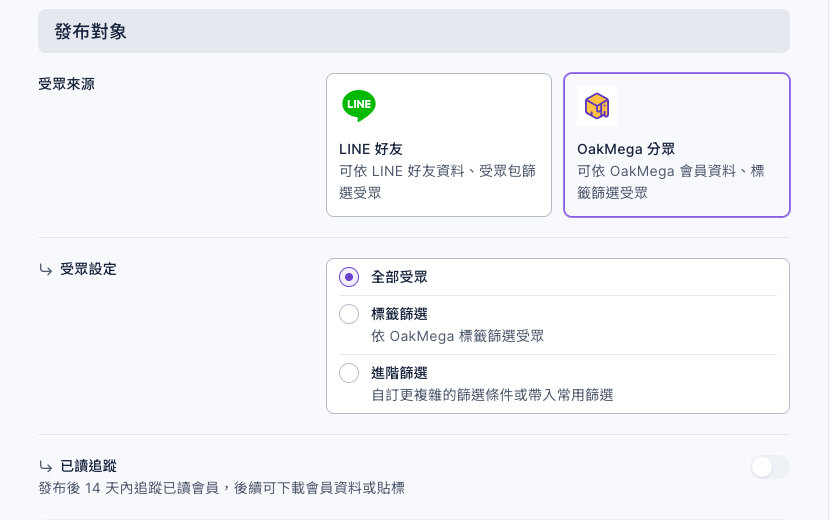
下圖是選了「OakMega 分眾」後的發布對象:「受眾設定」可以選「全部受眾」、「標籤篩選」(依 OakMega 標籤篩選受眾)或「進階篩選」(自訂更複雜的篩選條件或帶入常用篩選),下面是「已讀追蹤」開關。
- 受眾包是在 LINE 官方帳號新增的受眾名單,匯出後不會自動更新,需要時在選擇視窗按「重新匯出」,約需 10 分鐘。
- 進階篩選帶入「常用篩選」時,系統會以帶入當下的條件為準,之後修改常用篩選不會影響這篇文章。
- 已讀追蹤會在發布後 14 天內記錄誰讀了文章,之後可以下載已讀會員或幫他們貼標籤;受眾超過 100k 時無法使用,文章裡也至少要有一則可以追蹤已讀的訊息。
文章狀態與能做的事
在清單點文章列尾的「⋯」,可以「複製成草稿」、「下載數據資料」或「刪除」。不同狀態能做的事不一樣:
| 文章狀態 | 能編輯 | 能刪除 | 說明 |
|---|---|---|---|
| 草稿 | ✓ | ✓ | 還沒排定發布,不會送出 |
| 已預約 | ✓(發布前 2 分鐘內不行) | ✓(發布前 2 分鐘內不行) | 時間到就自動發布 |
| 發布中 | ✗ | ✗ | 正在傳送,等它完成 |
| 已發布 | ✗ | ✗ | 可以看數據、複製成草稿再發一次 |
| 發布失敗 | ✗ | ✗ | 右側文章資訊會寫失敗原因,例如訊息費不足、LINE 授權失效 |
刪除草稿或預約中的文章:
- 點文章列尾的「⋯」,選「刪除」。
- 在「確認刪除「文章名稱」?」視窗按「刪除」。
下面的動畫示範在剛存好的草稿列尾點「⋯」,選「刪除」,在確認視窗按「刪除」,草稿就從清單消失。
運作原理
- 訊息額度是依人數算的。 一篇文章傳給 100 人就用掉 100 則,跟文章裡有幾則訊息無關。剩餘額度不夠時會顯示「剩餘訊息額度不足」,要先加值再發布。
- LINE 好友的特定受眾是 LINE 幫你篩的。 手機系統、性別、年齡層、地區是 LINE 推估的資料,為了保護隱私,人數太少時 LINE 不允許發送,所以有 100 位好友、篩出 50 人以上的門檻。
- 預約的文章快發布時就鎖住了。 預約時間前 2 分鐘內無法再編輯或刪除,避免送出的內容跟你看到的不一致。
- 已發布的文章無法刪除。 好友已經收到了,刪除後台的紀錄也收不回來。想再發一次類似的內容,用「複製成草稿」。
常見問題
預約發布時間不符合規定,請重新設定
預約時間距離現在不到 2 分鐘,或已經過了。請設定 2 分鐘以後的時間。
篩選人數不足
選了 LINE 好友的「特定受眾」,但篩出來的人不到 50 人。放寬條件,或改用「OakMega 分眾」的標籤篩選。
LINE 目標好友數不足
官方帳號的 LINE 目標好友數還沒超過 100 位,無法使用「特定受眾」。請改用「全部受眾」或「OakMega 分眾」。
沒有符合篩選條件的受眾
目前的條件篩不到任何人。請調整受眾設定或篩選條件。
發布失敗
在清單點這篇文章,右側「文章資訊」會寫原因,例如「訊息費不足」(加值後重新預約)或「LINE Channel Access Token Forbidden」(重新串接 LINE 官方帳號)。