
看完這篇,你的工作區會接上 LINE 官方帳號,好友在 LINE 傳「新品」時會自動收到回覆,同時被貼上「想了解新品」標籤,之後就能只發訊息給對新品有興趣的人。大約需要 30 分鐘,其中連接 LINE 佔一半。
開始前
- 要有一個工作區。 還沒有的話,先照用邀請碼建立工作區建立。
- 要有 LINE 官方帳號的管理權限,而且能登入 LINE Developers Console。
- 這篇用到的連接 LINE、標籤、聊天機器人都是全部方案都能用的功能。
下面用保養品牌「森日保養」示範,每一步都在 OakMega 手冊示範工作區實際做過。
新工作區一開始有什麼
建立工作區時,系統會先放好兩個 LINE 聊天機器人,連接 LINE 之後就會開始運作。下表是這兩個機器人的內容(介面語言是中文時;其他語言會建立英文版):
| 聊天機器人 | 位置 | 什麼時候回覆 | 回覆內容 |
|---|---|---|---|
| 歡迎訊息 | 基本聊天機器人 › 歡迎訊息機器人 | 有人加入 LINE 官方帳號好友 | 歡迎加入,(好友的 LINE 名稱)! |
| 第一個聊天機器人 | 關鍵字觸發機器人 › 預設資料夾 | 好友傳的文字等於「第一個聊天機器人」 | 這是預設範本 |
這兩個機器人可以直接改內容,不需要的話也可以關掉。
1. 連接 LINE 官方帳號
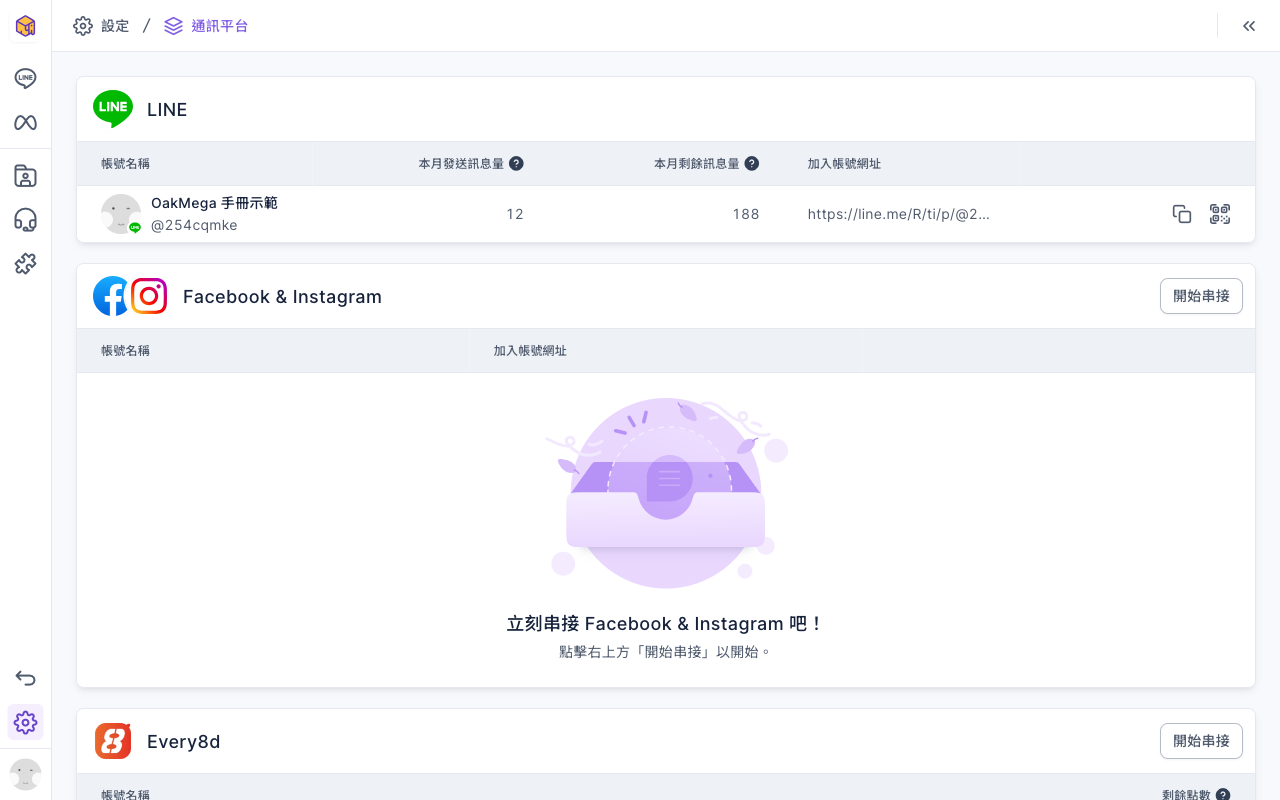
在導覽列點設定,選「通訊平台」,在 LINE 區塊按「開始串接」,照畫面在 LINE Official Account Manager 與 LINE Developers Console 之間完成設定。完整的 14 個步驟見連接 LINE 官方帳號。
連接完成後,「通訊平台」的 LINE 區塊會出現你的官方帳號,以及本月發送訊息量、剩餘訊息量與加入好友的網址。
2. 試一次預設的聊天機器人
先確認 LINE 已經接通:用手機加入自己的官方帳號好友,在聊天室傳「第一個聊天機器人」。
- 加入好友時會收到「歡迎加入,(你的 LINE 名稱)!」。
- 傳出「第一個聊天機器人」後會收到「這是預設範本」。
兩則都有收到,就代表 OakMega 已經在幫你的官方帳號回覆訊息了。沒有收到的話,見聊天機器人沒有回覆。
在 LINE › 聊天機器人點「預設資料夾」,就能看到這個機器人。下圖是剛建立的工作區:預設資料夾裡只有「第一個聊天機器人」,狀態開啟,觸發關鍵字也是「第一個聊天機器人」。

3. 建立第一個標籤
標籤是 OakMega 用來分類好友的方式:之後發布文章、設定圖文選單、分配客服,都可以「只針對有某個標籤的人」。先建一個「想了解新品」:
- 在導覽列點會員與標籤,選「標籤管理」。
- 按右上角的「新增」。
- 「標籤名稱」填「想了解新品」,「選擇資料夾」選「Default Folder」,類型維持「強度標籤」。
- 按「新增」。
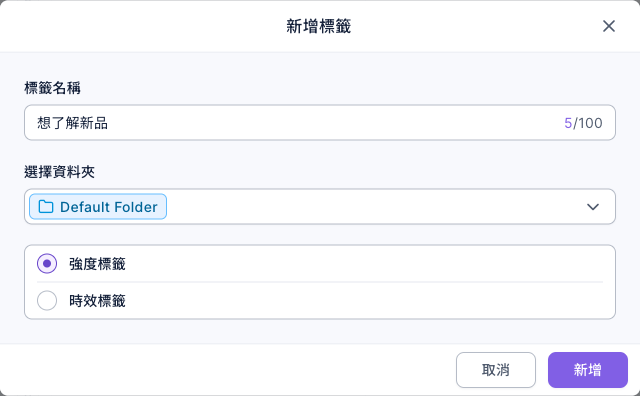
「強度標籤」貼上後一直有效,並記錄強度;「時效標籤」則會在設定的時間後自動失效,適合「近 7 天問過」這類短期行為。兩者的差別與 Free 方案的數量上限見新增與管理標籤。
4. 做一個會貼標籤的自動回覆
接著做一個聊天機器人:好友傳「新品」時回覆新品資訊,同時貼上剛建的標籤。
- 在 LINE › 聊天機器人點「預設資料夾」,按右上角的「新增」。
- 「聊天機器人名稱」填「新品詢問」,「聊天機器人狀態」維持開啟。
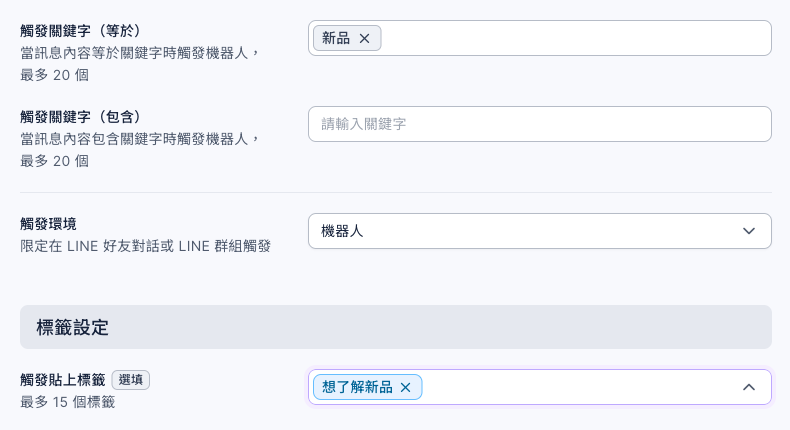
- 「觸發關鍵字(等於)」輸入「新品」,按 Enter 加入。
- 往下捲到「標籤設定」,在「觸發貼上標籤」選「想了解新品」。
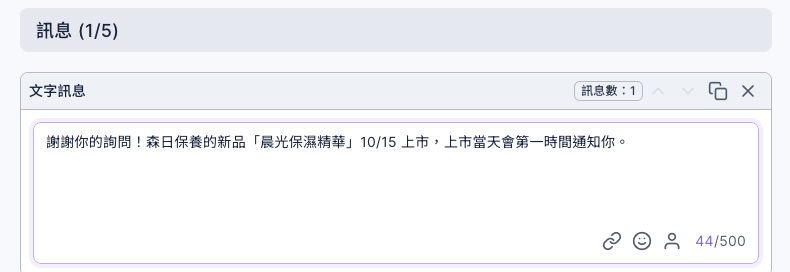
- 切到「編輯訊息」分頁,點「文字訊息」,輸入回覆內容。
- 按右上角的「儲存」。
下圖是機器人設定的下半部:觸發關鍵字(等於)是「新品」,觸發環境是「機器人」(LINE 好友一對一聊天),觸發貼上標籤選了「想了解新品」。
下圖是「編輯訊息」分頁加入的文字訊息:「謝謝你的詢問!森日保養的新品「晨光保濕精華」10/15 上市,上市當天會第一時間通知你。」
「等於」只在好友傳的文字跟關鍵字完全一樣時觸發;「包含」只要訊息裡有這個詞就會觸發,例如「新品什麼時候出」也會觸發。剛開始建議用「等於」,比較不會回錯。其他設定(觸發期限、每週有效時段、限定標籤)見設定 LINE 聊天機器人。
5. 用手機確認
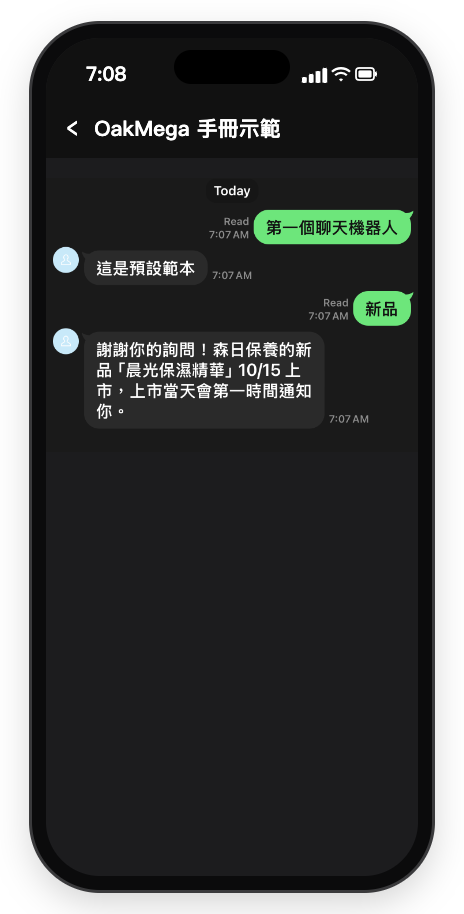
用手機在官方帳號的聊天室傳「新品」,會收到剛才設定的回覆。下圖是實際測試的畫面:先傳「第一個聊天機器人」收到預設的「這是預設範本」,再傳「新品」收到新品詢問的回覆。
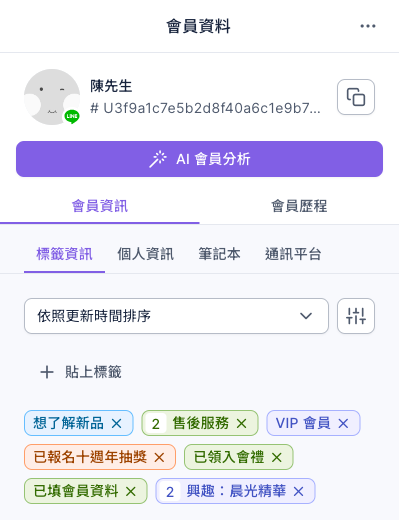
回到後台,在 LINE › 會員管理點自己的名字,右側「會員資料」的「標籤資訊」會出現「想了解新品」;標籤管理裡「想了解新品」的總標籤人數也會變成 1。
接下來可以做什麼
標籤貼上之後,就能針對這群人做更多事:
| 想做的事 | 用到的功能 | 看這篇 |
|---|---|---|
| 新品上市當天只通知「想了解新品」的人 | 發布文章的標籤篩選 | 發布文章給 LINE 好友 |
| 讓好友點按鈕就能問新品,不用自己打字 | 圖文選單 | 設定 LINE 圖文選單 |
| 好友想找真人時轉給客服 | 聊天機器人的自動轉客服、客服中心 | 客服中心上線第一週 |
| 看還有哪些做法可以直接照著做 | 情境食譜 | 新好友加入就送優惠券並貼標籤 |
常見問題
傳了關鍵字卻沒有回覆
先確認聊天機器人狀態是開啟的、關鍵字有沒有多打空白,以及傳的是不是一對一聊天(觸發環境選「機器人」時,LINE 群組裡不會觸發)。其他原因見聊天機器人沒有回覆。
有回覆,但標籤沒有貼上
確認「觸發貼上標籤」有選到標籤,而且按了「儲存」。標籤人數有時要等幾秒才更新,見會員沒有被貼上標籤。