
看完這篇,你可以把同一則訊息一次傳到官方帳號加入的 LINE 群組,決定要傳到哪些群組,先存成草稿或測試,最後立即發布或預約發布。
開始前
- 工作區要先連接 LINE 官方帳號,官方帳號也要已經被邀請進 LINE 群組。
- 需要「LINE 發布文章」的權限(群組發文跟發布文章共用同一個權限):「可編輯」才能新增、編輯、刪除。
- 想依「群組屬性」挑群組,要先在 LINE › 群組對話幫群組設好屬性。
- 群組發文的新增方式跟發布文章給 LINE 好友幾乎一樣,這篇著重在不一樣的地方。
認識群組發文清單
在導覽列點 LINE,選「群組發文」。
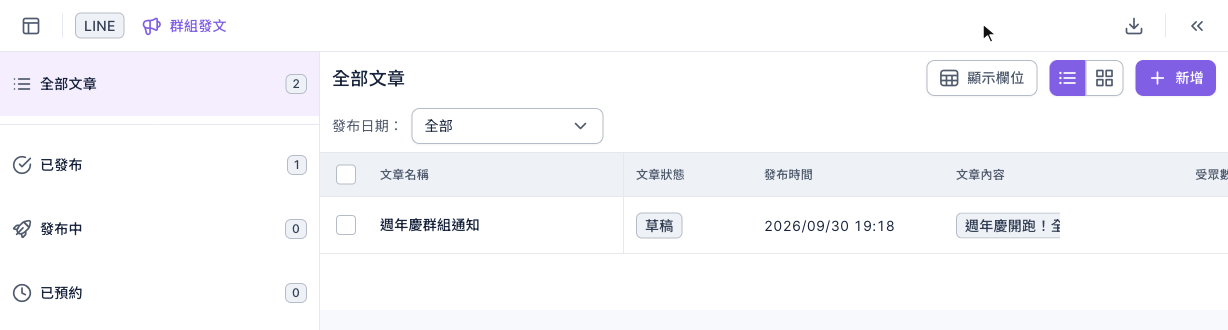
下圖是群組發文清單:左側可以依文章狀態篩選(「全部文章」、「已發布」、「發布中」、「已預約」、「草稿」、「發布失敗」);右側是文章清單,右上角是「新增」。圖中只有一篇剛存好的草稿。
新增群組發文
- 在群組發文清單點右上角的「新增」。
- 在「基本設定」輸入「文章名稱」(最多 100 字,只顯示在後台)。
- 在「發布對象」的「受眾設定」選要傳到哪些群組(見下一節)。
- 在「訊息」區塊加入訊息,最多 5 則,也可以引用LINE 訊息範本。
- 看右側「文章資訊」的「受眾群組」與「受眾人數 / 剩餘訊息額度」。
- 按「儲存為草稿」、「測試發布」、「立即發布」,或打開「預約發布」設定 2 分鐘以後的時間。
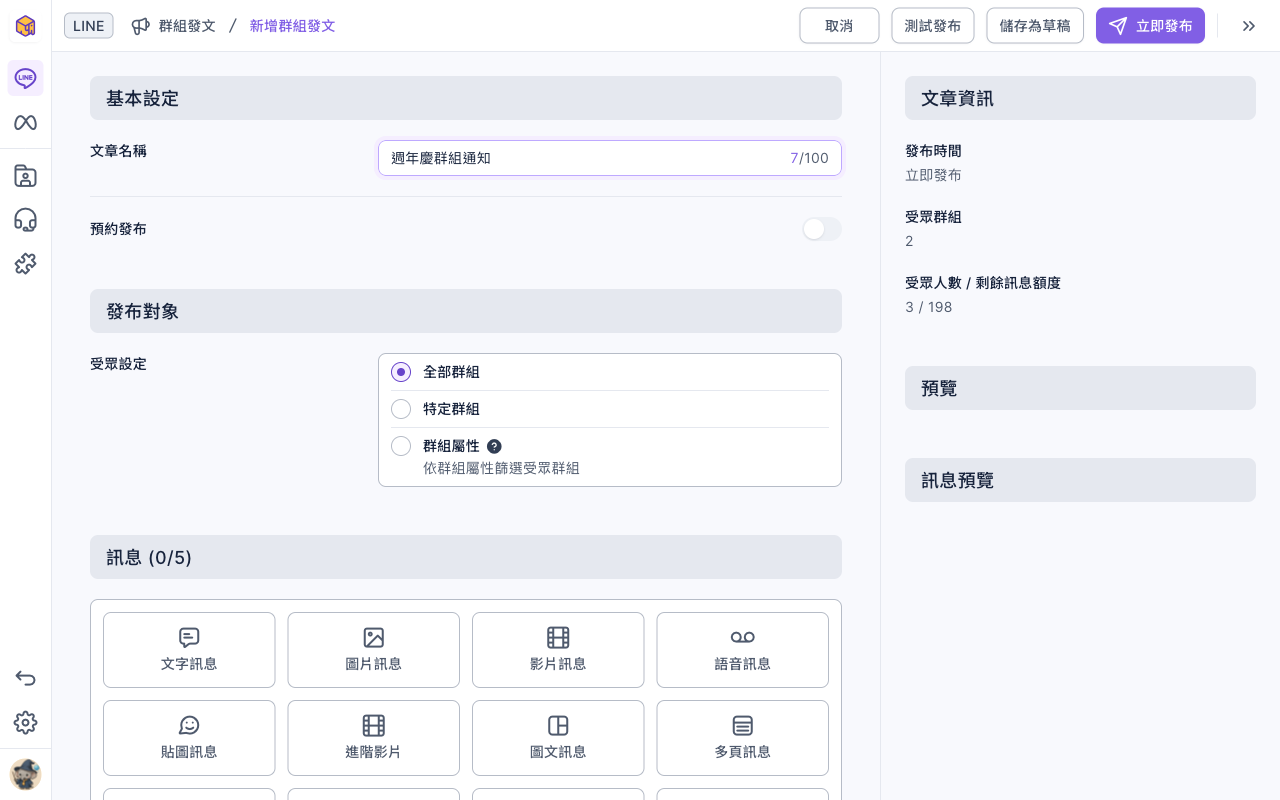
下圖是新增群組發文的編輯頁:右上角是「取消」、「測試發布」、「儲存為草稿」與「立即發布」;「發布對象」只有「受眾設定」一項,沒有受眾來源可選,預設是「全部群組」;右側「文章資訊」顯示「受眾群組」與「受眾人數 / 剩餘訊息額度」。
下面的動畫示範在「訊息」區塊點「文字訊息」,輸入活動通知的內容,右側預覽同時更新。
接著按「儲存為草稿」,畫面顯示「儲存成功」並回到清單,最上面多了一篇狀態是「草稿」的群組發文。
要刪除草稿,點文章列尾的「⋯」選「刪除」,在「確認刪除「文章名稱」?」視窗按「刪除」。下面的動畫示範刪掉剛存好的草稿。
已發布、發布中、發布失敗的文章無法刪除,預約的文章在發布前 2 分鐘內也無法編輯或刪除,規則跟發布文章相同。
選擇要傳到哪些群組
「受眾設定」有三種:
| 受眾設定 | 傳到哪裡 | 說明 |
|---|---|---|
| 全部群組 | 官方帳號目前所在的全部群組 | 官方帳號已經退出的群組不會算進去 |
| 特定群組 | 你在下拉選單選的群組 | 適合只發給少數幾個群組 |
| 群組屬性 | 符合屬性條件的群組 | 「包含屬性」與「排除屬性」各最多 20 個,至少要填一個,否則會提示「屬性至少擇一填寫」 |
群組屬性是在「LINE › 群組對話」替每個群組設定的分類(例如「VIP 客戶群」、「門市社群」)。新群組加入後只要設好屬性,下一篇用同樣屬性篩選的群組發文就會自動包含它。
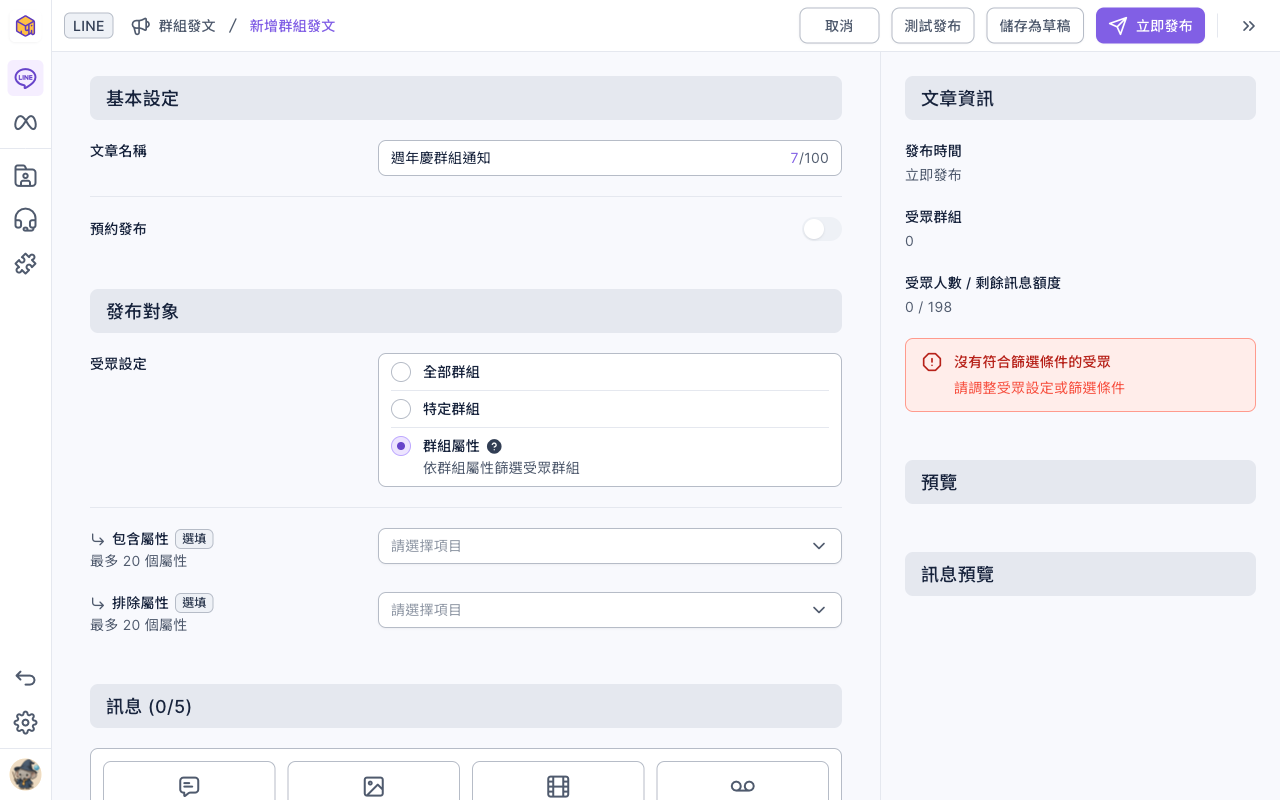
下圖是選了「群組屬性」後的畫面:下面多了「包含屬性」與「排除屬性」兩個選單(各最多 20 個屬性)。還沒設定條件時,右側會顯示「沒有符合篩選條件的受眾」,受眾群組是 0。
群組發文與發布文章的差別
| 群組發文 | 發布文章 | |
|---|---|---|
| 傳給誰 | 官方帳號所在的 LINE 群組 | 官方帳號的 LINE 好友(一對一) |
| 挑選方式 | 全部群組、特定群組、群組屬性 | LINE 好友資料、受眾包、OakMega 標籤、進階篩選 |
| 訊息額度 | 依群組裡的成員人數計算 | 依收到的好友人數計算 |
| 已讀追蹤 | 沒有 | 選 OakMega 分眾時可以開 |
| 測試發布 | 傳到訊息測試人員個人的 LINE,不會傳進群組 | 傳到訊息測試人員個人的 LINE |
運作原理
- 訊息額度看的是人數,不是群組數。 傳到一個 50 人的群組,就用掉 50 則額度。右側的「受眾人數」就是全部目標群組的成員總數,剩餘額度不夠時會顯示「剩餘訊息額度不足」。
- 官方帳號退出的群組不會收到。 系統只會傳到官方帳號目前還在的群組,已經被移出或退出的群組不會出現在受眾裡。
- 測試不會吵到群組成員。 測試發布一律傳到訊息測試人員的個人 LINE,可以放心先看版面。
常見問題
沒有符合篩選條件的受眾
目前的受眾設定篩不到任何群組,例如選了「群組屬性」但沒有群組符合,或官方帳號還沒加入任何群組。調整條件,或先到「LINE › 群組對話」確認群組與屬性。
屬性至少擇一填寫
選了「群組屬性」,但「包含屬性」與「排除屬性」都沒填。至少填一個屬性。
預約發布時間不符合規定,請重新設定
預約時間距離現在不到 2 分鐘或已經過了。請設定 2 分鐘以後的時間。