
看完這篇,你可以用 OakMega 提供的邀請碼建立一個新的工作區,建好之後直接進去開始設定。
開始前
- 一組邀請碼:由 OakMega 提供,沒有收到的話請洽詢 OakMega 窗口。一組邀請碼只能建立一個工作區。
- 用你自己的帳號登入 OakMega:建立工作區的人會成為這個工作區的管理員,所以請用之後要負責管理的那個 Email 登入,不要借同事的帳號。
- 先想好兩個名字:工作區名稱(例如品牌名稱)和 Subdomain(網頁型工具的網址,建好後不建議再改,見下面「運作原理」)。
步驟
- 登入後在工作區列表,按畫面右上角的加號(新增工作區)。如果你還沒有任何工作區,列表會顯示「歡迎來到 OakMega!」,按「建立工作區」。
- 第 1 步 輸入邀請碼:在「邀請碼」欄位輸入 OakMega 給你的邀請碼,按「下一步」。
- 第 2 步 選擇公司人數與產業:選「公司 / 團隊人數」與「產業類別」,按「下一步」。兩個都是必填。
下面的動畫示範第 2、3 步:輸入邀請碼後按「下一步」,接著在「公司 / 團隊人數」選 10~25、在「產業類別」選資訊及通訊傳播業。
- 第 3 步 設定工作區資料:輸入「工作區名稱」(最多 100 字)。「工作區照片」是選填,可以上傳 JPG、JPEG、PNG,檔案上限 10 MB。按「下一步」。
- 第 4 步 設定工作區網域資料:輸入「Subdomain」,它會接在
.oakmega.site前面,成為這個工作區授權頁面、表單、優惠券的網址。只能用小寫英文、數字和「-」連字號,按「下一步」時系統會檢查格式與是否已被使用。
下面的動畫示範第 4、5 步:工作區名稱輸入「OakMega 手冊示範」,按「下一步」後在 Subdomain 輸入 oakmega-manual-demo,再按「下一步」。
- 第 5 步 設定個人資料:輸入「個人名稱」(最多 100 字),這是你在這個工作區裡顯示的名稱,同事在客服中心等地方會看到它;「個人照片」是選填。按「完成」。
下面的動畫示範第 6 步:個人名稱輸入「OakMega AI」,按「完成」之後跳出建立成功的視窗。
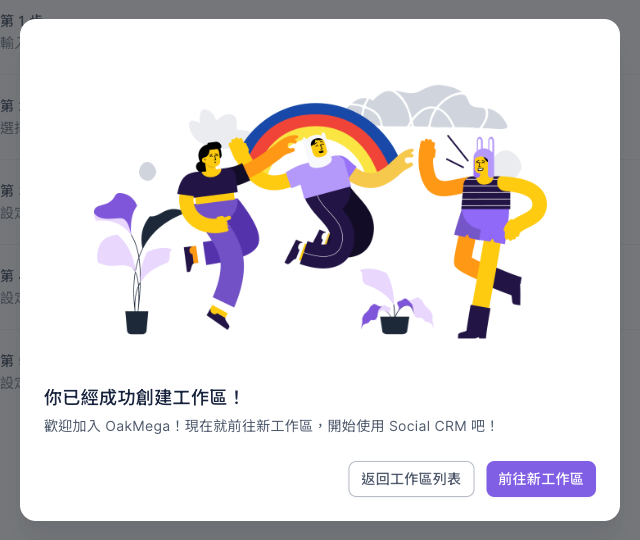
- 看到「你已經成功創建工作區!」就完成了。按「前往新工作區」直接進去,或按「返回工作區列表」。
下圖是建立成功的視窗:上方是插圖,下面寫著「你已經成功創建工作區!」,右下角有「返回工作區列表」與「前往新工作區」兩個按鈕。
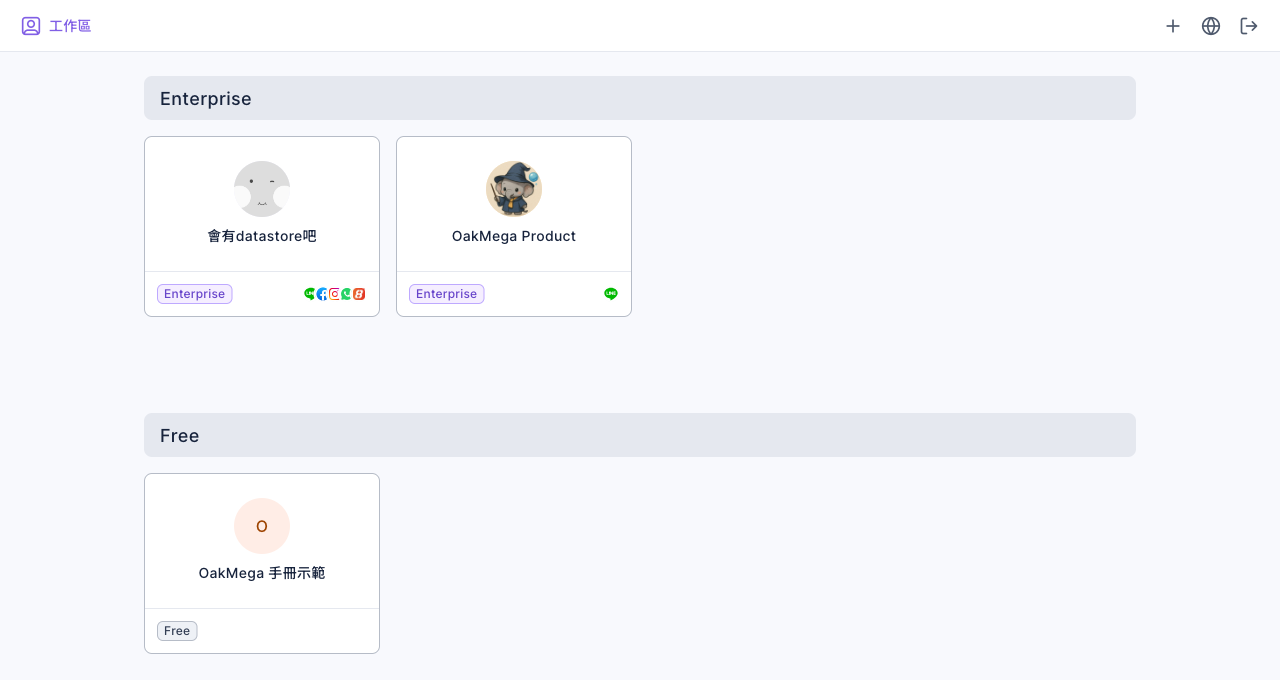
回到工作區列表,新的工作區會出現在 Free 分組裡。下圖中,「OakMega 手冊示範」這張卡片在 Free 分組底下,左下角是 Free 方案標籤;右下角沒有任何通訊平台圖示,因為還沒連接 LINE 等通訊平台。
運作原理
邀請碼只能用一次
- 在第 1 步按「下一步」時,邀請碼就會綁定你登入的 Email。之後其他帳號再輸入同一組邀請碼,會出現「邀請碼已被使用」。
- 綁定之後、按「完成」之前,你自己還可以重新進來建立(例如中途離開了);工作區建立成功後,這組邀請碼就失效,不能再建第二個工作區。要再建一個工作區,請向 OakMega 申請新的邀請碼。
- 中途離開建立頁面時,會跳出「確認要離開創建工作區嗎?」,離開後已填的內容不會保留,下次要從第 1 步重新填。
Subdomain 是做什麼的
授權頁面、表單、優惠券這幾個網頁型工具,給會員打開的網址都會用 你的 Subdomain.oakmega.site,所以建議用品牌英文名稱,讓會員一看就知道是誰的頁面。
| 規則 | 說明 |
|---|---|
| 可用字元 | 小寫英文、數字、「-」連字號 |
| 連字號 | 不能放在開頭或結尾,也不能連續兩個(--) |
| 長度 | 最多 63 個字元 |
| 不能用的 | 已經被其他工作區用掉的,以及系統保留字(例如 admin、ai、account) |
Subdomain 之後可以在設定 › 網頁型工具設定修改,但改了之後,用舊 Subdomain 發出去的連結會全部失效,已經發給會員的網址會打不開。所以建立時就取一個長期要用的名字,見網頁型工具設定。
新工作區一開始有什麼
| 項目 | 建立後的狀態 |
|---|---|
| 方案 | Free。要升級成 Pro 或 Enterprise,請洽詢 OakMega 窗口 |
| 管理員 | 你(建立的人),顯示第 5 步填的個人名稱 |
| 通訊平台 | 還沒有連接,要先連接 LINE 官方帳號等通訊平台,才會有好友與訊息 |
| 客服中心 | 1 個客服成員席次;一個預設的客服組織,以及「主管」「專員」兩個身份 |
| 各功能的資料夾 | 標籤、追蹤連結、訊息範本、授權頁面、表單、預約中心、優惠券都先有一個「Default Folder」 |
- 預設客服組織和兩個身份的名稱,依建立者當下的介面語言決定:用中文介面建立就是「預設組織」「主管」「專員」,用英文介面建立就是「default organization」「Manager」「Agent」。
- Free 方案的功能有數量上限,例如標籤最多 10 個、聊天機器人每種通訊平台最多 10 個;超過時會跳「被你發現新功能了!」,見看不到某個功能或按鈕。
常見問題
請輸入正確的邀請碼
輸入的邀請碼不存在,或已經用來建立過工作區(建立成功後邀請碼就失效)。請確認大小寫與「-」有沒有打對;確定沒打錯的話,請洽詢 OakMega 窗口。
邀請碼已被使用
這組邀請碼已經被另一個 Email 在第 1 步用過了。請確認你登入的帳號是不是要建立工作區的那一個(例如同事已經用他的帳號先輸入過);要改用別的帳號建立,請洽詢 OakMega 窗口。
邀請碼已被使用過
按「完成」時才發現邀請碼已經被用掉,例如同一組邀請碼在另一個分頁先建好了工作區。按「確認」會回到第 1 步。先回工作區列表看看工作區是不是已經建好了,不要重複建立。
此 Subdomain 已被使用/Subdomain 已被使用過
這個 Subdomain 已經有別的工作區在用,或是系統保留字。換一個名字,例如在品牌名稱後面加上產品線或地區。
格式錯誤
Subdomain 裡有大寫英文、空格、底線或其他符號,或「-」放在開頭、結尾、連續兩個。照上面「Subdomain 是做什麼的」的表格修改。