
看完這篇,你可以把常用的 LINE 訊息(例如活動通知、常見問題的回覆)做成範本,放進資料夾整理好,之後在發布文章、群組發文與聊天機器人選「範本」就能直接引用。
開始前
- 需要 Pro 以上方案,工作區也要先連接 LINE 官方帳號。
- 需要「範本管理」的權限(在權限管理的 LINE 區塊):「可檢視」可以瀏覽與預覽範本;要新增、編輯、複製、移動或刪除,要「可編輯」,否則按鈕會顯示「無編輯權限」。
- 這篇講的是 LINE › 範本管理。簡訊範本在「進階功能」底下,是另一份範本清單。
認識範本管理
在導覽列點 LINE,選「範本管理」。
下圖是範本管理頁:左側上方是「全部範本」與範本數量,下面的「資料夾列表」列出每個資料夾與裡面的範本數,右上角的「+」可以新增資料夾。右側是目前資料夾裡的範本,每一列有「範本名稱」、「範本預覽」(內容摘要)與「建立時間」,列尾有編輯(鉛筆)與「⋯」。
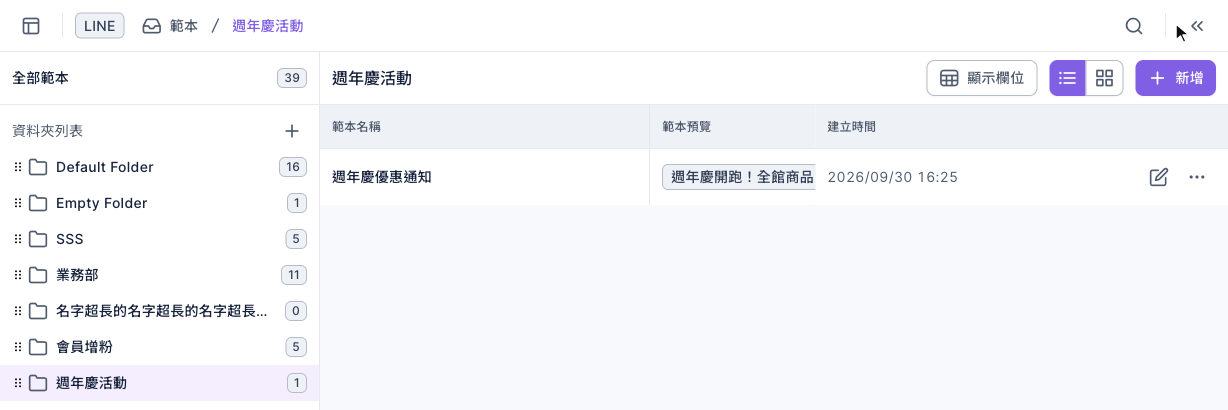
清單上方可以用「顯示欄位」決定要顯示哪些欄位,旁邊兩個按鈕切換清單與卡片檢視;頁首的搜尋圖示可以用範本名稱搜尋。點任一個範本,右側會打開「訊息範本資訊」,看得到所屬資料夾與完整預覽。
新增資料夾
範本一定要放在資料夾裡,建議先依用途開好資料夾(例如「週年慶活動」、「常見問題」)。
- 點「資料夾列表」右側的「+」。
- 在「新增資料夾」輸入「資料夾名稱」(最多 30 字)。
- 按「確認」。名稱跟既有資料夾重複時會顯示「項目名稱重複」。
把游標移到資料夾上,右側的「⋯」可以「重新命名」或「刪除」資料夾。刪除資料夾時,裡面的範本會一起被刪除(確認視窗會寫「資料夾內的項目會一併被刪除。」),刪之前先把要留的範本移到別的資料夾。
新增範本
- 在左側點要放範本的資料夾,再點右上角的「新增」。如果目前選的是「全部範本」,會先跳出「選擇資料夾」讓你選。
- 在「基本設定」輸入「範本名稱」(最多 100 字)。
- 在「訊息」區塊點一種訊息類型(例如「文字訊息」),新增一則訊息。
- 輸入訊息內容。右側「預覽」會即時顯示好友在 LINE 上看到的樣子。
- 需要的話再點其他類型,繼續加訊息,一個範本最多 5 則。
- 按右上角的「儲存」,畫面顯示「新增成功」並回到資料夾清單。
下面的動畫示範在「週年慶活動」資料夾按「新增」,輸入範本名稱「週年慶優惠通知」,再點「文字訊息」新增一則文字訊息。
接著在文字訊息輸入內容,右側預覽跟著出現同樣的文字,最後按「儲存」,回到資料夾清單後多了這個範本。
下圖是填好內容、還沒儲存的編輯頁:左側是「基本設定」的範本名稱與「訊息 (1/5)」,裡面是剛加的文字訊息(右上角是「訊息數:1」、上下移動、複製與刪除這則訊息的按鈕);下面是可以再加入的訊息類型;右側「預覽」顯示這則文字訊息的樣子。
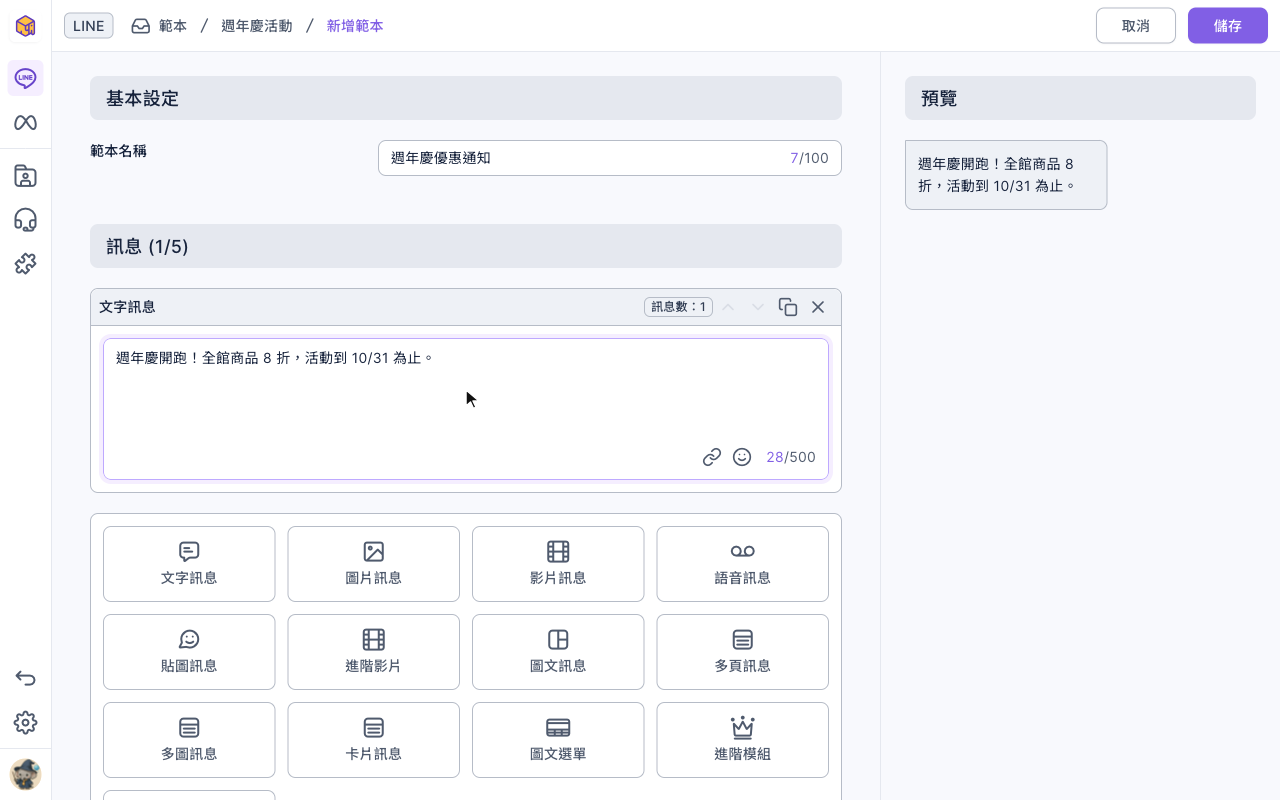
範本裡可以放這些訊息類型:
| 訊息類型 | 適合放什麼 |
|---|---|
| 文字訊息 | 一般文字,最多 500 字,可以插入連結與表情符號 |
| 圖片訊息、影片訊息、語音訊息、貼圖訊息 | 單張圖片、影片、語音檔或 LINE 貼圖 |
| 進階影片、圖文訊息 | 可以點擊的影片或圖片,點下去開連結或觸發動作 |
| 多頁訊息、多圖訊息、卡片訊息 | 可以左右滑動的多張卡片或圖片,每張可以放按鈕 |
| 圖文選單 | 選一個圖文選單,傳送時讓好友切換成它 |
| 進階模組 | 抽獎等 OakMega 的互動模組;有些模組會佔用超過 1 則訊息 |
| API | 介面上寫著「此功能僅限 OakMega 客製化開發使用」,一般情況用不到 |
複製、移動與刪除範本
點範本列尾的「⋯」:
- 「複製」:在同一個資料夾新增一份一樣的範本,名稱後面加上「(Copy)」,適合改一點點做成另一版。
- 「移動」:在「選擇資料夾」選新的資料夾,按「確認」。
- 「刪除」:跳出「確定要刪除「範本名稱」?」,按「刪除」確認。
要修改範本內容,點列尾的鉛筆圖示,改完按「儲存」。
下面的動畫示範在「週年慶優惠通知」列尾點「⋯」,選「刪除」,在確認視窗按「刪除」,範本就從清單上消失。
在其他功能使用範本
在發布文章、群組發文或 LINE 聊天機器人編輯訊息時,訊息類型選「範本」,就能挑一個範本放進去。
- 放進去的是範本本身的引用,不是複製一份。所以刪除範本時,確認視窗會提醒「刪除範本後引用此範本的功能將會受到影響。」
- 想以範本為基礎再調整內容,可以在引用的範本上選「分離為單則訊息」,把範本拆成一則一則的訊息,之後就跟原本的範本無關。
- 每個地方一樣最多放 5 則訊息。範本裡的訊息太多、放不下時會提示「若有部分範本無法引入…請先刪除其他內容後再嘗試引入」。
運作原理
- 為什麼要用範本? 同一則活動通知常常要同時用在發布文章與聊天機器人。做成範本後只要維護一份,也比較不會兩邊內容不一致。
- 範本跟資料夾是 LINE 專用的。 簡訊範本是另一份清單,兩邊不互通。
- 離開編輯頁不會自動存檔。 沒按儲存就按「取消」或切到別頁,會跳出「確認要離開新增範本嗎?」,離開後剛才編輯的內容不會保留。
常見問題
訊息內容不可全部空白
範本裡還沒有任何訊息,或訊息都是空的。至少加入一則訊息並填好內容,再按儲存。
更新失敗,超過訊息數上限
一個範本最多 5 則訊息,已經加滿了。刪掉不需要的訊息再加新的,或拆成兩個範本。
無編輯權限
你的「範本管理」權限是「可檢視」。請工作區管理者把權限改成「可編輯」。