
看完這篇,你可以把一份表單串接到 Google 試算表:串接時把既有回覆一次寫入,之後每有人填寫,回覆就自動新增到試算表,不用每天下載 Excel。
開始前
- 需要「表單」的「可編輯」權限,以及一個可以授權給 OakMega 的 Google 帳號。
- 一份表單只能串接一個試算表;一個試算表也只能給一份表單使用。
- 授權時 Google 只讓 OakMega 存取「透過這個應用程式使用的檔案」,不會讀取你雲端硬碟裡的其他檔案。
串接 Google Sheets
- 在網頁型工具 › 表單管理點一份表單,右側切到「表單回覆資料」,在「Google Sheets」區塊點「串接至 Google Sheets」,進到串接頁。
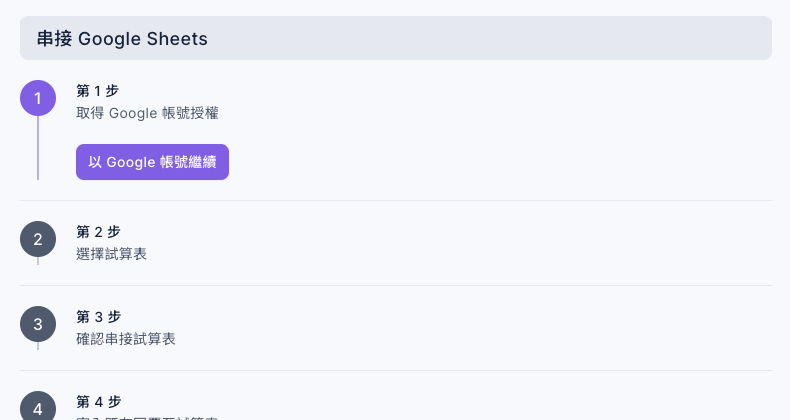
- 第 1 步「取得 Google 帳號授權」:點「以 Google 帳號繼續」,在 Google 頁面選帳號並按「Continue」「Allow」。不要取消勾選任何權限,否則串接會失敗。
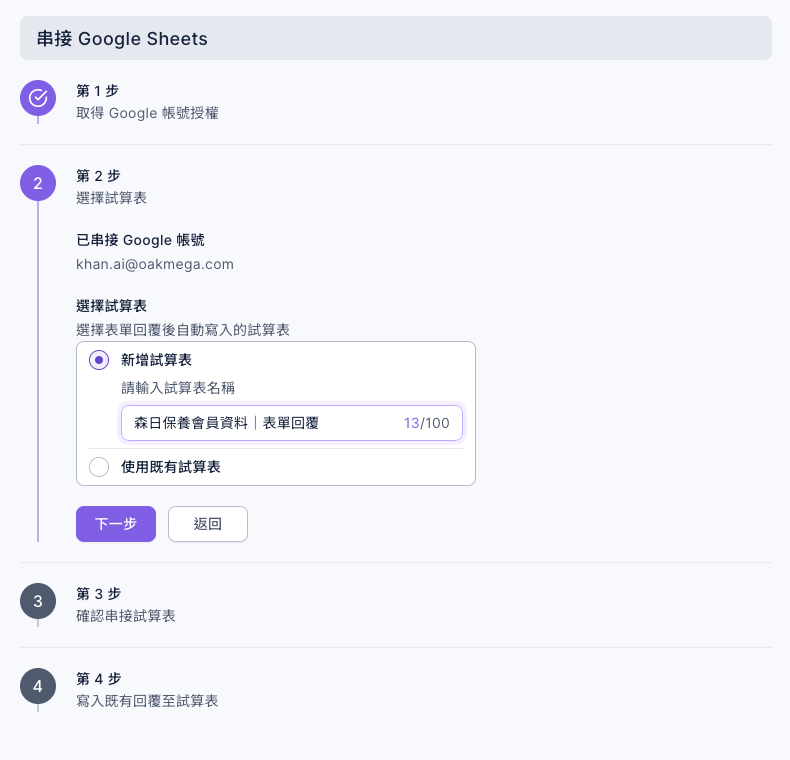
- 第 2 步「選擇試算表」:畫面顯示「已串接 Google 帳號」。選「新增試算表」並輸入試算表名稱(最多 100 字),或選「使用既有試算表」並貼上試算表網址,按「下一步」。
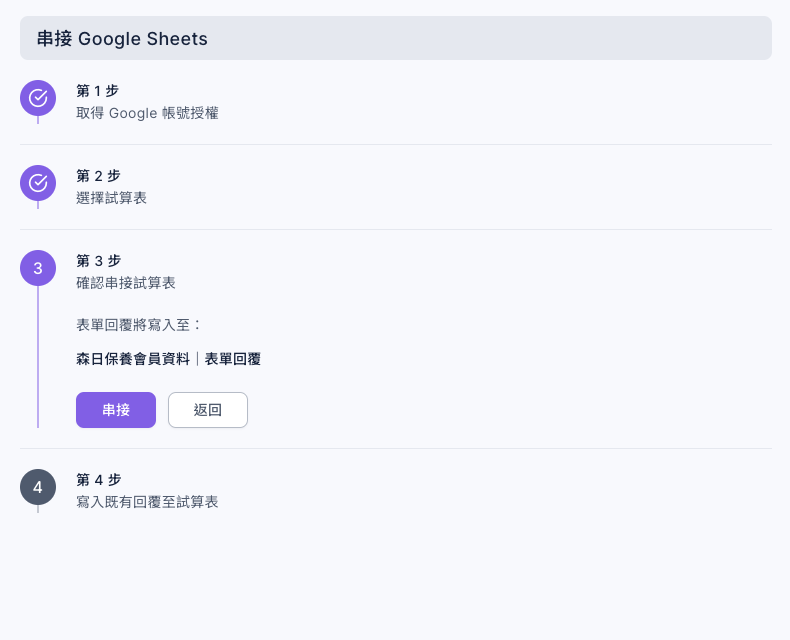
- 第 3 步「確認串接試算表」:確認「表單回覆將寫入至」的試算表名稱,按「串接」。
- 第 4 步「寫入既有回覆至試算表」:點「寫入既有回覆」,把表單已經有的回覆寫進試算表(最多近 1,000 筆,約 5–60 秒);只想記錄之後的新回覆,點「略過,僅記錄新回覆」。
下圖是第 1 步:還沒授權時,只有「以 Google 帳號繼續」可以點。
授權完成回到 OakMega 後,第 2 步會顯示授權的 Google 帳號,下面選新增或使用既有試算表。
按「下一步」後,第 3 步列出回覆要寫入的試算表,確認無誤再按「串接」。
離開串接頁會出現「確定要離開串接頁面」,離開後要重新串接。
試算表裡有什麼
串接後,OakMega 會在試算表裡新增一個工作表,名稱是「表單名稱(串接的日期時間)」,回覆都寫在這個工作表。每一筆回覆一列,欄位依序是:
| 欄位 | 內容 |
|---|---|
| 各題目 | 題目標題當欄名,例如預約項目、真實姓名、電話 |
| Answer Time (UTC+8) | 填答時間 |
| Channel Type | 填寫者登入的通訊平台,例如 LINE |
| Channel User ID | 通訊平台的使用者 ID(LINE 是 U 開頭的 User ID) |
| Channel User Name | 通訊平台上的名稱 |
| OakMega Member Name | OakMega 會員名稱 |
試算表裡含有會員個資,分享試算表前先確認對方需要看到這些欄位。
查看同步狀態與中斷串接
串接完成後,回到表單管理點這份表單,右側「表單回覆資料」的「Google Sheets」區塊會顯示:
- 「串接 Google 帳號」:授權的 Google 帳號。
- 「寫入試算表」:工作表名稱與試算表連結。
- 「Google Sheets 狀態」:正常時是「正確」,有問題時是「錯誤」並出現提示(見下方常見問題)。
- 「中斷串接」:中斷後試算表裡的既有資料不會被刪除,可以隨時再次串接。要換一個試算表,先中斷再重新串接。
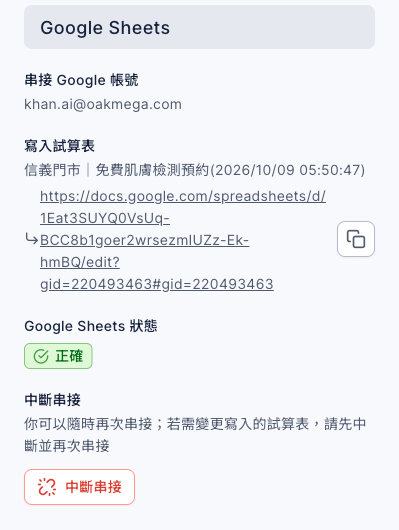
示範時,串接並寫入既有回覆後,試算表有 1 筆回覆;之後再有人填寫,大約半分鐘內就多了一列。
運作原理
- 新回覆自動寫入。 每次有人送出表單,系統就把這筆回覆新增到工作表最下面。
- 寫入既有回覆只做一次。 第 4 步寫入的是串接當下已經有的回覆,最多近 1,000 筆;更早的回覆請用下載回覆資料。
- 改試算表內容不會影響 OakMega。 在試算表刪除或修改資料,OakMega 的表單回覆仍保留原樣。
- 工作表也要保留。 刪除整份試算表,或只刪掉 OakMega 寫入的那個工作表,都會變成「試算表已被刪除」。
常見問題
Google Sheets 區塊出現「Google 授權已失效」或「缺少 Google Sheets 權限」
「Google Sheets 狀態」會變成「錯誤」,下方出現提示。Google 帳號的密碼或設定變更,或授權時取消勾選了 Google Sheets 權限,都會這樣。點提示裡的「重新授權」,重新授權時保留所有勾選。
Google Sheets 狀態顯示「試算表已被刪除」
試算表,或 OakMega 寫入的那個工作表被刪除了。點「中斷串接」並重新串接,可以選「新增試算表」再寫入既有回覆。
Google Sheets 狀態顯示「無法操作試算表」
試算表出現異常(例如權限被改掉)。點「中斷串接」並重新串接。
串接時出現「找不到試算表」或「無法操作試算表」
貼上的網址不是試算表,或這個 Google 帳號沒有權限操作它。回到第 2 步重新選擇;用既有試算表不順時,改選「新增試算表」最單純。
出現「表單已重複串接」
這份試算表已經串接給另一份表單。每份表單請用不同的試算表。
出現「Google Sheets API 暫時超過可存取量」
短時間內存取太多次,等幾分鐘再試。