
อ่านบทความนี้จบแล้ว คุณจะเชื่อมต่อแบบฟอร์มกับ Google ชีตได้ ตอนเชื่อมต่อระบบจะเขียนคำตอบที่มีอยู่แล้วลงไปในครั้งเดียว หลังจากนั้นทุกครั้งที่มีคนกรอก คำตอบจะถูกเพิ่มลงสเปรดชีตโดยอัตโนมัติ ไม่ต้องดาวน์โหลด Excel ทุกวัน
ก่อนเริ่มต้น
- ต้องมีสิทธิ์ "แบบฟอร์ม" ระดับ "แก้ไขได้" และมีบัญชี Google ที่อนุญาตให้ OakMega เข้าถึงได้
- แบบฟอร์มหนึ่งเชื่อมต่อได้กับสเปรดชีตเดียว และสเปรดชีตหนึ่งก็ใช้ได้กับแบบฟอร์มเดียวเท่านั้น
- ตอนอนุญาต Google จะให้ OakMega เข้าถึงเฉพาะ "ไฟล์ที่ใช้กับแอปนี้" เท่านั้น ไม่อ่านไฟล์อื่นใน Google ไดรฟ์ของคุณ
เชื่อมต่อ Google Sheets
- ไปที่ เครื่องมือการใช้งาน › การจัดการแบบฟอร์ม คลิกแบบฟอร์มที่ต้องการ สลับแถบด้านขวาไปที่ "ข้อมูลการตอบกลับแบบฟอร์ม" แล้วคลิก "เชื่อมต่อกับ Google Sheets" ในส่วน "Google Sheets" เพื่อเข้าหน้าการเชื่อมต่อ
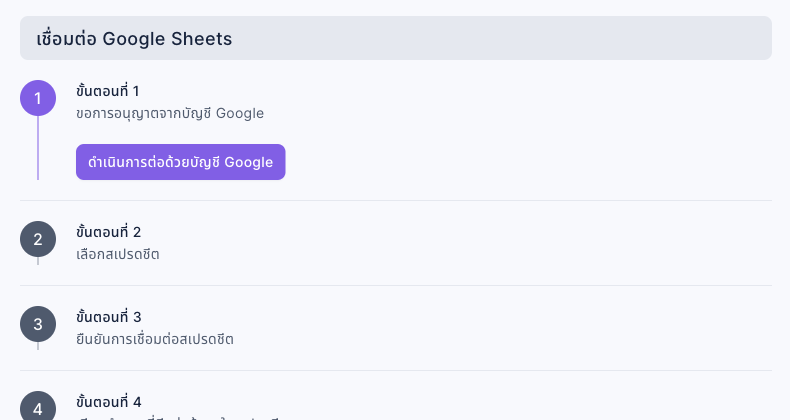
- ขั้นตอนที่ 1 "ขอการอนุญาตจากบัญชี Google": คลิก "ดำเนินการต่อด้วยบัญชี Google" เลือกบัญชีในหน้าของ Google แล้วกด "Continue" และ "Allow" อย่ายกเลิกการเลือกสิทธิ์ใด ๆ ไม่อย่างนั้นการเชื่อมต่อจะล้มเหลว
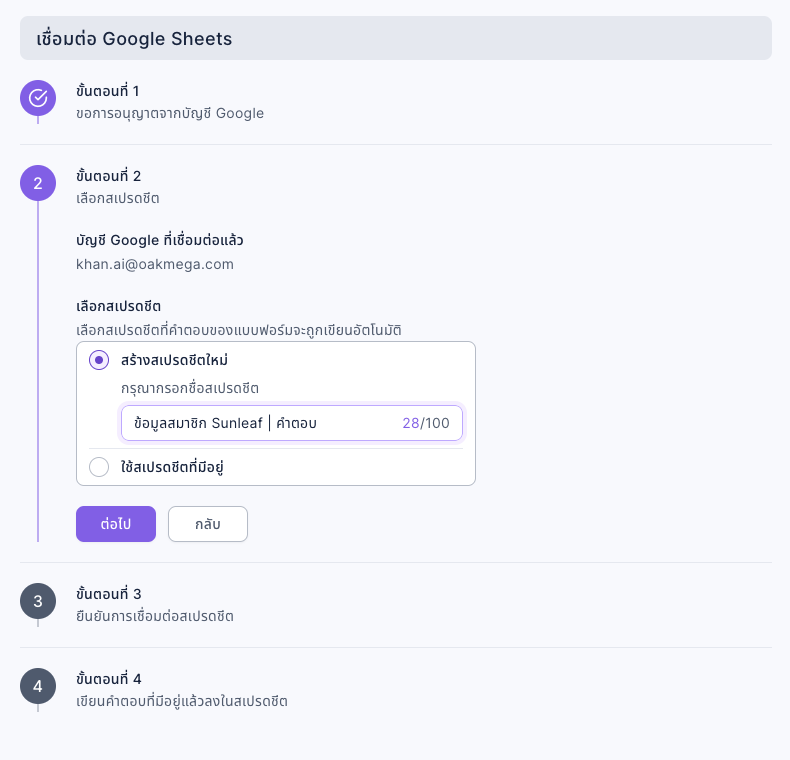
- ขั้นตอนที่ 2 "เลือกสเปรดชีต": หน้าจอจะแสดง "บัญชี Google ที่เชื่อมต่อแล้ว" เลือก "สร้างสเปรดชีตใหม่" แล้วกรอกชื่อสเปรดชีต (ไม่เกิน 100 ตัวอักษร) หรือเลือก "ใช้สเปรดชีตที่มีอยู่" แล้ววางลิงก์ของสเปรดชีต จากนั้นคลิก "ต่อไป"
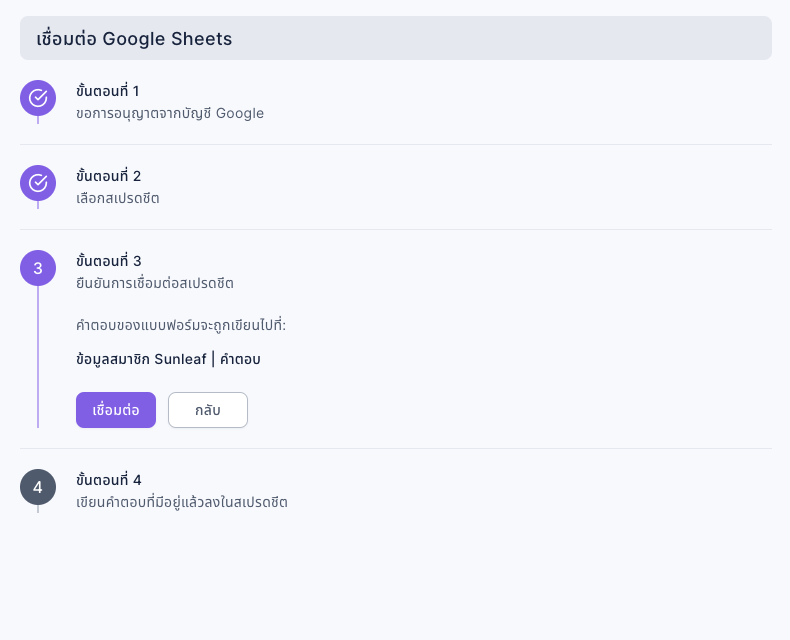
- ขั้นตอนที่ 3 "ยืนยันการเชื่อมต่อสเปรดชีต": ตรวจชื่อสเปรดชีตใต้ "คำตอบของแบบฟอร์มจะถูกเขียนไปที่:" แล้วคลิก "เชื่อมต่อ"
- ขั้นตอนที่ 4 "เขียนคำตอบที่มีอยู่แล้วลงในสเปรดชีต": คลิก "เขียนคำตอบที่มีอยู่แล้ว" เพื่อเขียนคำตอบที่แบบฟอร์มมีอยู่แล้วลงสเปรดชีต (สูงสุด 1,000 รายการล่าสุด ใช้เวลาประมาณ 5–60 วินาที) ถ้าต้องการบันทึกเฉพาะคำตอบที่เข้ามาหลังจากนี้ ให้คลิก "ข้าม, บันทึกเฉพาะคำตอบใหม่เท่านั้น"
ภาพด้านล่างคือขั้นตอนที่ 1 ก่อนอนุญาต จะคลิกได้แค่ "ดำเนินการต่อด้วยบัญชี Google"
เมื่ออนุญาตเสร็จและกลับมาที่ OakMega ขั้นตอนที่ 2 จะแสดงบัญชี Google ที่อนุญาต และให้เลือกสร้างสเปรดชีตใหม่หรือใช้สเปรดชีตที่มีอยู่
หลังคลิก "ต่อไป" ขั้นตอนที่ 3 จะแสดงสเปรดชีตที่คำตอบจะถูกเขียนลงไป ตรวจให้ถูกต้องแล้วจึงคลิก "เชื่อมต่อ"
ถ้าออกจากหน้าการเชื่อมต่อ จะมีข้อความ "คุณแน่ใจหรือไม่ว่าต้องการออกจากหน้าการเชื่อมต่อ" เมื่อออกแล้วต้องเชื่อมต่อใหม่ตั้งแต่ต้น
ในสเปรดชีตมีอะไรบ้าง
หลังเชื่อมต่อ OakMega จะเพิ่มชีตใหม่หนึ่งแผ่นในสเปรดชีต ชื่อชีตคือ "ชื่อแบบฟอร์ม(วันที่และเวลาที่เชื่อมต่อ)" และคำตอบทั้งหมดจะเขียนลงชีตนี้ คำตอบหนึ่งรายการคือหนึ่งแถว คอลัมน์เรียงตามลำดับดังนี้
| คอลัมน์ | เนื้อหา |
|---|---|
| แต่ละคำถาม | ใช้หัวข้อคำถามเป็นชื่อคอลัมน์ เช่น รายการที่จอง ชื่อจริง โทรศัพท์ |
| Answer Time (UTC+8) | เวลาที่ตอบ |
| Channel Type | แพลตฟอร์มการสื่อสารที่ผู้กรอกใช้เข้าสู่ระบบ เช่น LINE |
| Channel User ID | ID ผู้ใช้บนแพลตฟอร์มการสื่อสาร (สำหรับ LINE คือ User ID ที่ขึ้นต้นด้วย U) |
| Channel User Name | ชื่อบนแพลตฟอร์มการสื่อสาร |
| OakMega Member Name | ชื่อสมาชิกใน OakMega |
สเปรดชีตมีข้อมูลส่วนตัวของสมาชิก ก่อนแชร์สเปรดชีตให้ตรวจว่าผู้รับจำเป็นต้องเห็นคอลัมน์เหล่านี้จริง
ดูสถานะการซิงก์และยกเลิกการเชื่อมต่อ
เมื่อเชื่อมต่อเสร็จ กลับไปที่การจัดการแบบฟอร์มแล้วคลิกแบบฟอร์มนี้ ส่วน "Google Sheets" ใน "ข้อมูลการตอบกลับแบบฟอร์ม" ด้านขวาจะแสดง
- "เชื่อมต่อบัญชี Google": บัญชี Google ที่อนุญาต
- "เขียนลงในตารางคำนวณ": ชื่อชีตและลิงก์ของสเปรดชีต
- "สถานะ Google Sheets": ถ้าทำงานปกติจะเป็น "ถูกต้อง" ถ้ามีปัญหาจะเป็น "ผิดพลาด" และมีข้อความแจ้งเตือนขึ้นมา (ดูคำถามที่พบบ่อยด้านล่าง)
- "ยกเลิกการเชื่อมต่อ": หลังยกเลิก ข้อมูลที่มีอยู่ในสเปรดชีตจะไม่ถูกลบ และเชื่อมต่อใหม่ได้ตลอดเวลา ถ้าต้องการเปลี่ยนไปใช้สเปรดชีตอื่น ให้ยกเลิกการเชื่อมต่อก่อนแล้วเชื่อมต่อใหม่
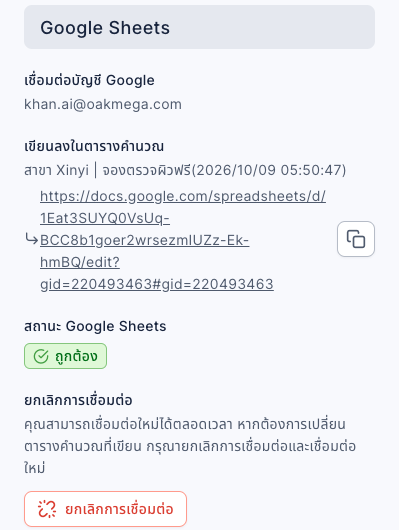
ในการสาธิต หลังเชื่อมต่อและเขียนคำตอบที่มีอยู่แล้ว สเปรดชีตมีคำตอบ 1 รายการ เมื่อมีคนกรอกเพิ่ม แถวใหม่ก็ปรากฏขึ้นภายในประมาณครึ่งนาที
หลักการทำงาน
- คำตอบใหม่ถูกเขียนอัตโนมัติ ทุกครั้งที่มีคนส่งแบบฟอร์ม ระบบจะเพิ่มคำตอบนั้นต่อท้ายชีต
- การเขียนคำตอบที่มีอยู่แล้วทำได้ครั้งเดียว ขั้นตอนที่ 4 เขียนเฉพาะคำตอบที่มีอยู่ ณ ตอนเชื่อมต่อ สูงสุด 1,000 รายการล่าสุด สำหรับคำตอบที่เก่ากว่านั้นให้ใช้ดูคำตอบแบบฟอร์มและดาวน์โหลดข้อมูล
- การแก้ไขสเปรดชีตไม่กระทบ OakMega การลบหรือแก้ข้อมูลในสเปรดชีตไม่เปลี่ยนคำตอบแบบฟอร์มใน OakMega
- ต้องเก็บชีตไว้ด้วย ถ้าลบทั้งสเปรดชีต หรือลบเฉพาะชีตที่ OakMega เขียนข้อมูลลงไป สถานะจะกลายเป็น "ตารางคำนวณถูกลบ"
คำถามที่พบบ่อย
ส่วน Google Sheets แสดง "สิทธิ์ Google หมดอายุ" หรือ "ขาดสิทธิ์ Google Sheets"
"สถานะ Google Sheets" จะเปลี่ยนเป็น "ผิดพลาด" และมีข้อความแจ้งเตือนขึ้นด้านล่าง กรณีนี้เกิดเมื่อรหัสผ่านหรือการตั้งค่าบัญชี Google มีการเปลี่ยนแปลง หรือตอนอนุญาตมีการยกเลิกการเลือกสิทธิ์ Google Sheets ให้คลิก "ให้สิทธิ์ใหม่" ในข้อความแจ้งเตือน และตอนให้สิทธิ์ใหม่ให้คงการเลือกสิทธิ์ไว้ทั้งหมด
สถานะ Google Sheets แสดง "ตารางคำนวณถูกลบ"
สเปรดชีต หรือชีตที่ OakMega เขียนข้อมูลลงไปถูกลบ ให้คลิก "ยกเลิกการเชื่อมต่อ" แล้วเชื่อมต่อใหม่ โดยเลือก "สร้างสเปรดชีตใหม่" แล้วเขียนคำตอบที่มีอยู่แล้วลงไปได้
สถานะ Google Sheets แสดง "ไม่สามารถดำเนินการตารางคำนวณได้"
สเปรดชีตเกิดข้อผิดพลาด (เช่น สิทธิ์ถูกเปลี่ยน) ให้คลิก "ยกเลิกการเชื่อมต่อ" แล้วเชื่อมต่อใหม่
ระหว่างเชื่อมต่อแสดง "ไม่พบสเปรดชีต" หรือ "ไม่สามารถดำเนินการสเปรดชีตได้"
ลิงก์ที่วางไม่ใช่สเปรดชีต หรือบัญชี Google นี้ไม่มีสิทธิ์จัดการสเปรดชีตนั้น ให้กลับไปขั้นตอนที่ 2 แล้วเลือกใหม่ ถ้าใช้สเปรดชีตที่มีอยู่แล้วไม่ราบรื่น การเลือก "สร้างสเปรดชีตใหม่" เป็นวิธีที่ง่ายที่สุด
แสดง "แบบฟอร์มเชื่อมต่อแล้ว"
สเปรดชีตนี้เชื่อมต่อกับแบบฟอร์มอื่นอยู่แล้ว แต่ละแบบฟอร์มต้องใช้สเปรดชีตคนละไฟล์
แสดง "เกินขีดจำกัดการเข้าถึง"
มีการเข้าถึง Google Sheets API มากเกินไปในช่วงเวลาสั้น ๆ รอสักครู่แล้วลองใหม่