
อ่านบทความนี้จบแล้ว คุณจะอ่านสถานะของสมาชิกแต่ละคนในรายการสมาชิก LINE ได้ ค้นหาคนที่ต้องการด้วยการค้นหาและตัวกรองขั้นสูง และติดแท็กหรือดาวน์โหลดข้อมูลของสมาชิกที่เลือกแบบกลุ่มได้
ก่อนเริ่มต้น
- ต้องใช้แพ็กเกจ Pro ขึ้นไป และแชนแนลต้องเชื่อมต่อ LINE Official Account แล้ว
- ต้องมีสิทธิ์ "สมาชิก LINE" สิทธิ์ "ดูได้อย่างเดียว" ดู ค้นหา และกรองได้ ถ้าจะเลือกสมาชิกเพื่อทำงานแบบกลุ่มหรือแก้ไขข้อมูลสมาชิก ต้องมีสิทธิ์ "แก้ไขได้"
- ความต่างระหว่างสมาชิก เพื่อน และสมาชิก OakMega ดูได้ที่อภิธานศัพท์
รายการสมาชิก LINE
ในแถบนำทาง คลิก LINE แล้วเลือก "การจัดการสมาชิก"
ภาพด้านล่างคือรายการสมาชิก LINE มุมซ้ายบนเป็น "สมาชิก LINE" และ "จำนวน" มุมขวาบนมีปุ่มแท็กสำหรับติดแท็กแบบกลุ่มด้วย LINE User ID และ "แสดงฟิลด์" แถบเครื่องมือด้านบนสุดมี "ตัวกรองขั้นสูง" และการค้นหา แต่ละแถวในรายการคือสมาชิก LINE หนึ่งคน
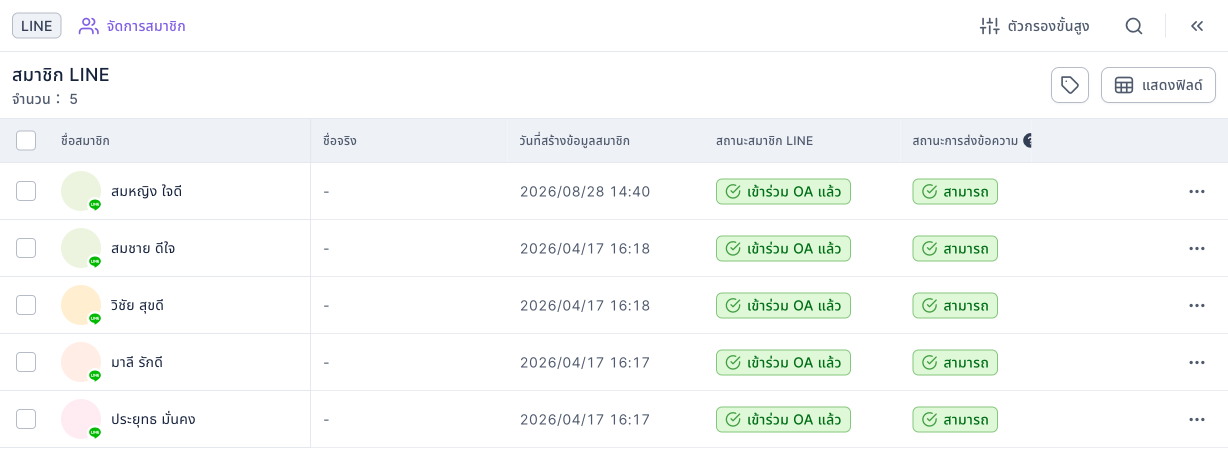
รายการจะแสดงคอลัมน์เหล่านี้ตั้งแต่แรก
| คอลัมน์ | แสดงอะไร |
|---|---|
| ชื่อสมาชิก | ชื่อ LINE และรูปโปรไฟล์ของสมาชิก คอลัมน์นี้แสดงเสมอ |
| ชื่อจริง | ชื่อจริงที่กรอกในข้อมูลสมาชิก ถ้าไม่มีจะแสดง "-" |
| วันที่สร้างข้อมูลสมาชิก | เวลาที่สมาชิกคนนี้ปรากฏใน OakMega ครั้งแรก |
| สถานะสมาชิก LINE | "เข้าร่วม OA แล้ว" (เป็นเพื่อน) "ถูกบล็อก" (บล็อก LINE Official Account) หรือ "ยังไม่เข้าร่วม OA" (เคยเข้าสู่ระบบด้วย LINE แต่ไม่ได้เพิ่ม LINE Official Account) |
| สถานะการส่งข้อความ | "สามารถ" หรือ "ไม่สามารถ" บอกว่า LINE Official Account ส่งข้อความหาสมาชิกคนนี้เองได้หรือไม่ |
ค้นหาสมาชิก
- คลิกไอคอนค้นหาในแถบเครื่องมือ
- พิมพ์คำค้นหา แล้วเลือกสิ่งที่จะค้นหา
- "ชื่อสมาชิก": เทียบกับชื่อ LINE หรือชื่อจริง ขอแค่มีคำค้นหาอยู่ก็จะเจอ
- "LINE User ID": ต้องตรงกันทุกตัวอักษร
- หัวข้อรายการจะเปลี่ยนเป็น "ผลการค้นหาตัวกรอง …" และแสดงเฉพาะสมาชิกที่ตรงกัน
การค้นหาและตัวกรองขั้นสูงใช้พร้อมกันไม่ได้ เมื่อเริ่มค้นหา เงื่อนไขตัวกรองขั้นสูงจะถูกยกเลิก (จะขึ้นข้อความ "กำลังค้นหา ยกเลิกเงื่อนไขตัวกรองแล้ว") และในทางกลับกันก็เช่นกัน
ใช้ตัวกรองขั้นสูงหาสมาชิกกลุ่มเฉพาะ
- คลิก "ตัวกรองขั้นสูง" ในแถบเครื่องมือ
- ในส่วน "รวม" หรือ "ยกเว้น" คลิก "เงื่อนไขการกรอง" เพื่อเพิ่มแถวเงื่อนไข
- เลือก "รายการ" "ประเภทย่อย" "เงื่อนไข" และ "ค่า" ตามลำดับ เช่น "LINE › สถานะการส่งข้อความ › คือ › สามารถ"
- ถ้าต้องการหลายเงื่อนไข ให้คลิก "เงื่อนไขการกรอง" อีกครั้ง หรือคลิก "กลุ่ม" เพื่อรวมหลายเงื่อนไขเข้าด้วยกัน
- คลิก "ยืนยัน" รายการจะแสดงเฉพาะสมาชิกที่ตรงตามเงื่อนไข
ภาพเคลื่อนไหวด้านล่างสาธิตการเพิ่มเงื่อนไขในส่วน "ยกเว้น" คลิก "ตัวกรองขั้นสูง" คลิก "เงื่อนไขการกรอง" ในส่วนยกเว้น แล้วเลือกรายการ "LINE" ประเภทย่อยเป็นสถานะการส่งข้อความ (หน้าจอภาษาไทยแสดงว่า "ข้อความจากสมาชิก") และค่าเป็น "สามารถ"
จากนั้นคลิก "ยืนยัน" เนื่องจากยกเว้นสมาชิกที่ส่งข้อความหาได้ รายการจึงเหลือเฉพาะสมาชิกที่สถานะการส่งข้อความเป็น "ไม่สามารถ" (ตัวอย่างนี้คือสมาชิก 1 คนที่บล็อก LINE Official Account) หัวข้อจะเปลี่ยนเป็น "ผลการค้นหาตัวกรอง ตัวกรองที่กำหนดเอง" และปุ่มตัวกรองขั้นสูงในแถบเครื่องมือจะแสดงชื่อตัวกรองปัจจุบัน
ถ้าจะยกเลิกตัวกรอง ให้คลิก "✕" ข้างชื่อตัวกรองในแถบเครื่องมือ ถ้าคลิกที่ชื่อจะเปิดตัวกรองขั้นสูงขึ้นมาแก้ไขเงื่อนไขได้
สิ่งที่ใช้กรองได้
ตารางด้านล่างสรุปหมวดที่เลือกได้ใน "รายการ"
| รายการ | กรองได้ด้วย |
|---|---|
| ข้อมูลการติดต่อ | ชื่อสมาชิก OakMega ชื่อจริง อีเมล โทรศัพท์ ที่อยู่ บันทึก เพศ วันเกิด เวลาที่สร้าง |
| LINE | ID (ตรงกันทุกตัว) ชื่อ เวลาเข้าร่วม เวลาบล็อก สถานะการส่งข้อความ |
| Facebook, Instagram, WhatsApp | ข้อมูลสมาชิกของแต่ละแพลตฟอร์ม |
| แท็กแบบจำนวนครั้ง, แท็กแบบกำหนดเวลา | ติดแท็กนั้นหรือไม่ |
| เวลาการติดแท็ก | ติดแท็กเมื่อไหร่ |
| ฟิลด์ที่กำหนดเอง | แสดงเมื่อแชนแนลมีฟิลด์ที่กำหนดเอง |
ส่วน "รวม" และ "ยกเว้น" เลือกได้ว่าจะใช้ "และ" (ต้องตรงทุกเงื่อนไข) หรือ "หรือ" (ตรงเงื่อนไขใดก็ได้) เงื่อนไขที่อยู่ใน "กลุ่ม" จะใช้อีกแบบโดยอัตโนมัติ ทำให้สร้างเงื่อนไขอย่าง "A และ (B หรือ C)" ได้
ตั้งค่าคอลัมน์ที่แสดง
คลิก "แสดงฟิลด์" ที่มุมขวาบนเพื่อเลือกคอลัมน์ที่จะแสดงในรายการ
ภาพด้านล่างคือหน้าต่าง "ตั้งค่าการแสดงฟิลด์" แต่ละแถวคือหนึ่งคอลัมน์ สวิตช์ทางขวาใช้เปิดปิดการแสดง จุดทางซ้ายใช้ลากเพื่อเรียงลำดับ "ชื่อสมาชิก" แสดงเสมอและปิดไม่ได้
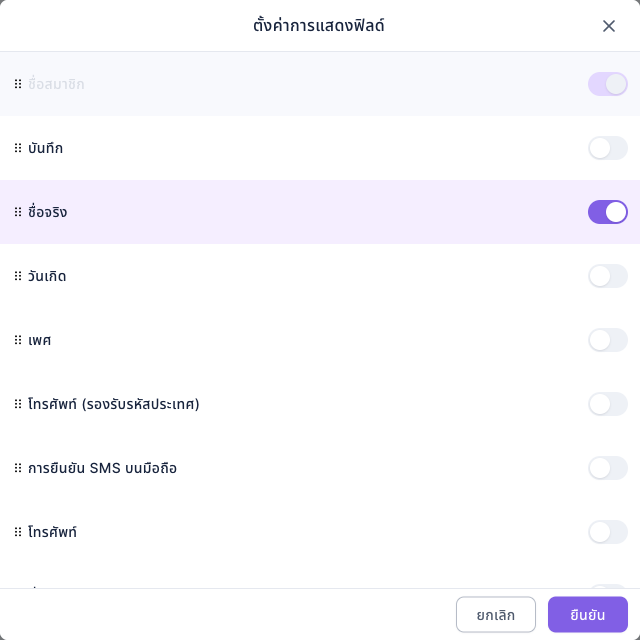
นอกจากคอลัมน์เริ่มต้นแล้ว ยังเปิดแสดงบันทึก วันเกิด เพศ โทรศัพท์ อีเมล ที่อยู่ ชื่อ LINE, LINE User ID, เวลาที่เข้าร่วม OA ล่าสุด, เวลาที่บล็อก OA ล่าสุด, ชื่อบัญชี LINE อย่างเป็นทางการ, Rich Menu และฟิลด์ที่กำหนดเองของแชนแนลได้ การตั้งค่านี้บันทึกเฉพาะในเบราว์เซอร์ที่ใช้อยู่
ดูข้อมูลสมาชิกทีละคน
คลิกสมาชิกคนใดก็ได้ในรายการ ด้านขวาจะเปิด "ข้อมูลสมาชิก" มี 2 แท็บคือ "ข้อมูลสมาชิก" และ "ประวัติสมาชิก"
| ตำแหน่ง | มีอะไร |
|---|---|
| ข้อมูลสมาชิก › แท็ก | แท็กที่สมาชิกมีอยู่ ติดเพิ่มหรือลบได้ |
| ข้อมูลสมาชิก › ข้อมูลส่วนบุคคล | ชื่อจริง อีเมล โทรศัพท์ วันเกิด เพศ ที่อยู่ บันทึก ฯลฯ ผู้ที่มีสิทธิ์แก้ไขเปลี่ยนได้ |
| ข้อมูลสมาชิก › แพลตฟอร์มการสื่อสาร | ชื่อ LINE, LINE User ID, สถานะสมาชิก LINE, เวลาเข้าร่วมและบล็อกล่าสุด, ชื่อ LINE Official Account และ Rich Menu ปัจจุบัน |
| ประวัติสมาชิก | ประวัติการเปลี่ยนแปลงของแท็ก แชทบอท ลิงก์ติดตาม ข้อมูลสมาชิก และคะแนน |
ถ้าตอนนี้ส่งข้อความหาสมาชิกได้ จะมีปุ่ม "แชท" ที่ด้านล่างของแผง เมนูเพิ่มเติมของแผงมี "เพิ่มลงในแบล็คลิสท์" และ "ดาวน์โหลดประวัติสมาชิกในปีที่ผ่านมา" เรื่องแบล็คลิสท์ดูได้ที่อภิธานศัพท์
จัดการสมาชิกที่เลือกแบบกลุ่ม
เลือกช่องทำเครื่องหมายทางซ้ายของรายการ (หรือช่องที่หัวตารางเพื่อเลือกทั้งหมด) ด้านขวาจะแสดง "เลือก N สมาชิก" และเมนูทำงานแบบกลุ่ม ทำได้ครั้งละไม่เกิน 100,000 คน ถ้าเกินจะแสดง "จำนวนเลือกเกิน 100k"
| การทำงาน | ทำอะไร | ข้อควรระวัง |
|---|---|---|
| เพิ่มแท็ก, ลบแท็ก | ติดหรือลบแท็กให้สมาชิกที่เลือกพร้อมกัน | ถ้ามีคนจำนวนมาก ระบบจะทยอยประมวลผลเบื้องหลัง แท็กจะค่อย ๆ ปรากฏ |
| ดาวน์โหลดข้อมูลสมาชิก | ดาวน์โหลดไฟล์ Excel ที่มีข้อมูลพื้นฐาน ข้อมูลสมาชิก Social CRM และแท็ก | จำนวนสมาชิก × จำนวนแท็กต้องไม่เกิน 50 ล้านรายการ เลือกเฉพาะบางโฟลเดอร์แท็กได้ ครั้งละไม่เกิน 100,000 คน ถ้าไม่มีสิทธิ์จะแสดง "ไม่มีสิทธิ์ดาวน์โหลด" |
| เปลี่ยน Rich Menu | เปลี่ยน Rich Menu บน LINE ของสมาชิกที่เลือกเป็นแบบที่กำหนด | Rich Menu ที่สมาชิกเห็นใน LINE จะเปลี่ยนจริง |
| ส่งออกแพ็คเกจผู้ชม | ส่งออกสมาชิกที่เลือกเป็นแพ็กเกจกลุ่มเป้าหมาย LINE ใช้เลือกเป็นกลุ่มเป้าหมายตอนบรอดแคสท์ได้ | จะเพิ่มกลุ่มเป้าหมายใน LINE Official Account ของคุณ สมาชิกที่ไม่มี LINE User ID จะถูกข้าม |
หลักการทำงาน
- สถานะสมาชิก LINE กับสถานะการส่งข้อความเป็นคนละเรื่อง สถานะสมาชิก LINE บอกความสัมพันธ์กับ LINE Official Account (เพื่อน บล็อก หรือแค่เข้าสู่ระบบ) ส่วนสถานะการส่งข้อความบอกว่าตอนนี้ LINE Official Account ส่งข้อความหาได้หรือไม่ ถ้าต้องการเลือกคนที่จะได้รับบรอดแคสท์จริง ดูสถานะการส่งข้อความจะแม่นกว่า
- จำนวนจะอัปเดตตามการค้นหาและตัวกรอง ถ้าเกิน 100,000 คนจะแสดงเป็น "100K+"
- ตัวกรองไม่ถูกจำไว้ รีเฟรชหน้าแล้วจะหายไป เงื่อนไขที่ใช้บ่อยให้กด "บันทึกเป็น" ในตัวกรองขั้นสูงเพื่อเก็บเป็น "ตัวกรองที่บันทึกไว้" แล้วเลือกใช้ได้ภายหลัง
- สมาชิกในแบล็คลิสท์จะไม่แสดงในรายการนี้ ดูได้ที่ "สมาชิกและแท็ก › แบล็คลิสท์"
คำถามที่พบบ่อย
กำลังค้นหา ยกเลิกเงื่อนไขตัวกรองแล้ว
การค้นหาและตัวกรองขั้นสูงใช้พร้อมกันไม่ได้ เมื่อเริ่มค้นหา ตัวกรองเดิมจะถูกยกเลิก ถ้าจะกลับไปที่ผลการกรอง ให้ใช้ตัวกรองอีกครั้ง (หรือเลือกจาก "ตัวกรองที่บันทึกไว้")
จำนวนเลือกเกิน 100k
เลือกสมาชิกเกิน 100,000 คน จึงใช้การทำงานแบบกลุ่มไม่ได้ ให้ลดจำนวนที่เลือก หรือเพิ่มเงื่อนไขตัวกรองเพื่อให้รายการเล็กลง
เลือกช่องทำเครื่องหมายไม่ได้
สิทธิ์ "สมาชิก LINE" ของคุณเป็น "ดูได้อย่างเดียว" จึงทำได้แค่ดู ค้นหา และกรอง ถ้าต้องทำงานแบบกลุ่ม ให้ผู้ดูแลแชนแนลเปลี่ยนสิทธิ์เป็น "แก้ไขได้"
ไม่มีสิทธิ์ดาวน์โหลด
บัญชีของคุณไม่มีสิทธิ์ดาวน์โหลดไฟล์ ให้ผู้ดูแลแชนแนลเปิดสิทธิ์ดาวน์โหลดในการจัดการสิทธิ์