
อ่านบทความนี้จบ คุณจะติดตั้ง OakMega SCRM AI Plugin ใน Claude เวอร์ชันเดสก์ท็อป เข้าสู่ระบบแชนแนลของคุณ และให้ AI ช่วยสรุปข้อมูลและทำรายงานได้ด้วยการพูดคุย
ก่อนเริ่มต้น
OakMega SCRM AI Plugin เป็น AI Plugin สำหรับ Claude โดยเฉพาะ ตอนนี้ให้บริการวิเคราะห์ข้อมูลด้วย AI และจะรองรับการสร้างเนื้อหาโพสต์ การวางแผนแคมเปญ และอื่น ๆ เพิ่มเติมในอนาคต
- ตอนนี้เป็นเวอร์ชันทดสอบ Plugin จะไม่แก้ไขข้อมูลใด ๆ ของคุณในระบบหลังบ้าน OakMega ใช้สำหรับดูและวิเคราะห์เท่านั้น จึงไม่ต้องกังวลว่าข้อมูลหลังบ้านจะถูกเปลี่ยน
- ขอรับ API Key จากผู้ดูแลของ OakMega ก่อน API Key นี้ไม่ใช่ Open API Key หากต้องการใช้งานหรือมีคำถาม โปรดติดต่อผู้ดูแลของ OakMega
- ต้องใช้ Claude เวอร์ชันเดสก์ท็อป Plugin ทำงานในโหมด Code ของ Claude เวอร์ชันเดสก์ท็อป
ติดตั้ง Plugin
ดาวน์โหลดและติดตั้ง Claude เวอร์ชันเดสก์ท็อป: https://claude.com/download
เปิด Claude เวอร์ชันเดสก์ท็อป แล้วสลับไปที่โหมด Code
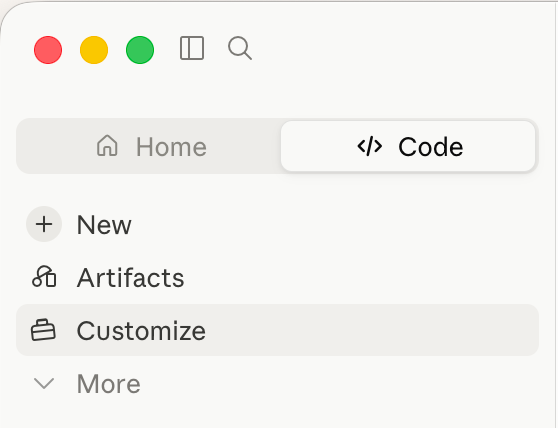
เปิด Customize หา Plugins ที่มุมล่างซ้าย คลิก Add ที่มุมขวาบน แล้วคลิก Add marketplace
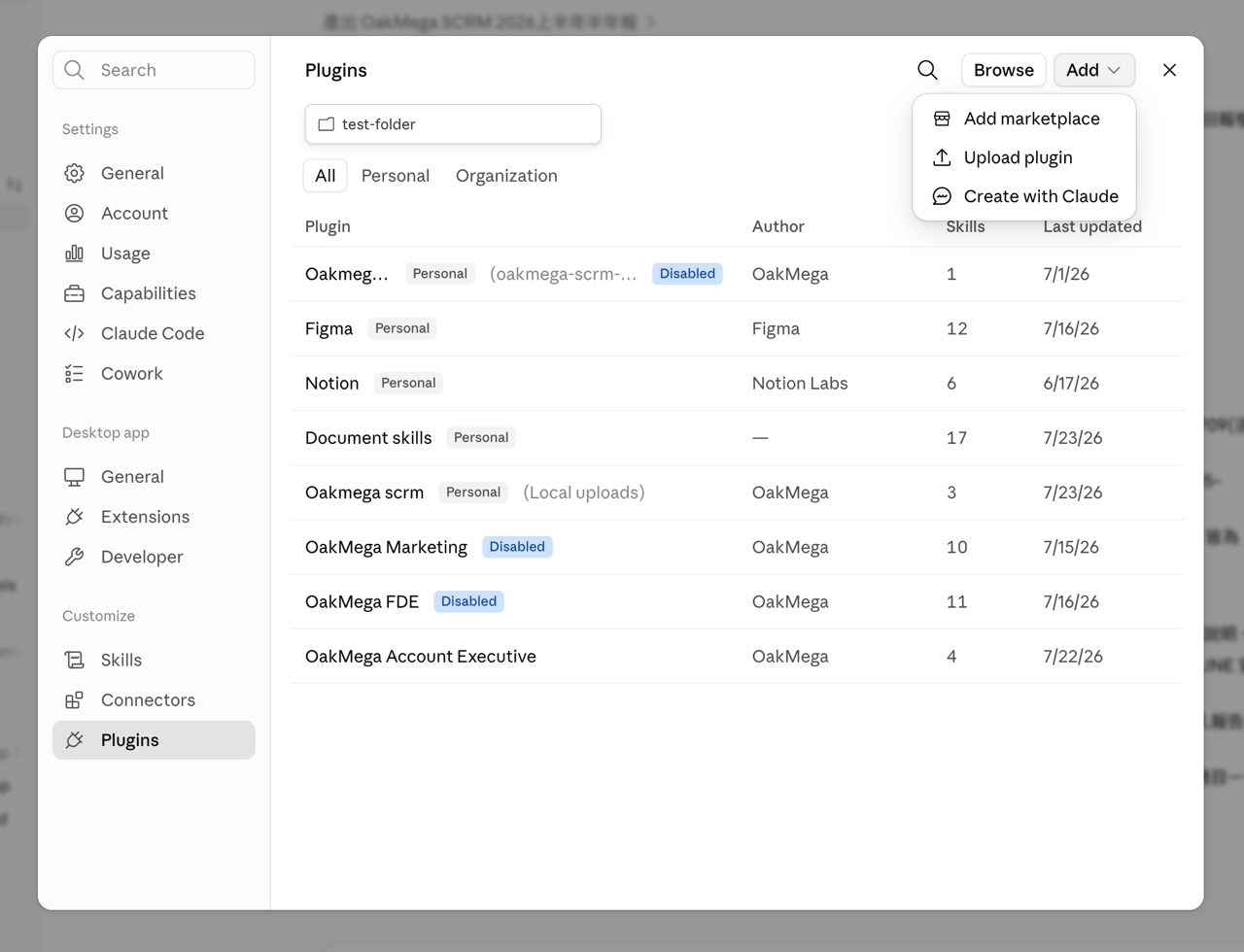
วาง
https://github.com/oakmega/OakMega-SCRM-AI-Pluginแล้วเลือก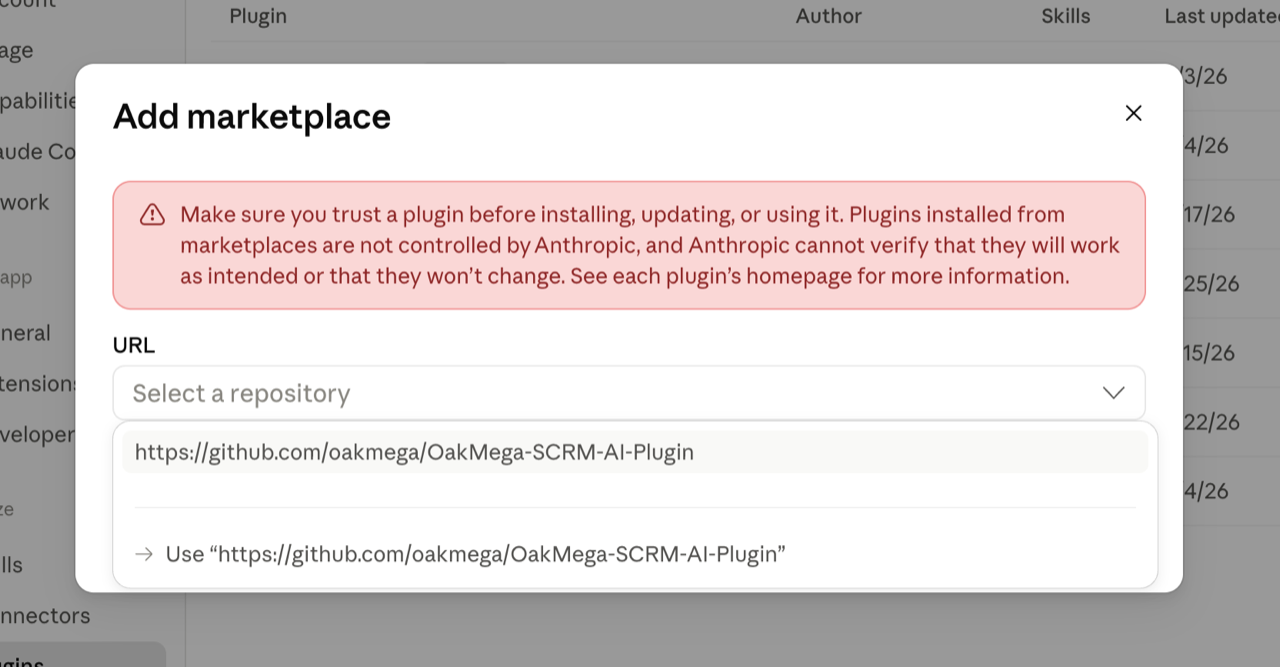
หา Plugin ที่เพิ่งเพิ่ม แล้วคลิก + เพื่อติดตั้ง
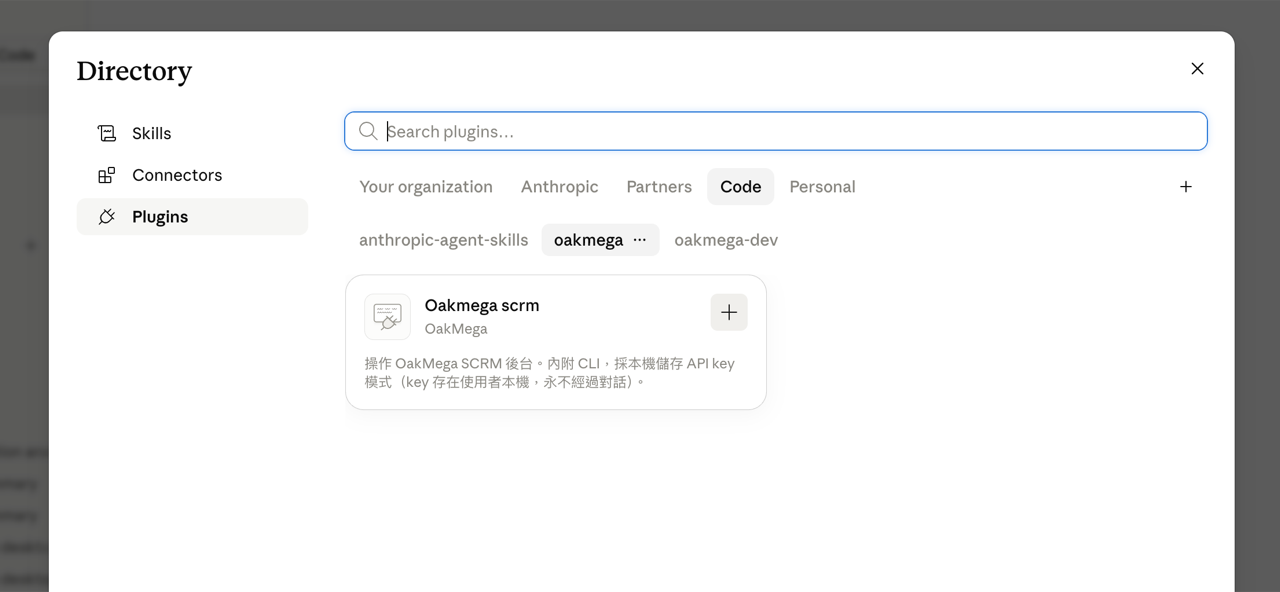
กลับไปที่หน้าสนทนา (ตรวจสอบว่ามุมซ้ายบนเป็น Code) เริ่มบทสนทนาใหม่ พิมพ์
/แล้วหาคำสั่ง oakmega-scrm
พิมพ์สิ่งที่ต้องการต่อท้ายข้อความคำสั่งสีน้ำเงิน แล้วส่ง เช่น
/oakmega-scrm ช่วยทำรายงาน QBR ของไตรมาสที่แล้ว
แนะนำให้สลับ Accept Edit ที่มุมล่างซ้ายเป็น Auto จะได้ไม่ต้องกดยืนยันทุกครั้งที่ AI ทำงาน


เข้าสู่ระบบ
เมื่อใช้งานครั้งแรก Claude จะแนะนำให้เปิดแบบฟอร์มบนเว็บ กรอก 3 ช่องด้านล่าง แล้วคลิก 儲存設定 (บันทึกการตั้งค่า) ตอนนี้แบบฟอร์มแสดงเป็นภาษาจีนเท่านั้น
| ช่อง | สิ่งที่ต้องกรอก |
|---|---|
| API key | API Key ที่ได้รับจากผู้ดูแลของ OakMega |
| Workspace ID | ID ของแชนแนล เป็นตัวเลข เมื่อเข้าแชนแนลในระบบหลังบ้าน ตัวเลขที่อยู่ต่อจากโดเมนในลิงก์ของเบราว์เซอร์คือ ID ของแชนแนล |
| 別名 (ชื่อเรียก) | ไม่บังคับ ตั้งชื่อที่จำง่าย (เช่น ชื่อแบรนด์) ไว้ เวลาสลับแชนแนลจะได้เรียกด้วยชื่อนี้ |
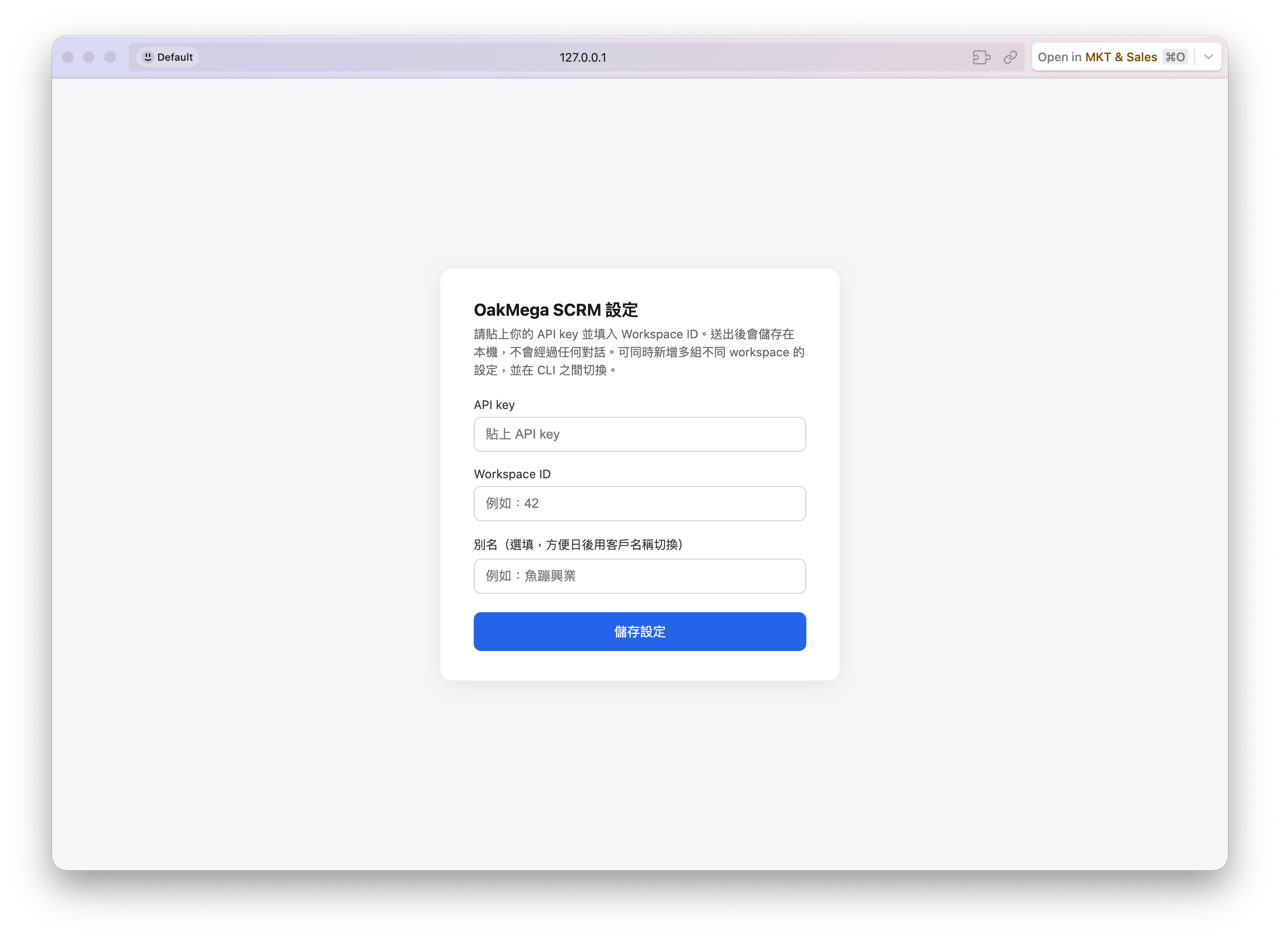
กรอก API Key ในแบบฟอร์มบนเว็บนี้เท่านั้น ข้อมูลจะเก็บไว้ในคอมพิวเตอร์ของคุณเอง อย่าวาง API Key ในช่องสนทนา
เพิ่มหรือสลับแชนแนล
- เพิ่มแชนแนล: หากใช้หลายแชนแนลพร้อมกัน บอก Claude ว่า "ช่วยเพิ่มแชนแนลอีกหนึ่งอัน" แล้ว AI จะแนะนำขั้นตอนเข้าสู่ระบบให้
- สลับแชนแนล: บอก Claude ได้เลยว่าต้องการสลับไปแชนแนลไหน ใช้ชื่อเรียกก็ได้
- ระบุแชนแนลทุกครั้งที่เริ่มสนทนา: หากตั้งค่าไว้หลายแชนแนล แนะนำให้บอกว่าจะใช้แชนแนลไหนทุกครั้งที่เริ่มบทสนทนา เพื่อไม่ให้ AI เลือกผิด
ให้ AI ทำอะไรได้บ้าง
Plugin ยังอยู่ระหว่างการพัฒนา หากไม่แน่ใจว่าทำอะไรได้บ้าง ถาม Claude ได้โดยตรง ตอนนี้ทำได้คร่าว ๆ ดังนี้
| รายงาน | เนื้อหา |
|---|---|
| รายงาน QBR | การเติบโตของเพื่อน และการวิเคราะห์โพสต์ |
| รายงานแท็ก | การเติบโตของจำนวนคนในแท็กที่ระบุ และการเปลี่ยนแปลงตามช่วงเวลา |
| รายงานกลุ่มเป้าหมาย | คัดกรองกลุ่มเป้าหมาย แล้วดูอัตราการบล็อกและอันดับแท็ก |
รายงาน QBR ใช้ข้อมูลจากหลายแหล่ง จึงใช้เวลาเกิน 10 นาทีได้ตามปกติ
ข้อควรระวังเรื่อง API Key
- API Key เทียบเท่ากับตัวคุณเอง API Key แทนสถานะสมาชิกของคุณในแชนแนลนี้ และมีสิทธิ์เหมือนกับสิทธิ์ของคุณในระบบหลังบ้านทุกประการ
- หนึ่งแชนแนลใช้ API Key หนึ่งชุด หากใช้หลายแชนแนล ต้องมี API Key แยกสำหรับแต่ละแชนแนล
- อย่าให้ผู้อื่นใช้ API Key ของคุณ
หลักการทำงาน
- ทุกครั้งที่เริ่มบทสนทนา ต้องใช้คำสั่ง
/oakmega-scrmก่อน หลังจากนั้นในบทสนทนาเดียวกันไม่ต้องพิมพ์ซ้ำ - Plugin จะไม่เริ่มทำงานเองเพียงเพราะบทสนทนามีคำว่า OakMega หรือคำที่เกี่ยวข้อง ต้องเรียกด้วยคำสั่ง
- Plugin นี้เป็นช่องทางเข้าถึงข้อมูลแบบรับคำสั่งที่ OakMega จัดให้ การเข้าถึงทุกครั้งเริ่มจากสภาพแวดล้อม Claude ของคุณเอง และจะทำงานหลังจากคุณให้สิทธิ์แล้วเท่านั้น
คำถามที่พบบ่อย
ส่งข้อความแล้วมีหน้าให้เลือกโฟลเดอร์
สร้างโฟลเดอร์ว่างหนึ่งโฟลเดอร์ เลือกโฟลเดอร์นั้นแล้วทำต่อได้เลย โหมด Code ของ Claude ต้องทำงานในโฟลเดอร์ และไฟล์ที่สร้าง เช่น รายงาน อาจถูกเก็บไว้ในโฟลเดอร์นี้
Claude แจ้งว่าขาด Node.js หรือแพ็กเกจอื่น
บอกให้ Claude ติดตั้งเองในบทสนทนาได้เลย Claude ต้องใช้แพ็กเกจเหล่านี้ในการรันโปรแกรม ซึ่งคอมพิวเตอร์ส่วนใหญ่ไม่มีมาให้ เมื่อติดตั้งแล้วก็ใช้งานได้ตามปกติ