
อ่านจบแล้วคุณจะเชื่อมต่อ LINE official account ของคุณเข้ากับแชนแนล OakMega ได้ ทั้งหมดใช้เวลาประมาณ 15 นาที และต้องสลับไปมาระหว่าง 3 ที่ ได้แก่ หน้า "เชื่อมต่อกับ LINE" ใน OakMega, LINE Official Account Manager (หลังบ้านของ LINE official account) และ LINE Developers Console
ก่อนเริ่มต้น
- คุณต้องเป็นผู้ดูแลแชนแนล หน้า "การตั้งค่า › การตั้งค่าแพลตฟอร์มการสื่อสาร" แสดงเฉพาะผู้ดูแลแชนแนลเท่านั้น
- คุณต้องจัดการ LINE official account นี้ได้ คือมีสิทธิ์ Admin ใน LINE Official Account Manager จึงจะเปิดใช้งาน Messaging API และแก้ไขการตั้งค่าการตอบกลับได้
- เตรียมมือถือที่เข้าสู่ระบบ LINE ไว้ ขั้นตอนที่ 12 ต้องเข้าสู่ระบบด้วยบัญชี LINE หนึ่งครั้ง เพื่อยืนยันว่าตั้งค่า LINE Login ถูกต้อง
- แต่ละแชนแนลเชื่อมต่อได้เพียง 1 LINE official account และ LINE official account หนึ่งบัญชีก็เชื่อมต่อได้กับแชนแนลเดียวเท่านั้น
เริ่มเชื่อมต่อจากหน้าแพลตฟอร์มการสื่อสาร
ไปที่ "การตั้งค่า › การตั้งค่าแพลตฟอร์มการสื่อสาร" ถ้ายังไม่ได้เชื่อมต่อ ส่วน LINE จะแสดง "เชื่อมต่อ LINE ตอนนี้!"
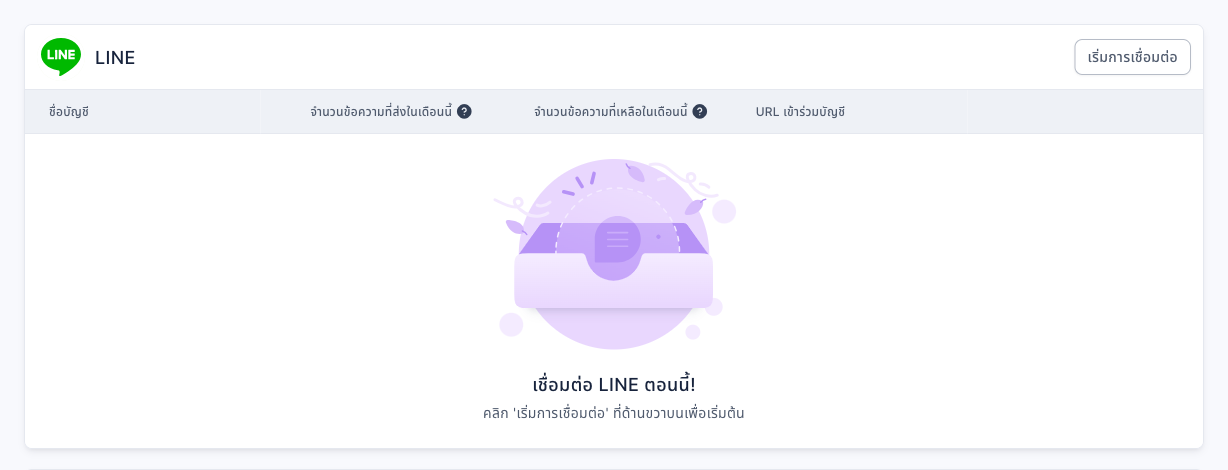
คลิก "เริ่มการเชื่อมต่อ" ที่มุมขวาบนของส่วน LINE เพื่อเข้าหน้า "เชื่อมต่อกับ LINE" หน้านี้แสดง 14 ขั้นตอน ทำเสร็จแต่ละขั้นตอนแล้วคลิก "ขั้นตอนต่อไป" ในขั้นตอนที่จำเป็น OakMega จะตรวจการตั้งค่าให้ก่อน และไปต่อได้เมื่อผ่านการตรวจแล้วเท่านั้น
ภาพเคลื่อนไหวด้านล่างแสดงการคลิก "เริ่มการเชื่อมต่อ" ในหน้าแพลตฟอร์มการสื่อสาร แล้วคลิก "ขั้นตอนต่อไป" ในขั้นตอนที่ 1 และ 2
ขั้นตอนที่ 1–2: สร้าง LINE official account และเปิดใช้งาน Messaging API
- ขั้นตอนที่ 1 สร้างบัญชี LINE official account: ถ้ามี LINE official account อยู่แล้ว คลิก "ขั้นตอนต่อไป" ได้เลย ถ้ายังไม่มี ให้สร้างบัญชีใหม่ใน LINE Official Account Manager หรือสร้างในแอป LINE Official Account บนมือถือ
- ขั้นตอนที่ 2 เปิดใช้งาน Messaging API:
- ใน LINE Official Account Manager เลือกบัญชีที่ต้องการเชื่อมต่อ คลิก Settings ที่มุมขวาบน แล้วคลิก Messaging API ในเมนูด้านซ้าย
- ถ้าสถานะแสดงว่าใช้งานอยู่แล้ว ข้ามขั้นตอนนี้ได้เลย ถ้ายังไม่ได้ใช้งาน ให้คลิก Enable Messaging API ถ้าเป็นการใช้งานครั้งแรก ระบบจะให้ลงทะเบียนชื่อและอีเมลของนักพัฒนาก่อน
- เลือกหรือสร้างผู้ให้บริการ (Provider) 1 ราย เช่น ตั้งชื่อตามบริษัทหรือแบรนด์ เมื่อผูกผู้ให้บริการแล้วจะเปลี่ยนไม่ได้ ตรวจให้แน่ใจว่าเลือกถูกต้อง
- ทำตามคำแนะนำบนหน้าจอจนเปิดใช้งานเสร็จ แล้วกลับมาที่ OakMega คลิก "ขั้นตอนต่อไป"
ขั้นตอนที่ 3–4: วางข้อมูล Messaging API และยืนยันบัญชี
- ขั้นตอนที่ 3 รับข้อมูล Messaging API:
- ไปที่ LINE Developers Console หาผู้ให้บริการที่เพิ่งผูกไว้ในเมนูด้านซ้ายแล้วคลิกเข้าไป จากนั้นคลิก LINE official account ที่มีป้าย Messaging API
- ในแท็บ Messaging API เลื่อนลงไปหา Channel access token ถ้ามีค่าอยู่แล้วให้คัดลอกได้เลย ถ้ายังไม่มีให้คลิก Issue ทางขวาเพื่อออก token ก่อน แล้วคัดลอก นำไปวางในช่อง "Channel access token" ใน OakMega
- สลับไปที่แท็บ Basic settings เลื่อนลงไปหา Channel secret คัดลอกแล้วนำไปวางในช่อง "Channel Secret" ใน OakMega จากนั้นคลิก "ขั้นตอนต่อไป"
- ขั้นตอนที่ 4 ยืนยันบัญชี LINE official account: หน้าจอจะแสดงชื่อและ ID ของ LINE official account ที่ตรงกับข้อมูลชุดนี้ ตรวจว่าเป็นบัญชีที่ต้องการเชื่อมต่อ แล้วคลิก "ขั้นตอนต่อไป"
ภาพเคลื่อนไหวด้านล่างแสดงขั้นตอนที่ 3 และ 4: วาง Channel access token และ Channel Secret คลิก "ขั้นตอนต่อไป" แล้วหน้ายืนยันบัญชีจะปรากฏขึ้น token บนหน้าจอถูกเบลอไว้แล้ว ค่าทั้งสองนี้เปรียบเหมือนกุญแจของบัญชี ห้ามเผยแพร่ให้ผู้อื่น
ภาพด้านล่างคือหน้ายืนยันของขั้นตอนที่ 4: ใต้ข้อความ "โปรดยืนยันว่าบัญชี LINE official account นี้เชื่อมต่ออยู่หรือไม่:" แสดงชื่อบัญชี "OakMega 手冊示範" และ ID "@254cqmke"
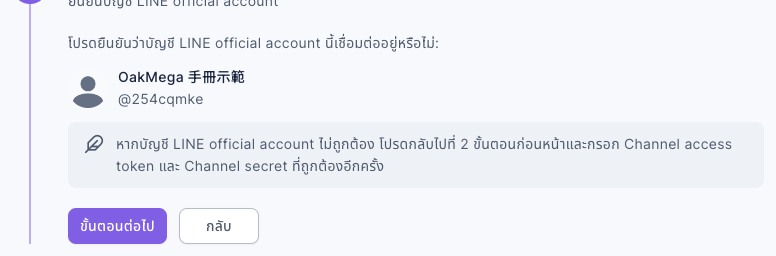
เมื่อคลิก "ขั้นตอนต่อไป" ในขั้นตอนนี้ OakMega จะเขียน Webhook URL ลงในการตั้งค่า Messaging API ของคุณให้อัตโนมัติ คุณไม่ต้องกรอกเอง
ขั้นตอนที่ 5–6: เปิด Webhook และสร้าง LINE Login
- ขั้นตอนที่ 5 แก้ไขการตั้งค่าการตอบกลับและเปิดใช้งาน Webhook: กลับไปที่ LINE Official Account Manager คลิก Settings → Response settings ในเมนูด้านซ้าย เปิด Webhooks และปิดตัวเลือกอื่นอีก 3 ตัว ได้แก่ Chat, Greeting message และ Auto-response messages จากนั้นกลับมาที่ OakMega คลิก "ขั้นตอนต่อไป" OakMega จะตรวจว่าเปิด Webhook แล้วหรือยัง
- ขั้นตอนที่ 6 สร้าง LINE Login:
- ใน LINE Developers Console เข้าไปที่ผู้ให้บริการรายเดิม คลิก Create a new channel แล้วเลือก LINE Login
- เลือก Region to provide the service (เช่น Thailand) และ Company or owner's country or region
- อัปโหลด Channel icon กรอก Channel name และ Channel description แนะนำให้ตรงกับ LINE official account ทั้งหมด
- ใน App types ทำเครื่องหมายที่ Web app ยกเลิกการเลือก Require two-factor authentication และกรอกอีเมลของคุณใน Email address
- ทำเครื่องหมายยอมรับ LINE Developers Agreement แล้วคลิก Create จากนั้นกลับมาที่ OakMega คลิก "ขั้นตอนต่อไป"
ภาพเคลื่อนไหวด้านล่างแสดงขั้นตอนที่ 5 และ 6: หลังเปิด Webhook ในหลังบ้าน LINE แล้วคลิก "ขั้นตอนต่อไป" OakMega ตรวจผ่านและไปที่ขั้นตอนที่ 6 แล้วคลิก "ขั้นตอนต่อไป" อีกครั้ง
ขั้นตอนที่ 7–9: วางข้อมูล LINE Login เชื่อม LINE official account และขอสิทธิ์อีเมล
- ขั้นตอนที่ 7 รับข้อมูล LINE Login: เข้าไปที่ channel LINE Login ที่เพิ่งสร้าง ในแท็บ Basic settings คัดลอก Channel ID และ Channel secret มาวางใน OakMega แล้วคลิก "ขั้นตอนต่อไป"
ภาพเคลื่อนไหวด้านล่างแสดงขั้นตอนที่ 7: วาง Channel ID และ Channel secret คลิก "ขั้นตอนต่อไป" แล้ว OakMega ตรวจผ่านและไปที่ขั้นตอนที่ 8
- ขั้นตอนที่ 8 เชื่อมต่อ LINE Login และบัญชี LINE official account: ในหน้าเดียวกัน เลื่อนลงไปหา Linked LINE Official Account คลิก Edit เลือก LINE official account ที่จะเชื่อมต่อครั้งนี้ แล้วคลิก Update จากนั้นกลับมาที่ OakMega คลิก "ขั้นตอนต่อไป"
- ขั้นตอนที่ 9 รับสิทธิ์ Open ID Email: ในหน้าเดียวกัน เลื่อนลงไปหา Email address permission คลิก Apply ทำเครื่องหมายยอมรับทั้ง 2 ข้อ อัปโหลดโลโก้ของ LINE official account ใน Screenshot แล้วคลิก Submit เมื่อสถานะเปลี่ยนเป็น Applied แล้ว ให้กลับมาที่ OakMega คลิก "ขั้นตอนต่อไป" OakMega จะตรวจว่าได้รับสิทธิ์แล้วหรือยัง
ภาพเคลื่อนไหวด้านล่างแสดงขั้นตอนที่ 8 และ 9: คลิก "ขั้นตอนต่อไป" ตามลำดับ OakMega ตรวจสิทธิ์อีเมลผ่านแล้วไปที่ขั้นตอนที่ 10
ขั้นตอนที่ 10–11: ตั้งค่า Callback URL และ Publish LINE Login
- ขั้นตอนที่ 10 ตั้งค่า Callback URL: ใน channel LINE Login สลับไปที่แท็บ LINE Login หา Callback URL แล้วคลิก Edit กรอก
https://urli.ai/auth_lineแล้วคลิก Update จากนั้นกลับมาที่ OakMega คลิก "ขั้นตอนต่อไป" - ขั้นตอนที่ 11 เผยแพร่ LINE Login: ที่ด้านบนสุดของหน้า channel LINE Login คลิกปุ่มสถานะ Developing แล้วคลิก Publish ในหน้าต่างที่เด้งขึ้นมา จากนั้นกลับมาที่ OakMega คลิก "ขั้นตอนต่อไป"
หลัง Publish แล้วจะเปลี่ยนกลับเป็น Developing ไม่ได้ นี่เป็นข้อกำหนดของ LINE ขอแค่กรอก Callback URL ถูกต้อง การใช้งานจริงก็ไม่มีปัญหา
ภาพเคลื่อนไหวด้านล่างแสดงข้อ 10 และ 11: หลังตั้งค่า Callback URL และ Publish ใน LINE Developers แล้ว คลิก "ขั้นตอนต่อไป" ใน OakMega สองครั้งเพื่อไปยังขั้นตอนที่ 12
ขั้นตอนที่ 12: ตรวจสอบ LINE Login
- คลิก "เว็บไซต์ยืนยันการเข้าสู่ระบบ LINE" ระบบจะเปิดแท็บใหม่ไปที่หน้าเข้าสู่ระบบ LINE เข้าสู่ระบบด้วยบัญชี LINE (สแกน QR code ด้วยแอป LINE บนมือถือได้ ครั้งแรกอาจต้องกรอกรหัสยืนยันบนมือถือด้วย) เมื่อยินยอมให้สิทธิ์แล้ว หน้าเว็บจะเปลี่ยนเส้นทางหลายครั้ง และสุดท้ายแสดง "驗證成功!" (ยืนยันสำเร็จ) ปิดแท็บนั้น แล้วกลับมาที่ OakMega คลิก "ขั้นตอนต่อไป"
ภาพด้านล่างคือหน้าจอของขั้นตอนที่ 12: ด้านบนคือลิงก์ "เว็บไซต์ยืนยันการเข้าสู่ระบบ LINE" ด้านล่างอธิบายว่าการยืนยันจะเปลี่ยนเส้นทางหลายครั้ง และถ้ายืนยันไม่สำเร็จต้องตรวจขั้นตอนไหนบ้าง
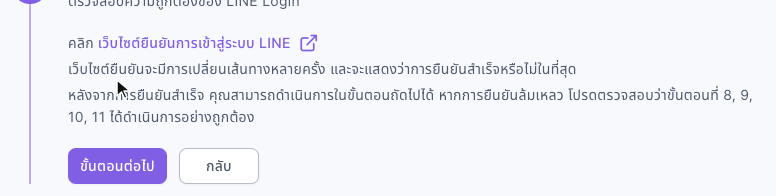
ภาพเคลื่อนไหวด้านล่างแสดงข้อ 12: คลิก "เว็บไซต์ยืนยันการเข้าสู่ระบบ LINE" (เมื่อใช้งานจริงจะเปิดหน้าเข้าสู่ระบบ LINE ในแท็บใหม่) เมื่อยืนยันสำเร็จแล้วกลับมาคลิก "ขั้นตอนต่อไป" เพื่อไปยังขั้นตอนที่ 13
การเข้าสู่ระบบครั้งนี้มีไว้ยืนยันว่าตั้งค่า LINE Login ถูกต้องเท่านั้น ใช้บัญชี LINE ของใครก็ได้ ไม่มีการเพิ่มเพื่อน และไม่มีการส่งข้อความไปหา
ขั้นตอนที่ 13–14: เปิด shareTargetPicker และเชื่อมต่อให้เสร็จ
- ขั้นตอนที่ 13 เปิด shareTargetPicker: ใน channel LINE Login สลับไปที่แท็บ LIFF แล้วเปิดสวิตช์ shareTargetPicker (ครั้งแรกระบบจะให้ทำเครื่องหมายยอมรับเงื่อนไขการใช้ข้อมูล แล้วคลิก Enable) จากนั้นกลับมาที่ OakMega คลิก "ขั้นตอนต่อไป" แท็บนี้จะมีแอป LIFF ก็ต่อเมื่อทำขั้นตอนที่ 12 เสร็จแล้ว เพราะ OakMega จะสร้าง LIFF สำหรับตรวจสอบให้คุณในขั้นตอนนั้น
ภาพเคลื่อนไหวด้านล่างแสดงข้อ 13: หลังเปิด shareTargetPicker ใน LINE Developers แล้ว คลิก "ขั้นตอนต่อไป" เมื่อ OakMega ตรวจสอบผ่านจะไปยังขั้นตอนที่ 14
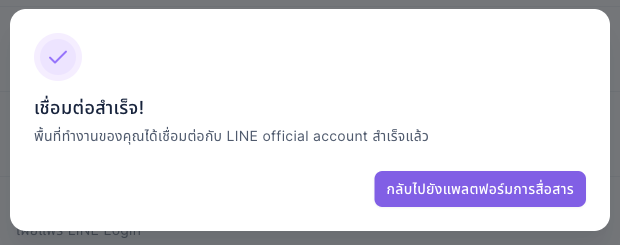
- ขั้นตอนที่ 14 เชื่อมต่อกับ LINE: คลิก "เชื่อมต่อ" OakMega จะสร้างข้อมูลที่จำเป็นใน LINE Developers ให้อัตโนมัติ อาจต้องรอสักครู่ เมื่อเห็น "เชื่อมต่อสำเร็จ!" ก็เสร็จเรียบร้อย คลิก "กลับไปยังแพลตฟอร์มการสื่อสาร"
ภาพเคลื่อนไหวด้านล่างแสดงข้อ 14: คลิก "เชื่อมต่อ" รอให้ OakMega สร้างข้อมูล แล้วหน้าต่าง "เชื่อมต่อสำเร็จ!" จะเด้งขึ้นมา
ภาพด้านล่างคือหน้าต่างเชื่อมต่อสำเร็จ: หัวข้อ "เชื่อมต่อสำเร็จ!" ด้านล่างแจ้งว่าแชนแนลเชื่อมต่อกับ LINE Official Account เรียบร้อยแล้ว และมุมขวาล่างมีปุ่ม "กลับไปยังแพลตฟอร์มการสื่อสาร"
หลังเชื่อมต่อแล้ว
กลับไปที่ "การตั้งค่า › การตั้งค่าแพลตฟอร์มการสื่อสาร" ส่วน LINE จะแสดง LINE official account ที่เพิ่งเชื่อมต่อ ในภาพด้านล่าง ชื่อบัญชีคือ "OakMega 手冊示範" ID "@254cqmke" จำนวนข้อความที่ส่งในเดือนนี้ 0 จำนวนข้อความที่เหลือในเดือนนี้ 200 ทางขวาคือ URL เข้าร่วมบัญชี พร้อมปุ่มคัดลอกและปุ่ม QR Code

| หัวข้อ | รายละเอียด |
|---|---|
| จำนวนข้อความที่ส่งในเดือนนี้ | จำนวนข้อความที่ส่งออกจาก LINE official account นี้ในเดือนนี้ |
| จำนวนข้อความที่เหลือในเดือนนี้ | จำนวนข้อความที่ยังส่งได้ในเดือนนี้ตามแพ็กเกจของ LINE official account (เช่น แพ็กเกจเริ่มต้นของ LINE ส่งได้ 200 ข้อความต่อเดือน) |
| URL เข้าร่วมบัญชี | ลิงก์ให้คนอื่นเพิ่ม LINE official account นี้เป็นเพื่อน คัดลอกลิงก์หรือดาวน์โหลด QR Code ได้ |
หลังเชื่อมต่อแล้ว ในรายการแชนแนล การ์ดของแชนแนลนี้จะมีไอคอน LINE ปรากฏที่มุมขวาล่างด้วย
หลักการทำงาน
- ทำไมต้องมีทั้ง channel Messaging API และ LINE Login? Messaging API มีหน้าที่รับส่งข้อความ ข้อความที่เพื่อนส่งมาจะเข้ามาที่ OakMega ผ่าน Webhook แล้ว OakMega ใช้ Channel access token ตอบกลับหรือส่งข้อความ ส่วน LINE Login มีหน้าที่ระบุว่า "เป็นใคร" หน้ามินิเว็บไซต์ แบบฟอร์ม พาส และเครื่องมือการใช้งานอื่น ๆ รวมถึงลิงก์ติดตาม ล้วนใช้ LINE Login เพื่อระบุตัวตน LINE ของสมาชิก
- ทำไมการตั้งค่าการตอบกลับเปิดแค่ Webhook? ต้องเปิด Webhook ข้อความจึงจะส่งมาถึง OakMega และให้แชทบอทกับแชทเซ็นเตอร์ของ OakMega ตอบกลับ ถ้ายังเปิด Chat, Greeting message และ Auto-response messages ในหลังบ้าน LINE ไว้ด้วย ระบบของ LINE จะตอบพร้อมกับ OakMega และเพื่อนอาจได้รับคำตอบซ้ำสองครั้ง
- OakMega ทำอะไรในขั้นตอนที่ 14? OakMega สร้างแอป LIFF ที่เครื่องมือการใช้งาน ลิงก์ติดตาม และฟีเจอร์แชร์ต้องใช้ ไว้ใน channel LINE Login ของคุณ และสร้าง QR Code กับลิงก์แชร์ของ URL เพิ่มเพื่อน ทั้งหมดนี้ทำโดยอัตโนมัติ อย่าลบสิ่งเหล่านี้เองใน LINE Developers ไม่เช่นนั้นฟีเจอร์ที่เกี่ยวข้องจะใช้งานไม่ได้
- สิ่งที่ตรวจในแต่ละขั้นตอน:
| ขั้นตอน | OakMega ตรวจอะไร |
|---|---|
| ขั้นตอนที่ 3 | Channel access token ใช้ได้ และเป็นของ channel เดียวกับ Channel secret LINE official account นี้ไม่ได้เชื่อมต่อกับแชนแนลอื่นอยู่ |
| ขั้นตอนที่ 4 | เขียน Webhook URL ลงใน Messaging API ให้อัตโนมัติ |
| ขั้นตอนที่ 5 | เปิด Webhook ของ LINE official account แล้ว |
| ขั้นตอนที่ 7 | Channel ID และ Channel secret ถูกต้อง LINE Login นี้ไม่ได้เชื่อมต่อกับแชนแนลอื่นอยู่ |
| ขั้นตอนที่ 9 | LINE Login ได้รับสิทธิ์อีเมลแล้ว |
| ขั้นตอนที่ 12 | มีคนเข้าสู่ระบบผ่านเว็บไซต์ยืนยันสำเร็จแล้ว เมื่อผ่านจะสร้าง LIFF สำหรับตรวจสอบ |
| ขั้นตอนที่ 13 | เปิด shareTargetPicker แล้ว |
คำถามที่พบบ่อย
Channel access token หรือ Channel secret ผิดพลาด
ค่าทั้งสองที่วางในขั้นตอนที่ 3 ไม่ถูกต้อง หรือไม่ได้มาจาก channel เดียวกัน ตรวจว่าคัดลอก Channel access token มาจากแท็บ Messaging API และ Channel secret มาจากแท็บ Basic settings ของ channel เดียวกัน และไม่ได้คัดลอกช่องว่างติดมาด้านหน้าหรือด้านหลัง
LINE official account นี้ได้เชื่อมต่อกับพื้นที่ทำงานอื่นแล้ว
LINE official account นี้เชื่อมต่ออยู่กับแชนแนล OakMega อื่นแล้ว LINE official account หนึ่งบัญชีเชื่อมต่อได้กับแชนแนลเดียว ในหลังบ้านไม่มีปุ่มยกเลิกการเชื่อมต่อ LINE ถ้าต้องการย้ายบัญชีออกจากแชนแนลเดิม โปรดติดต่อผู้ดูแลบัญชีของคุณที่ OakMega หรือใช้ LINE official account อื่นแทน
Webhook ไม่เปิดใช้งาน
ยังไม่ได้เปิด Webhook ในขั้นตอนที่ 5 ไปที่ Settings › Response settings ใน LINE Official Account Manager เปิด Webhooks แล้วคลิก "ขั้นตอนต่อไป" อีกครั้ง ถ้าเปิดแล้วแต่ยังเห็นข้อความนี้ ให้คลิก "กลับ" ไปที่ขั้นตอนที่ 4 แล้วคลิก "ขั้นตอนต่อไป" อีกครั้ง เพื่อให้ OakMega เขียน Webhook URL ใหม่
Channel ID หรือ Channel secret ผิดพลาด
ค่าที่วางในขั้นตอนที่ 7 ต้องเป็นของ channel LINE Login ไม่ใช่ของ Messaging API แต่ละ channel มี Channel ID และ Channel secret ของตัวเอง ให้คัดลอกจากแท็บ Basic settings ของ channel LINE Login
LINE Login นี้ได้เชื่อมต่อกับพื้นที่ทำงานอื่นแล้ว
channel LINE Login นี้ใช้งานอยู่ในแชนแนลอื่นแล้ว ให้สร้าง channel LINE Login ใหม่ใน LINE Developers
OpenID Connect ไม่ได้เปิดใช้งาน
ยังขอสิทธิ์อีเมลในขั้นตอนที่ 9 ไม่เสร็จ ตรวจว่าสถานะของ Email address permission เป็น Applied แล้ว
LINE Login ยังไม่ได้รับการยืนยันหรือผิดพลาด
ยังยืนยันในขั้นตอนที่ 12 ไม่เสร็จ หรือยืนยันไม่สำเร็จ คลิก "เว็บไซต์ยืนยันการเข้าสู่ระบบ LINE" อีกครั้ง เข้าสู่ระบบแล้วต้องเห็น "驗證成功!" (ยืนยันสำเร็จ) จึงจะถือว่าเสร็จ ถ้าเว็บไซต์ยืนยันแสดงว่าล้มเหลว ให้ตรวจขั้นตอนที่ 8, 9, 10, 11 ตามลำดับ ได้แก่ เชื่อม LINE official account แล้วหรือยัง ขอสิทธิ์อีเมลแล้วหรือยัง Callback URL ถูกต้องหรือไม่ และ Publish แล้วหรือยัง
shareTargetPicker ไม่ได้เปิดใช้งาน
ยังไม่ได้เปิดสวิตช์ในขั้นตอนที่ 13 ไปที่แท็บ LIFF ของ channel LINE Login แล้วเปิด shareTargetPicker ถ้าเปิดแล้วแต่ยังเห็นข้อความนี้ ให้รอ 1–2 นาทีแล้วคลิก "ขั้นตอนต่อไป" อีกครั้ง
คุณได้เชื่อมต่อ LINE แล้ว!
แชนแนลนี้เชื่อมต่อ LINE official account ไว้แล้ว และแต่ละแชนแนลเชื่อมต่อได้เพียง 1 บัญชี ในหลังบ้านไม่มีปุ่มยกเลิกการเชื่อมต่อ LINE ถ้าต้องการเปลี่ยนบัญชี โปรดติดต่อผู้ดูแลบัญชีของคุณที่ OakMega