
อ่านบทความนี้จบแล้ว คุณจะสร้างลิงก์เพื่อนใหม่/เก่าสำหรับโปสเตอร์หรือโฆษณาได้ คนที่ยังไม่เป็นเพื่อนจะได้รับข้อความสำหรับเพื่อนใหม่หลังเพิ่มเพื่อน คนที่เป็นเพื่อนอยู่แล้วจะได้รับอีกชุดหนึ่ง และติดแท็กแยกกันได้
ก่อนเริ่มต้น
- ใช้ได้ทุกแพ็กเกจ แพ็กเกจ Free สร้างลิงก์เพื่อนใหม่/เก่าได้สูงสุด 10 ลิงก์ เมื่อครบแล้วจะแสดง "ถึงขีดจำกัดจำนวนของแผนแล้ว"
- ต้องมีสิทธิ์ "ลิงก์เพื่อนใหม่/เก่า" สิทธิ์ "ดูได้อย่างเดียว" ดูรายการและข้อมูลได้ ส่วนการสร้าง แก้ไข ย้าย หรือลบ ต้องมีสิทธิ์ "แก้ไขได้" ไม่อย่างนั้นปุ่มจะแสดงว่าไม่มีสิทธิ์แก้ไข
- แชนแนลต้องเชื่อมต่อ LINE Official Account และเตรียมแชทบอท LINE ไว้สองตัว: ตัวหนึ่งสำหรับเพื่อนใหม่ อีกตัวสำหรับเพื่อนเก่า ดูวิธีสร้างที่ตั้งค่าแชทบอท LINE
รู้จักลิงก์เพื่อนใหม่/เก่า
ในแถบนำทาง คลิกเครื่องมือลิงก์ แล้วเลือก "ลิงก์เพื่อนใหม่/เก่า"
ภาพด้านล่างคือหน้านี้ ด้านซ้ายมีลิงก์ทั้งหมดและ "โฟลเดอร์" ตรงกลางเป็นลิงก์ในโฟลเดอร์ที่เลือก คลิกลิงก์แล้ว "ข้อมูลลิงก์" ด้านขวาจะแสดง URL ของลิงก์ "แชทบอทเพื่อนใหม่" และ "แชทบอทเพื่อนเก่า"
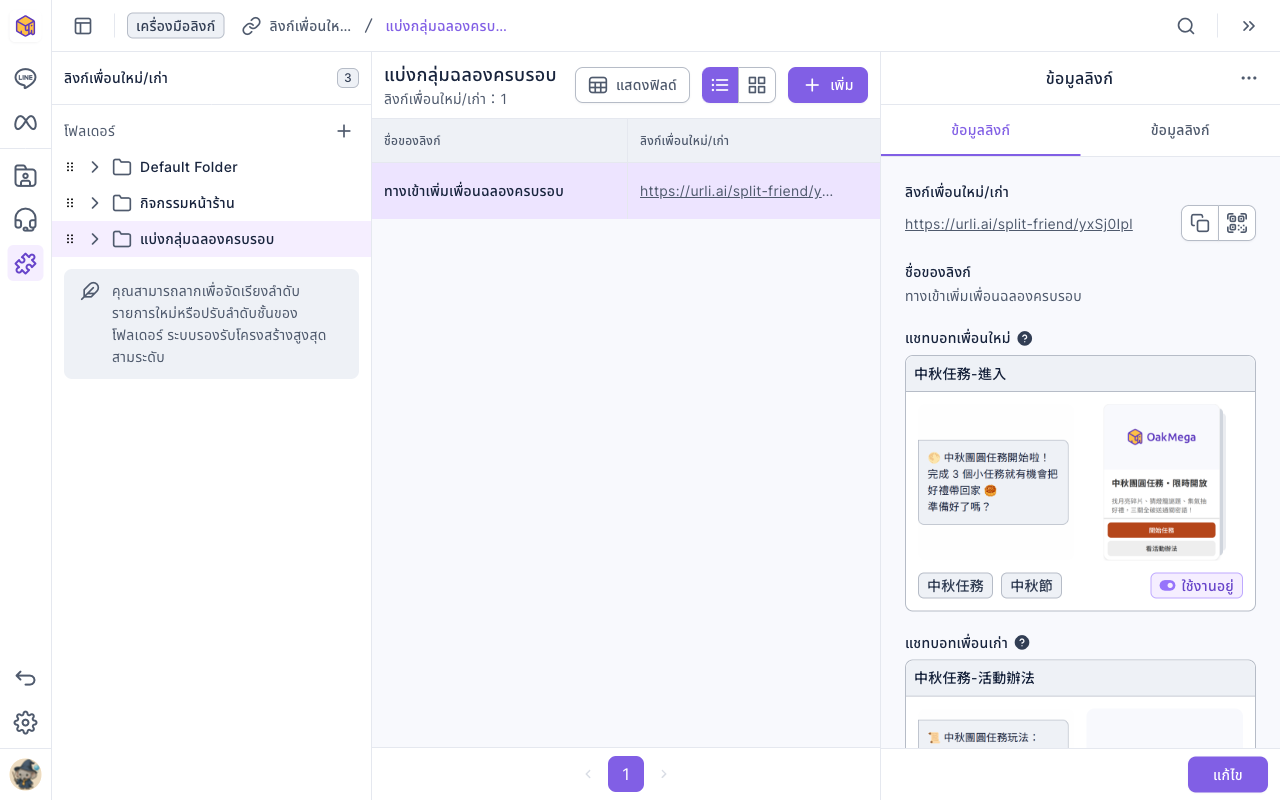
เมื่อมีคนคลิกลิงก์ ระบบจะแยกตามว่าคนนั้นเป็นเพื่อนของ LINE Official Account อยู่แล้วหรือยัง
| คนที่คลิก | เรียก | แท็กที่ติด |
|---|---|---|
| เพื่อนใหม่ (ตอนคลิกยังไม่เป็นเพื่อน และเพิ่มเพื่อนผ่านลิงก์) | "แชทบอทเพื่อนใหม่" | "คลิกลิงก์เพื่อติดแท็ก" + "ติดแท็กเพื่อนใหม่" |
| เพื่อนเก่า (ตอนคลิกเป็นเพื่อนอยู่แล้ว) | "แชทบอทเพื่อนเก่า" | "คลิกลิงก์เพื่อติดแท็ก" + "ติดแท็กเพื่อนเก่า" |
สร้างลิงก์เพื่อนใหม่/เก่า
- ด้านซ้าย คลิกโฟลเดอร์ที่จะเก็บลิงก์ แล้วคลิก "เพิ่ม" มุมขวาบน ถ้าเลือกลิงก์ทั้งหมดอยู่ ระบบจะให้เลือกโฟลเดอร์ก่อน
- ใน "การตั้งค่าพื้นฐาน" กรอกชื่อลิงก์ (ไม่เกิน 100 ตัวอักษร) ซึ่งเป็นชื่อที่แสดงในรายการหลังบ้าน
- รหัสลิงก์ใน "ข้อมูลลิงก์" ระบบสร้างให้แล้ว ถ้าต้องการ URL ที่จำง่าย เปลี่ยนเป็นรหัสของตัวเองได้ (8–15 ตัวอักษร: ภาษาจีน ภาษาอังกฤษพิมพ์ใหญ่/เล็ก ตัวเลข และสัญลักษณ์ -_)
- ถ้าต้องการ เลือกแท็กใน "คลิกลิงก์เพื่อติดแท็ก" (ไม่เกิน 3 แท็ก) ทั้งเพื่อนใหม่และเพื่อนเก่าจะได้แท็กนี้
- ใน "การตั้งค่าการแบ่งกลุ่ม" คลิกกรอบ "แชทบอทเพื่อนใหม่" เมื่อ "เลือกแชทบอท" เปิดขึ้น ให้เลือกโฟลเดอร์แชทบอทจากเมนูด้านบน คลิกแชทบอทที่ต้องการ แล้วคลิก "ยืนยัน" การ์ดจะแสดงว่าแชทบอท "ใช้งานอยู่" หรือ "ปิดใช้งาน"
- เลือก "แชทบอทเพื่อนเก่า" ด้วยวิธีเดียวกัน ต้องเลือกทั้งสองตัว
- ถ้าต้องการ เลือก "ติดแท็กเพื่อนใหม่" และ "ติดแท็กเพื่อนเก่า" (อย่างละไม่เกิน 3 แท็ก)
- ใน "ดูตัวอย่างลิงก์" กรอก "หัวข้อลิงก์" (ไม่เกิน 50 ตัวอักษร) และ "คำอธิบายลิงก์" (ไม่เกิน 500 ตัวอักษร) ซึ่งจะแสดงเมื่อแชร์ลิงก์ "ภาพตัวอย่างลิงก์" ไม่บังคับ (แนะนำ 1200x630 px)
- คลิก "บันทึก" ระบบจะแสดง "เพิ่มสำเร็จ"
ภาพเคลื่อนไหวด้านล่างสาธิตการคลิก "เพิ่ม" ในโฟลเดอร์ "แบ่งกลุ่มฉลองครบรอบ" กรอกชื่อลิงก์ "ทางเข้าเพิ่มเพื่อนฉลองครบรอบ" แล้วคลิกกรอบแชทบอทเพื่อนใหม่ และเลือก "中秋任務-進入" จากโฟลเดอร์ "中秋節活動" (ชื่อแชทบอทเป็นข้อมูลในแชนแนลสาธิต)
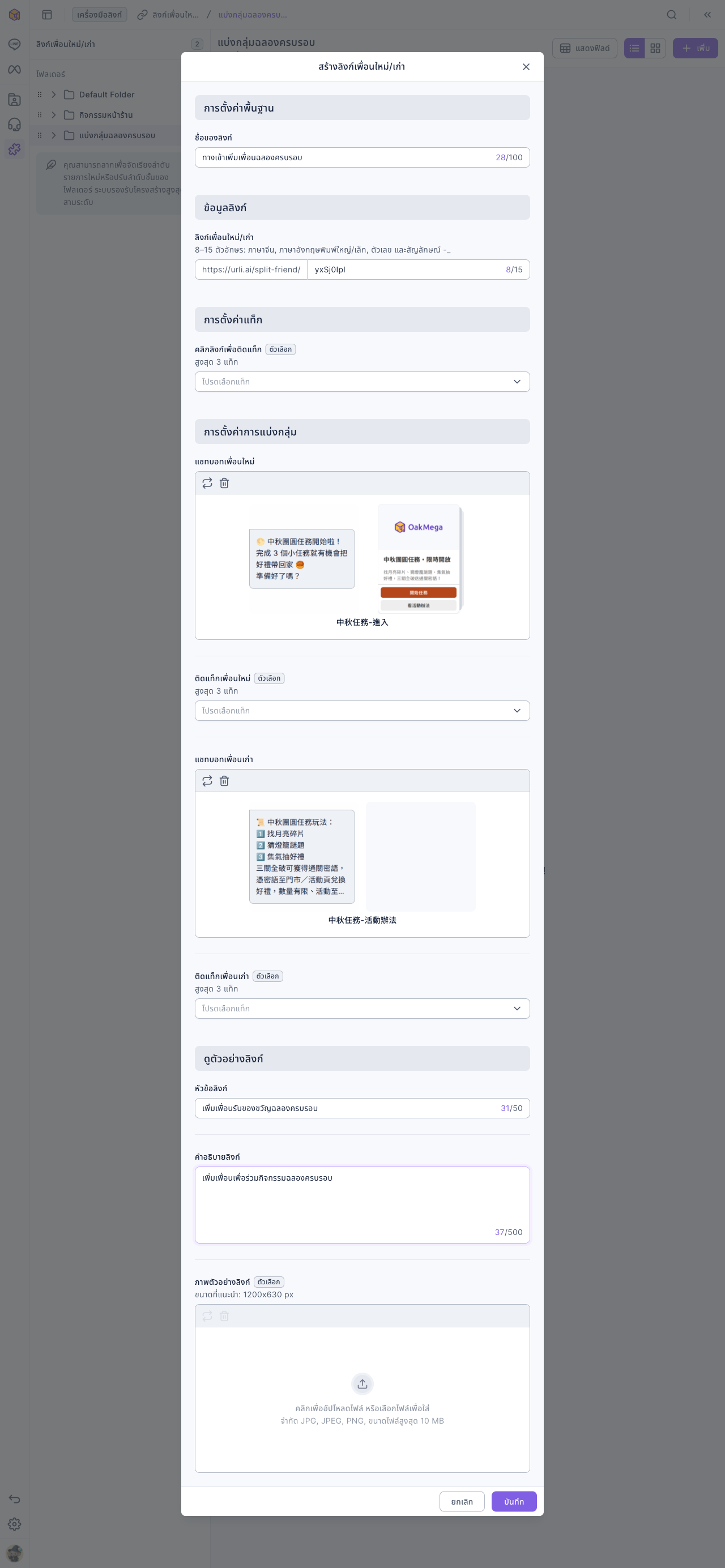
ภาพด้านล่างคือหน้าต่าง "สร้างลิงก์เพื่อนใหม่/เก่า" ที่กรอกเสร็จแล้ว เลือกแชทบอททั้งสองตัวแล้ว ด้านล่างเป็นตัวอย่างลิงก์
ดูข้อมูลลิงก์
คลิกลิงก์ แล้วสลับไปที่แท็บที่สองด้านขวา (ชื่อแท็บ "ข้อมูลลิงก์" เหมือนแท็บแรก)
| ข้อมูล | ความหมาย |
|---|---|
| จำนวนคลิกทั้งหมด | จำนวนครั้งที่ลิงก์ถูกคลิก รวมการคลิกที่ไม่ได้เข้าสู่ระบบ |
| จำนวนเพื่อนทั้งหมด | จำนวนคนที่คลิกและเรียกแชทบอทสำเร็จ |
| จำนวนเพื่อนใหม่ จำนวนเพื่อนเก่า | จำนวนเพื่อนใหม่และเพื่อนเก่าที่คลิกลิงก์ |
| อัตราการแปลงเพื่อนใหม่ | จำนวนเพื่อนใหม่ ÷ จำนวนคลิกทั้งหมด |
"ข้อมูลช่วงลิงก์" เลือกดูย้อนหลัง 24 ชั่วโมง 7 วัน 30 วัน หรือช่วงที่กำหนดเองได้ พร้อมแผนภูมิข้อมูลการคลิก ระบบ เบราว์เซอร์ และพื้นที่ ถ้าต้องการนำข้อมูลออก คลิก "⋯" ท้ายแถวแล้วเลือก "ดาวน์โหลดข้อมูลลิงก์" (สูงสุด 10,000 รายการ)
แก้ไข ย้าย และลบ
- แก้ไข: คลิกไอคอนดินสอท้ายแถว หรือ "แก้ไข" ด้านขวา การแก้ตัวอย่างลิงก์จะไม่มีผลทันที
- ย้าย: คลิก "⋯" แล้วเลือก "ย้าย"
- ลบ: คลิก "⋯" แล้วเลือก "ลบ" หน้าต่างยืนยันแจ้งว่า "เนื้อหาทั้งหมดจะถูกลบ" คลิก "ลบ" หลังลบ ลิงก์จะใช้ไม่ได้ รวมถึง QR Code ที่พิมพ์ไปแล้ว
ภาพเคลื่อนไหวด้านล่างสาธิตการคลิก "⋯" ของ "ทางเข้าเพิ่มเพื่อนฉลองครบรอบ" เลือก "ลบ" แล้วคลิก "ลบ" ในหน้าต่างยืนยัน ลิงก์จะหายไปจากรายการ
โฟลเดอร์ใช้งานเหมือนฟีเจอร์อื่น คลิก "+" ทางขวาของ "โฟลเดอร์" เพื่อสร้าง วางเมาส์บนโฟลเดอร์แล้วใช้ "⋯" เพื่อเปลี่ยนชื่อหรือลบ เมื่อลบโฟลเดอร์ ลิงก์ข้างในจะถูกลบและใช้งานไม่ได้ด้วย
หลักการทำงาน
- ทำไมต้องแยกเพื่อนใหม่กับเพื่อนเก่า? เพื่อนใหม่ต้องการรู้จักแบรนด์และรับของขวัญต้อนรับ ส่วนเพื่อนเก่าเคยเห็นข้อความต้อนรับแล้ว ส่งข้อมูลกิจกรรมให้เลยจะเหมาะกว่า ลิงก์เดียวและ QR Code เดียวดูแลได้ทั้งสองกลุ่ม
- ถ้าแชทบอทถูกลบ ช่องจะว่าง ถ้าแชทบอทที่เลือกไว้ถูกลบภายหลัง ช่องที่ตรงกันในข้อมูลลิงก์จะว่างเปล่า ให้แก้ไขลิงก์แล้วเลือกใหม่
- รหัสลิงก์ใช้ซ้ำไม่ได้ รหัสต้องไม่ซ้ำกันในทุกแชนแนล และรหัสของลิงก์ที่ลบแล้วก็ใช้ไม่ได้อีก
คำถามที่พบบ่อย
ถึงขีดจำกัดจำนวนของแผนแล้ว
แพ็กเกจ Free สร้างลิงก์เพื่อนใหม่/เก่าได้สูงสุด 10 ลิงก์ ลบลิงก์ที่ไม่ใช้ หรืออัปเกรดแพ็กเกจ
หน้าต่างเลือกแชทบอทแสดง "ยังไม่มีแชทบอทในโฟลเดอร์"
โฟลเดอร์แชทบอทที่เลือกอยู่ว่างเปล่า ใช้เมนูด้านบนของหน้าต่างเพื่อเปลี่ยนไปโฟลเดอร์ที่มีแชทบอท
อัตราการแปลงเพื่อนใหม่ต่ำ
อัตรานี้คือจำนวนเพื่อนใหม่หารด้วยจำนวนคลิกทั้งหมด การคลิกของเพื่อนเก่าก็นับรวมในตัวหารด้วย ถ้าต้องการดูผลของเพื่อนใหม่ที่ได้จากลิงก์ ให้ดู "จำนวนเพื่อนใหม่" ประกอบ