
この記事を読むと、イベントのポスターや広告に載せる新規・既存友だちリンクを作成し、まだ友だちでない人には友だち追加後に新規向けのメッセージを、すでに友だちの人には別のメッセージを送り、それぞれにタグを付けられるようになります。
始める前に
- すべてのプランで使えます。Free プランでは新規・既存友だちリンクは 10 個までで、上限に達すると「プランの数量上限に達しました」と表示されます。
- 「新規・既存友だちリンク」の権限が必要です。「閲覧のみ」では一覧とデータを見られます。作成・編集・移動・削除には「編集可能」が必要で、ない場合はボタンに「編集権限がありません」と表示されます。
- ワークスペースを LINE オフィシャルアカウントに接続し、新規友だち用と既存友だち用の LINE チャットボットを 2 つ用意しておいてください。作り方はLINE チャットボットを設定するを参照してください。
新規・既存友だちリンクの画面
ナビゲーションバーでリンクツールをクリックし、「新規・既存友だちリンク」を選びます。
下の画像はこのページです。左側にすべてのリンクと「フォルダー」、中央に選んでいるフォルダ内のリンクがあります。リンクをクリックすると、右側の「リンク情報」にリンクの URL、「新規友だちチャットボット」と「既存友だちチャットボット」が表示されます。
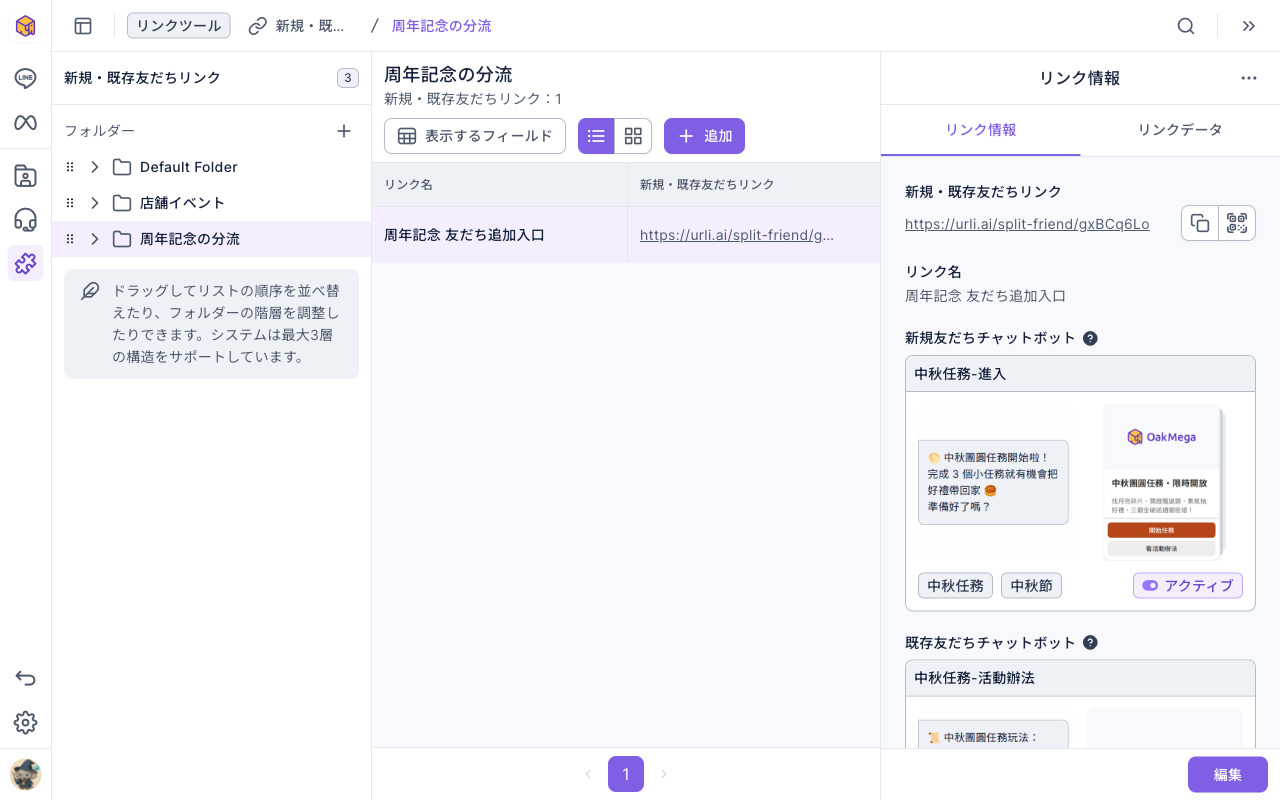
リンクがクリックされると、クリックした人が LINE オフィシャルアカウントの友だちかどうかで分かれます。
| クリックした人 | 動くもの | 付くタグ |
|---|---|---|
| 新規友だち(クリック時はまだ友だちでなく、リンクから友だち追加した人) | 「新規友だちチャットボット」 | 「タグを追加するにはリンクをクリック」+「新規友だちにタグを追加」 |
| 既存友だち(クリック時にすでに友だちの人) | 「既存友だちチャットボット」 | 「タグを追加するにはリンクをクリック」+「既存友だちにタグを追加」 |
新規・既存友だちリンクを作成する
- 左側でリンクを入れるフォルダをクリックし、右上の「追加」をクリックします。すべてのリンクを選んでいる場合は、先にフォルダを選ぶ画面が出ます。
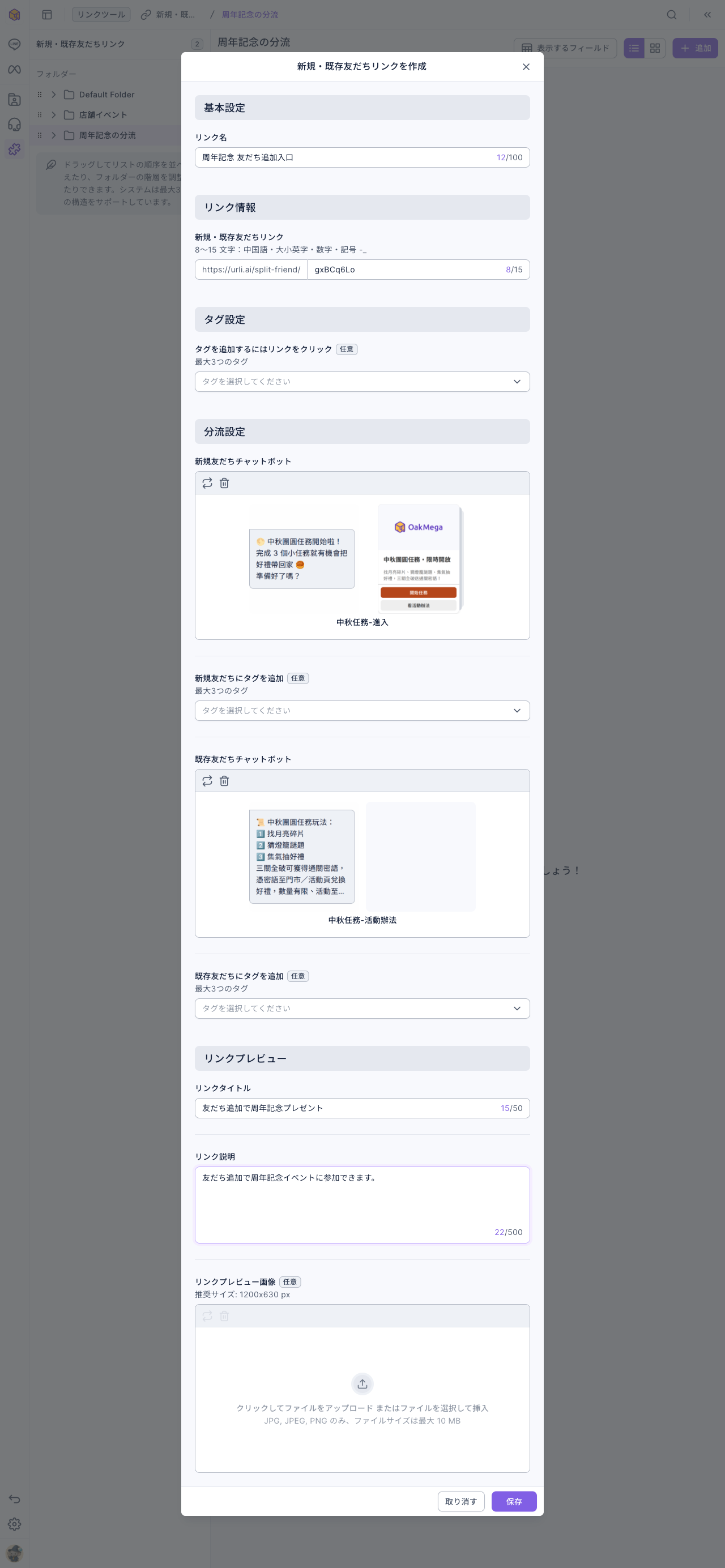
- 「基本設定」で「リンク名」(100 文字まで)を入力します。これは管理画面の一覧に表示される名前です。
- 「リンク情報」のリンクコードは自動で生成されています。覚えやすい URL にしたい場合は独自のコード(8~15 文字の中国語・大小英字・数字・記号 -_)に変えられます。
- 必要に応じて「タグ設定」でクリックした人に付けるタグ(「タグを追加するにはリンクをクリック」、3 個まで)を選びます。新規・既存どちらにも付きます。
- 「分流設定」で「新規友だちチャットボット」の枠をクリックします。「チャットボットを選択」が開いたら、上のドロップダウンでチャットボットのフォルダを選び、チャットボットをクリックして「確認」を押します。カードにはチャットボットが「アクティブ」か「非アクティブ」かが表示されます。
- 同じ方法で「既存友だちチャットボット」を選びます。2 つとも必須です。
- 必要に応じて「新規友だちにタグを追加」と「既存友だちにタグを追加」を選びます(それぞれ 3 個まで)。
- 「リンクプレビュー」で「リンクタイトル」(50 文字まで)と「リンク説明」(500 文字まで)を入力します。リンクを共有したときに表示される内容です。「リンクプレビュー画像」は任意です(推奨 1200x630 px)。
- 「保存」をクリックすると「作成に成功しました」と表示されます。
下のアニメーションでは、「周年記念の分流」フォルダで「追加」をクリックし、リンク名「周年記念 友だち追加入口」を入力してから、新規友だちチャットボットの枠をクリックし、「中秋節活動」フォルダの「中秋任務-進入」を選んでいます(チャットボット名はデモ用ワークスペースのデータです)。
下の画像は入力を終えた「新規・既存友だちリンクを作成」の画面です。2 つのチャットボットが選ばれ、その下にリンクプレビューがあります。
リンクデータを見る
リンクをクリックし、右側で「リンクデータ」に切り替えます。
| データ | 意味 |
|---|---|
| 総クリック数 | リンクがクリックされた回数。ログインしていないクリックも含みます |
| 友だち数合計 | クリックしてチャットボットの起動に成功した人数 |
| 新規友だち数、既存友だち数 | リンクをクリックした新規友だち・既存友だちの人数 |
| 新規友だちの転換率 | 新規友だち数 ÷ 総クリック数 |
「リンクの間隔データ」では、過去 24 時間・7 日・30 日やカスタム期間を選び、クリックデータ、システム、ブラウザー、地域のグラフを見られます。データを持ち出すには、行の右端の「⋯」から「リンクデータのダウンロード」(最大10,000件)を選びます。
編集・移動・削除
- 編集:行の右端の鉛筆アイコンか、右側の「編集」をクリックします。リンクプレビューの変更はすぐには反映されません。
- 移動:「⋯」から「移動」を選びます。
- 削除:「⋯」から「削除」を選ぶと「すべてのコンテンツが削除されます。」と表示されるので、「削除」をクリックします。削除するとリンクは無効になり、印刷済みの QR コードも開けなくなります。
下のアニメーションでは、「周年記念 友だち追加入口」の「⋯」から「削除」を選び、確認画面で「削除」をクリックして、一覧からリンクが消えるところを示しています。
フォルダの操作はほかの機能と同じです。「フォルダー」右の「+」で作成し、フォルダにカーソルを合わせて「⋯」から名前の変更や削除ができます。フォルダを削除すると、中のリンクも削除されて無効になります。
仕組み
- なぜ分けるのか? 新規友だちにはブランドの紹介や入会特典が必要ですが、既存友だちはすでにあいさつメッセージを見ているので、イベント情報を直接届けるほうが合っています。1 つのリンク、1 枚の QR コードで両方に対応できます。
- チャットボットが削除されると欄が空になります。 選んでいたチャットボットがあとで削除されると、リンク情報の該当欄が空になります。リンクを編集して選び直してください。
- リンクコードは再利用できません。 コードはすべてのワークスペースで重複できず、削除したリンクのコードも使えません。
よくある質問
プランの数量上限に達しました
Free プランでは新規・既存友だちリンクは 10 個までです。不要なリンクを削除するか、プランをアップグレードしてください。
チャットボットを選択の画面に「フォルダーにチャットボットはまだありません」と出る
選んでいるチャットボットのフォルダが空です。画面上のドロップダウンで、チャットボットが入っているフォルダに切り替えてください。
新規友だちの転換率が低い
転換率は新規友だち数を総クリック数で割った値で、既存友だちのクリックも分母に含まれます。リンクで増えた新規友だちの効果を見るなら、「新規友だち数」もあわせて確認してください。