
この記事を読むと、認証ページ(たとえば会員限定特典の案内)を作成し、誰が見られるか、閲覧した人にどのタグを付けるかを設定して、リンクをメンバーに共有できるようになります。
始める前に
- Pro 以上のプランが必要です。ワークスペースごとに認証ページの上限数があり、上限に達すると作成やコピーのときに「認証ページのクォータがいっぱいです」と表示されます。
- 「認証ページ」の権限が必要です。「閲覧のみ」では一覧を見られます。作成・編集・コピー・移動・削除には「編集可能」が必要で、ない場合はボタンに「編集権限がありません」と表示されます。
- ログインや友だち追加を条件にする、タグで制限する、タグを付ける場合は、先にワークスペースを LINE オフィシャルアカウントに接続してください。
認証ページの一覧
ナビゲーションバーでウェブベースツールをクリックし、「認証ページ」を選びます。
下の画像は認証ページの一覧です。左側に「すべての認証ページ」と「フォルダ」、中央に選んでいるフォルダ内の認証ページ、右側の「認証ページ情報」には、選んだページの「認証ページのリンク」、タイトルと説明、閲覧にログインが必要かどうかが表示されます。
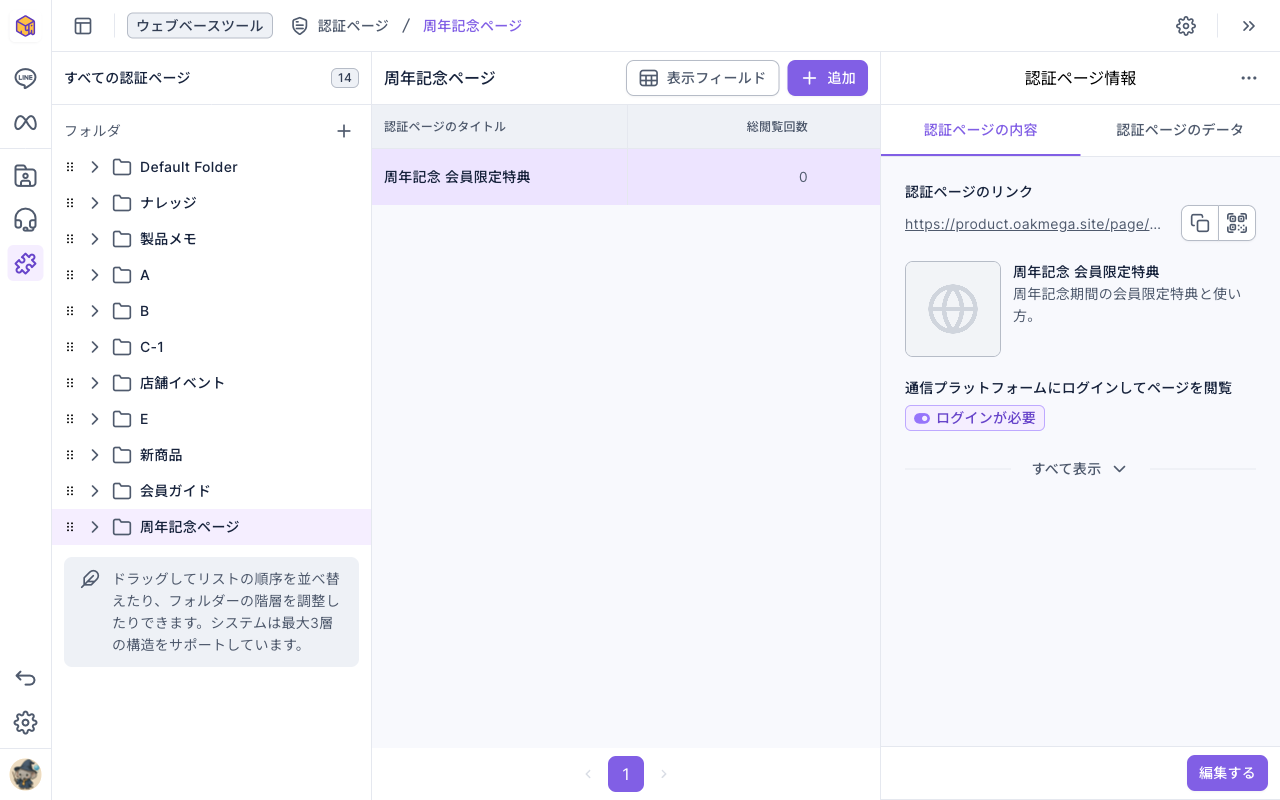
- リンク横のボタンでリンクのコピーや QR コードの表示ができます。LINE のメッセージ、リッチメニュー、公式サイトなどに載せて、メンバーに開いてもらいましょう。
- 「認証ページのデータ」に切り替えると、「総閲覧回数」「総閲覧人数」「作成日時」が見られます。同じ人が何度も開くと閲覧回数は増えますが、閲覧人数は 1 人として数えます。
- フォルダはドラッグで並べ替えたり、別のフォルダの中に入れたりできます(最大 3 階層)。「フォルダ」右の「+」でフォルダを作成し、フォルダにカーソルを合わせて「⋯」から「名前を変更する」「削除する」を選べます。フォルダを削除すると、中の認証ページも一緒に削除されます。
認証ページを作成する
- 左側で認証ページを入れるフォルダをクリックし、「追加」をクリックします。「すべての認証ページ」を選んでいる場合は、先にフォルダを選ぶ画面が出ます。
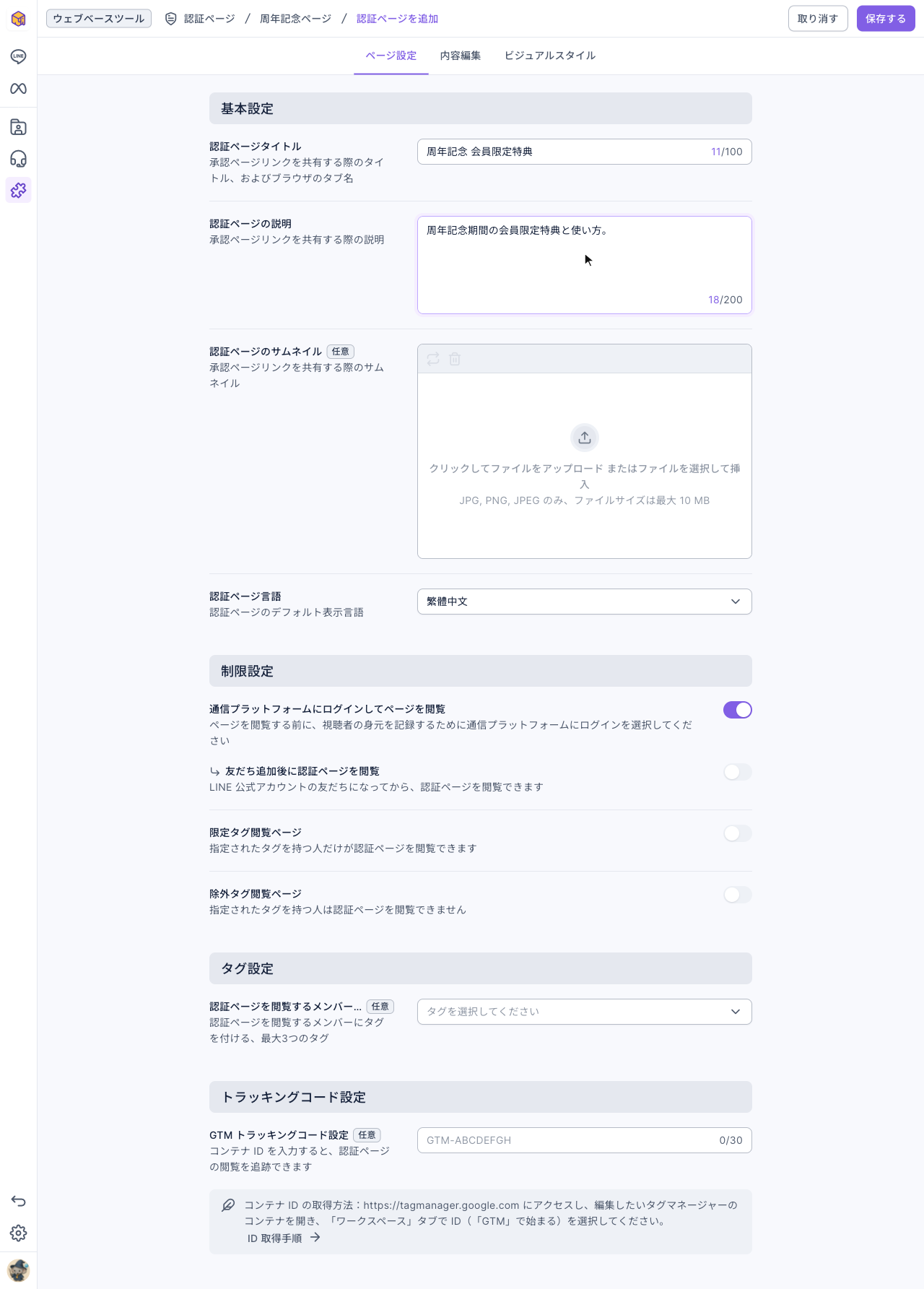
- 「ページ設定」で「認証ページタイトル」(100 文字まで)と「認証ページの説明」(200 文字まで)を入力します。タイトルはブラウザのタブ名にもなります。タイトル、説明、「認証ページのサムネイル」は、リンクを共有したときのプレビューに表示されます。
- 必要に応じてサムネイル(JPG・PNG、10 MB まで)をアップロードし、「認証ページ言語」を選びます。
- 「制限設定」と「タグ設定」を必要に応じて調整します(次の節で説明します)。
下のアニメーションでは、「周年記念ページ」フォルダで「追加」をクリックし、認証ページタイトル「周年記念 会員限定特典」と説明を入力しています。
下の画像は「ページ設定」タブの全項目です。「通信プラットフォームにログインしてページを閲覧」は最初からオンになっています。
- 「内容編集」に切り替えてページの内容を書きます。そのまま入力すると段落になり、「/」を入力すると挿入する項目を選べます。
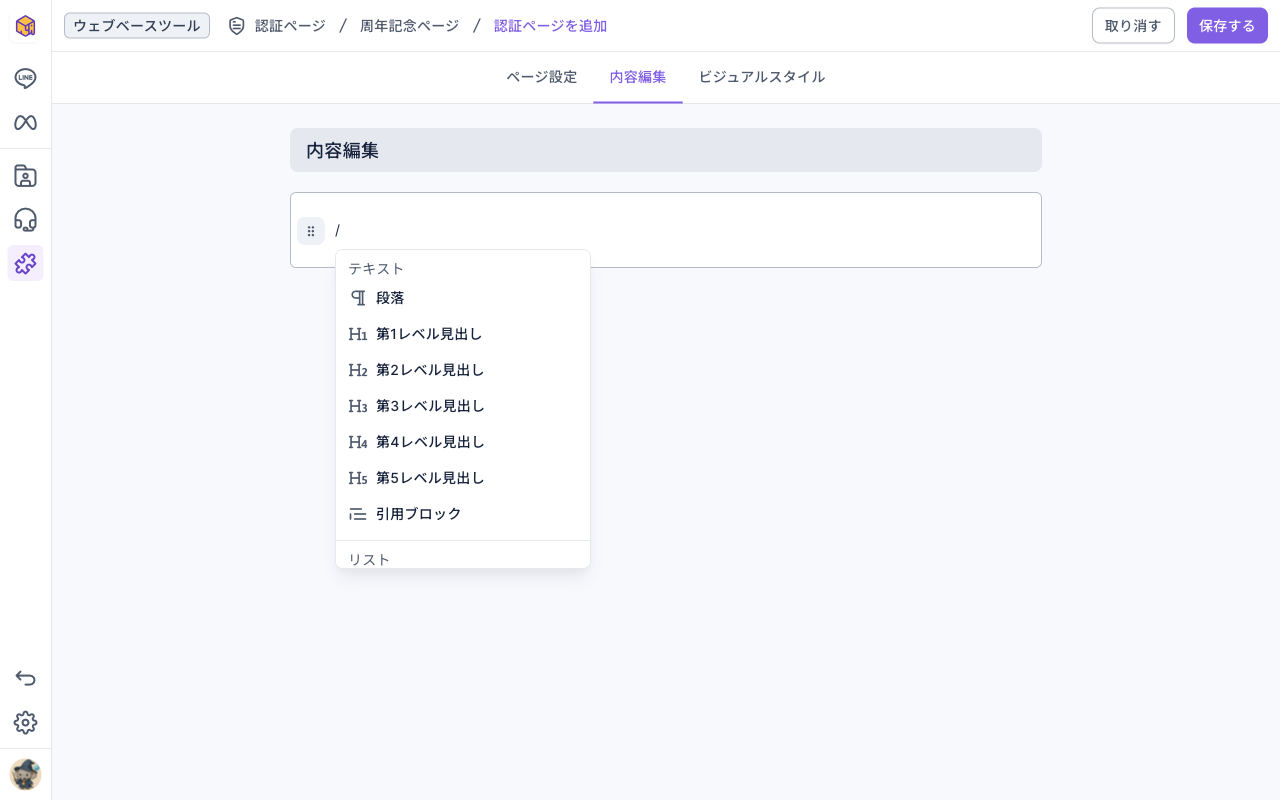
「/」メニューで挿入できるもの:
| 分類 | 項目 |
|---|---|
| テキスト | 段落、第1〜第5レベル見出し、引用ブロック |
| リスト | 箇条書きリスト、番号付きリスト、チェックリスト |
| マルチメディア | 画像、ビデオ、PDF(ファイルアップロード)、PDF(URL を埋め込む)、ファイル |
| その他 | 区切り線、カスタマイズされたコンポーネント、iframe |
- 必要に応じて「ビジュアルスタイル」で見た目を調整します(下の「ビジュアルスタイルを調整する」を参照)。
- 右上の「保存する」をクリックします。「作成に成功しました」と表示され、フォルダの一覧に戻ります。
下のアニメーションでは、「内容編集」で段落を入力して「保存する」をクリックし、一覧に戻ると認証ページが増えています。
閲覧できる人と付けるタグを設定する
「ページ設定」の下半分で、誰がページを開けるか、閲覧した人にタグを付けるかを決めます。
| 設定 | 役割 |
|---|---|
| 通信プラットフォームにログインしてページを閲覧 | オンにすると、LINE でログインしてから閲覧するので、OakMega が誰が見ているかを把握できます。最初からオン |
| 友だち追加後に認証ページを閲覧 | ログインをオンにすると表示されます。LINE オフィシャルアカウントの友だちだけが閲覧できます。まだ友だちでない会員には「友だち追加して続ける/先に友だち追加してから、このページを閲覧してください」と「友だち追加」ボタンが表示され、押すとワークスペースに連携した LINE オフィシャルアカウントの友だち追加画面が開きます |
| 限定タグ閲覧ページ | 指定したタグを持つメンバーだけが閲覧できます。タグは 100 個まで。「すべてのタグを持つ場合に閲覧可能」か「いずれかのタグを持つ場合に閲覧可能」を選べます |
| 除外タグ閲覧ページ | 指定したタグを持つメンバーは閲覧できません。タグは 100 個まで。同じく「すべて」か「いずれか」のルールを選べます |
| 認証ページを閲覧するメンバーにタグを付ける | ページを閲覧したメンバーにタグを付けます。3 個まで |
| GTM トラッキングコード設定 | Google Tag Manager のコンテナ ID(「GTM」で始まる)を入力すると、GTM でページの閲覧を追跡できます |
- タグによる制限とタグ付けには、ログインが必要です。 ログインがオフだと誰が見ているかわからないため、「現在、ログイン不要に設定されています。この機能は使用できません」と表示されます。
- ワークスペースがまだ LINE オフィシャルアカウントに接続されていない場合は、ログインと友だち追加のスイッチを使えず、通信プラットフォームへの接続を促すメッセージが表示されます。
ビジュアルスタイルを調整する
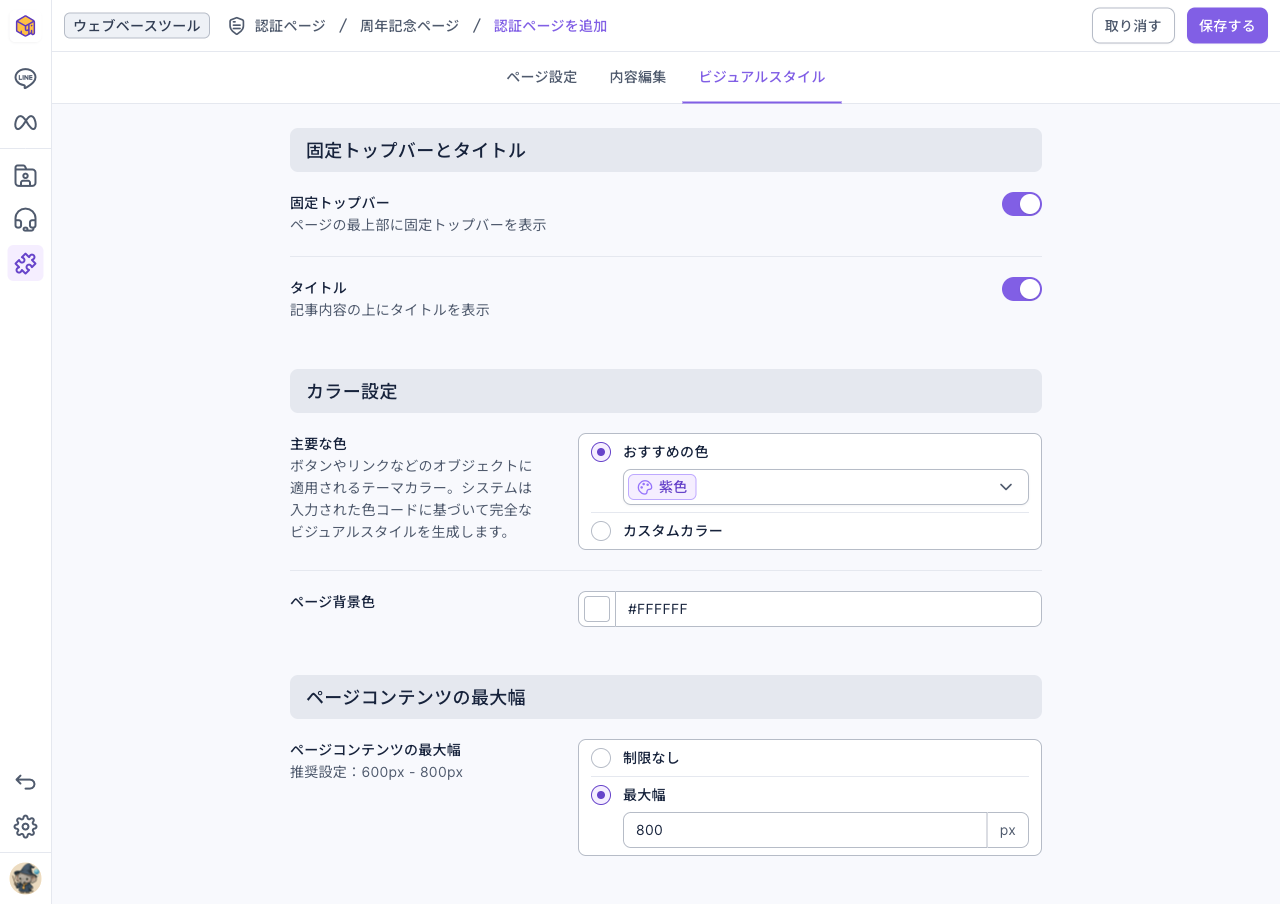
「ビジュアルスタイル」タブでページの見た目を変えられます。右上の「保存する」をクリックすると反映されます。
| 設定 | 役割 |
|---|---|
| 固定トップバー、タイトル | ページ最上部に固定バーを表示するか、内容の上にタイトルを表示するか |
| 主要な色 | ボタンやリンクなどに使うテーマカラー。「おすすめの色」か「カスタムカラー」を選べます |
| ページ背景色 | ページの背景色 |
| ページコンテンツの最大幅 | 「制限なし」か「最大幅」を指定。推奨は 600px〜800px |
認証ページをコピー・移動・削除する
認証ページの行の右端にある「⋯」をクリックします。
- 「編集する」:編集画面を開きます。変更したら「保存する」をクリックします。
- 「コピーする」:同じ内容の認証ページを作成し、名前の後ろに「(Copy)」が付きます。コピーには新しいリンクが発行され、認証ページの上限数を 1 つ使います。
- 「移動する」:移動先のフォルダを選びます。リンクは変わりません。
- 「削除する」:「(タイトル)を削除してもよろしいですか?」と表示されるので、「削除する」をクリックします。削除すると、それまでのリンクは開けなくなります。
下のアニメーションでは、「周年記念 会員限定特典」の「⋯」から「削除する」を選び、確認画面で「削除する」をクリックして、一覧から認証ページが消えるところを示しています。
仕組み
- なぜ認証ページを使うのか? 一般的なウェブページでは、誰が見ているかわかりません。認証ページは LINE ログインでメンバーを識別するので、特定のメンバーだけに見せたり、「このページを見た」ことをタグにして、あとでセグメント配信に使ったりできます。
- 編集画面を離れても自動保存されません。 保存せずに離れようとすると「認証ページの作成を終了しますか?」と表示され、離れると編集内容は保存されません。
- リンクは作成時に発行されます。 内容を編集したりフォルダを移動したりしてもリンクは変わらないので、共有済みのリンクからは最新の内容が見られます。
よくある質問
認証ページのクォータがいっぱいです
ワークスペースの認証ページ数がプランの上限に達しています。不要な認証ページを削除するか、OakMega の営業担当に上限の変更をご相談ください。
ログインと友だち追加のスイッチをオンにできない
ワークスペースがまだ LINE オフィシャルアカウントに接続されていないか、LINE ログインの設定が済んでいません。ワークスペースの管理者に、通信プラットフォームの接続を完了してもらってください。
最大300個のタグ付けタグを設定できます
1 つの認証ページで付けるタグ(閲覧時、ファイルのダウンロード時、動画の再生時など)は合計 300 個までです。タグ付けの設定を減らしてから保存してください。