
看完這篇,你可以新增一個授權頁面(例如會員專屬優惠說明),設定誰可以看、看過的人要貼上什麼標籤,再把連結分享給會員。
開始前
- 需要 Pro 以上方案。工作區的授權頁面有數量上限,額滿時新增或複製會顯示「授權頁面額度已滿」。
- 需要「授權頁面」的權限:「可檢視」可以瀏覽;要新增、編輯、複製、移動或刪除,要「可編輯」,否則按鈕會顯示「無編輯權限」。
- 要限定登入或加入好友才能看、依標籤限制或貼標籤,工作區要先連接 LINE 官方帳號。
認識授權頁面列表
在導覽列點網頁型工具,選「授權頁面」。
下圖是授權頁面列表:左側是「全部授權頁面」與「資料夾」,中間是目前資料夾裡的授權頁面,右側「授權頁面資訊」是點選的那一頁的「授權頁面連結」、標題與說明,以及是否要登入才能看。
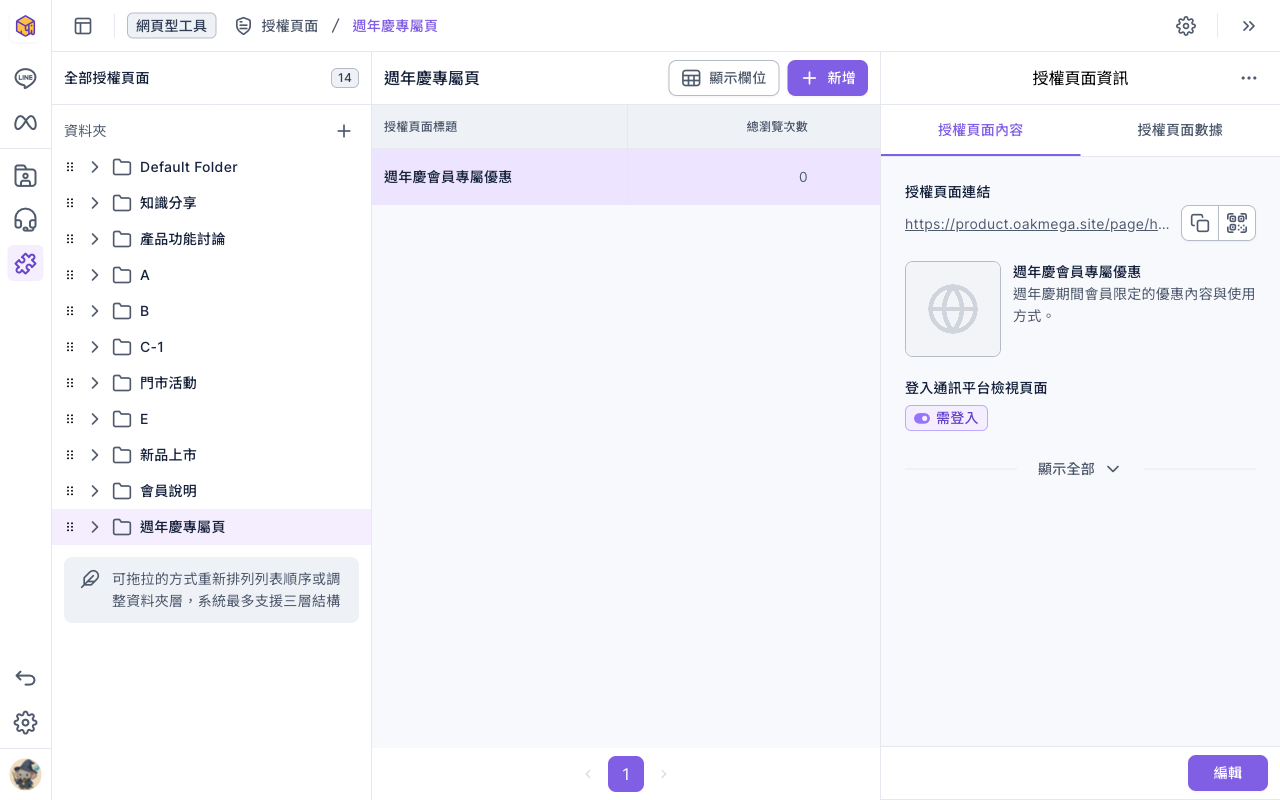
- 右側連結旁的按鈕可以複製連結或顯示 QR code,把它分享到 LINE 訊息、圖文選單或官網就能讓會員打開。
- 切到「授權頁面數據」可以看「總瀏覽次數」、「總瀏覽人數」與「建立時間」。同一個人看了好幾次,瀏覽次數會一直增加,瀏覽人數只算一次。
- 資料夾可以拖拉調整順序或放進別的資料夾,最多三層。點「資料夾」右邊的「+」新增資料夾;游標移到資料夾上,「⋯」可以「重新命名」或「刪除」。刪除資料夾時,裡面的授權頁面會一起被刪除。
新增授權頁面
- 在左側點要放授權頁面的資料夾,再點「新增」。如果目前選的是「全部授權頁面」,會先請你選擇資料夾。
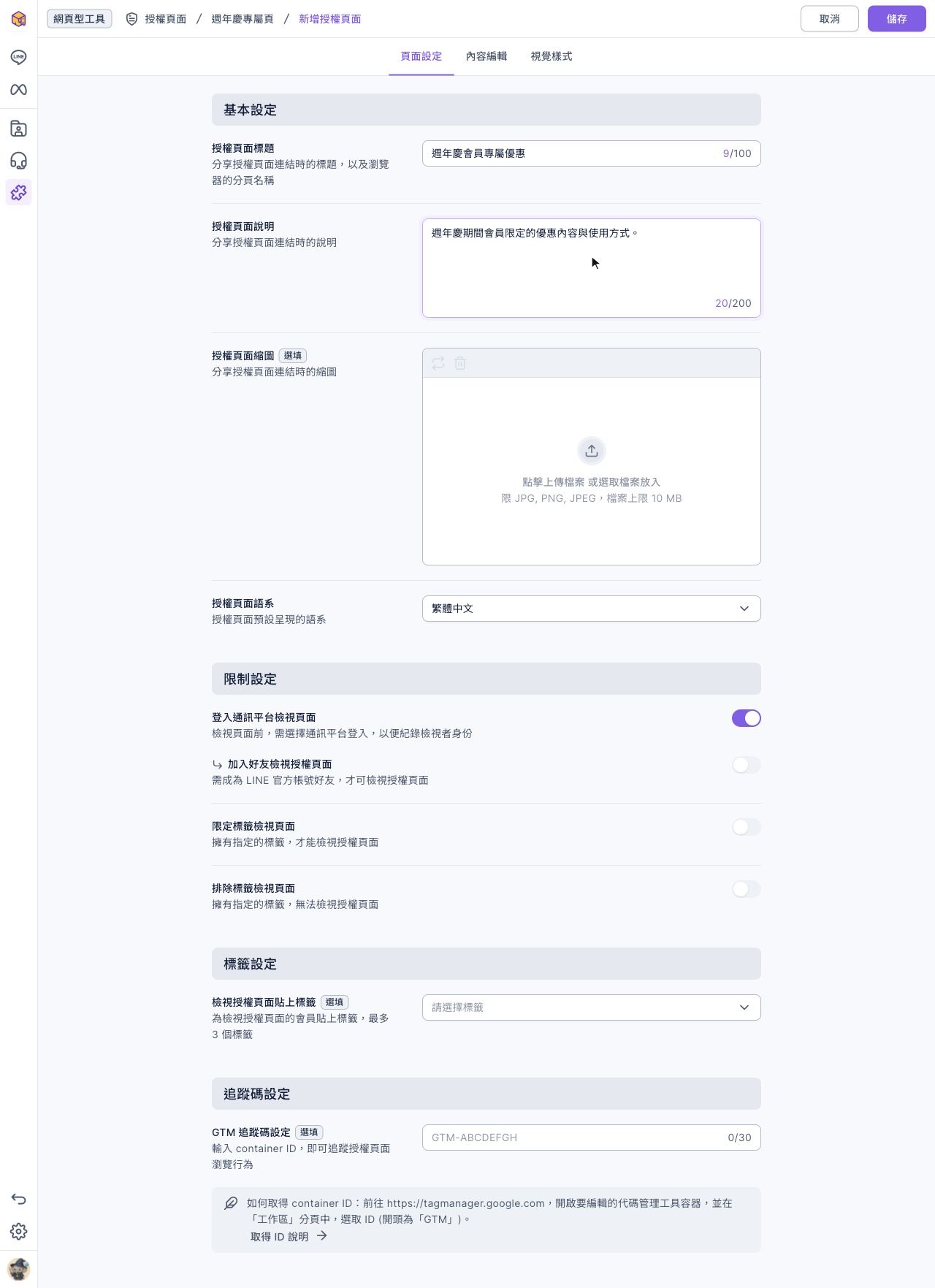
- 在「頁面設定」輸入「授權頁面標題」(最多 100 字)與「授權頁面說明」(最多 200 字)。標題也是瀏覽器分頁的名稱;標題、說明與「授權頁面縮圖」會顯示在分享連結的預覽上。
- 需要的話上傳「授權頁面縮圖」(JPG、PNG,最大 10 MB),並選「授權頁面語系」。
- 依需求調整「限制設定」與「標籤設定」,說明見下一節。
下面的動畫示範在「週年慶專屬頁」資料夾點「新增」,輸入授權頁面標題「週年慶會員專屬優惠」與授權頁面說明。
下圖是「頁面設定」分頁的全部項目。「登入通訊平台檢視頁面」預設是開啟的。
- 切到「內容編輯」撰寫頁面內容。直接打字就是內文;輸入「/」可以選擇要插入的項目。
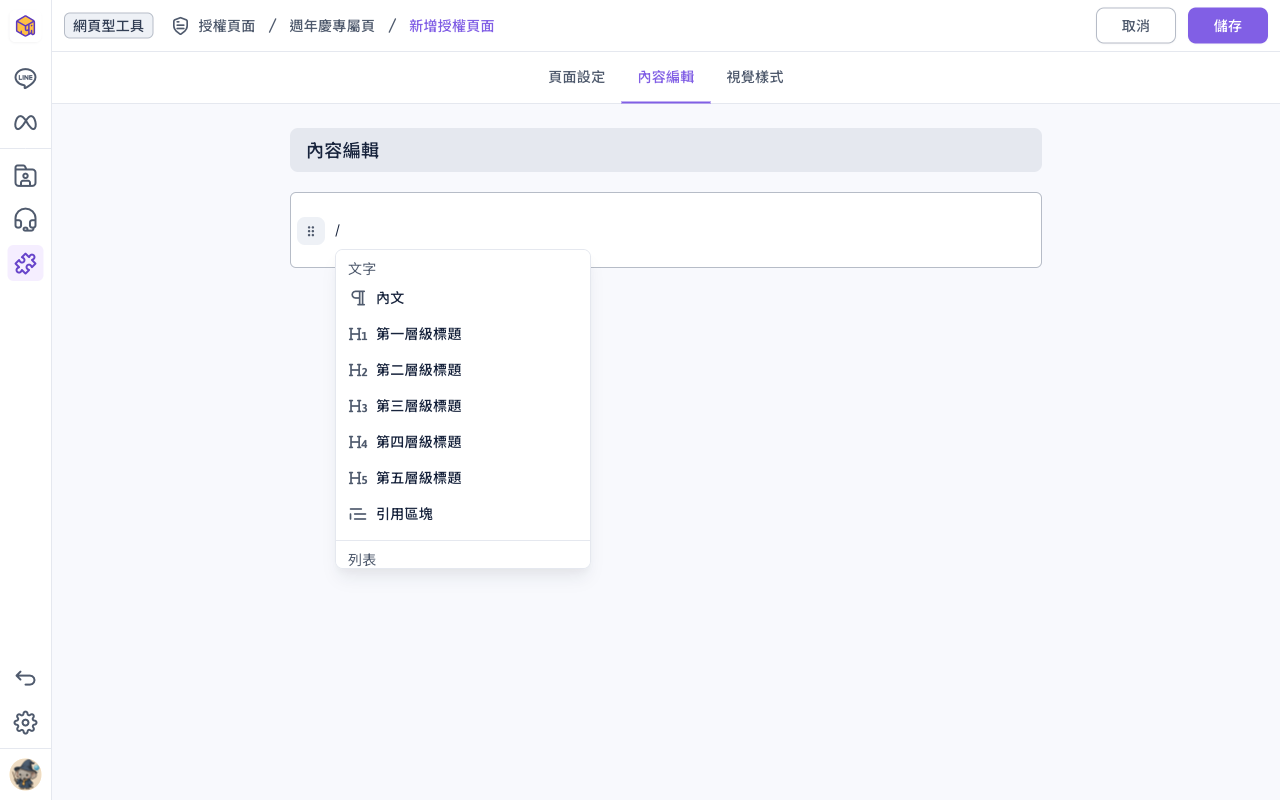
「/」選單裡可以插入:
| 分類 | 項目 |
|---|---|
| 文字 | 內文、第一層級到第五層級標題、引用區塊 |
| 列表 | 點狀列表、編號列表、清單列表 |
| 多媒體 | 圖片、影片、PDF(上傳檔案)、PDF(引入網址)、檔案 |
| 其他 | 分隔線、客製化元件、iframe |
- 需要的話切到「視覺樣式」調整外觀(見下方「調整視覺樣式」)。
- 按右上角的「儲存」,畫面顯示「新增成功」並回到資料夾清單。
下面的動畫示範在「內容編輯」輸入一段內文,再按「儲存」,回到清單後多了這個授權頁面。
設定誰可以看、貼上什麼標籤
「頁面設定」下半部決定誰能打開這個頁面,以及看過的人要不要貼標籤:
| 設定 | 作用 |
|---|---|
| 登入通訊平台檢視頁面 | 開啟後,會員要先登入 LINE 才能看,OakMega 才知道是誰在看。預設開啟 |
| 加入好友檢視授權頁面 | 開啟「登入」後才會出現。要是 LINE 官方帳號的好友才能看。還不是好友的會員會看到「加入好友以繼續/請先加入好友,才能檢視此頁面」和「加入好友」按鈕,按下會前往工作區連接的 LINE 官方帳號加好友 |
| 限定標籤檢視頁面 | 擁有指定標籤的會員才能看。最多 100 個標籤,可以選「同時擁有所有標籤才能檢視」或「擁有任何一個標籤即可檢視」 |
| 排除標籤檢視頁面 | 擁有指定標籤的會員無法看。最多 100 個標籤,規則一樣有「全部」或「任何一個」兩種 |
| 檢視授權頁面貼上標籤 | 幫看過這個頁面的會員貼上標籤,最多 3 個 |
| GTM 追蹤碼設定 | 輸入 Google Tag Manager 的 container ID(開頭為「GTM」),用 GTM 追蹤頁面瀏覽行為 |
- 限制標籤與貼標籤都要開啟「登入」。 沒開登入時無法知道是誰在看,畫面會提示「目前登入設定為不需登入,此功能無法使用」。
- 工作區還沒連接 LINE 官方帳號時,登入與加入好友的開關無法使用,畫面會提示前往通訊平台串接。
調整視覺樣式
「視覺樣式」分頁可以調整頁面外觀,右上角按「儲存」後才會生效。
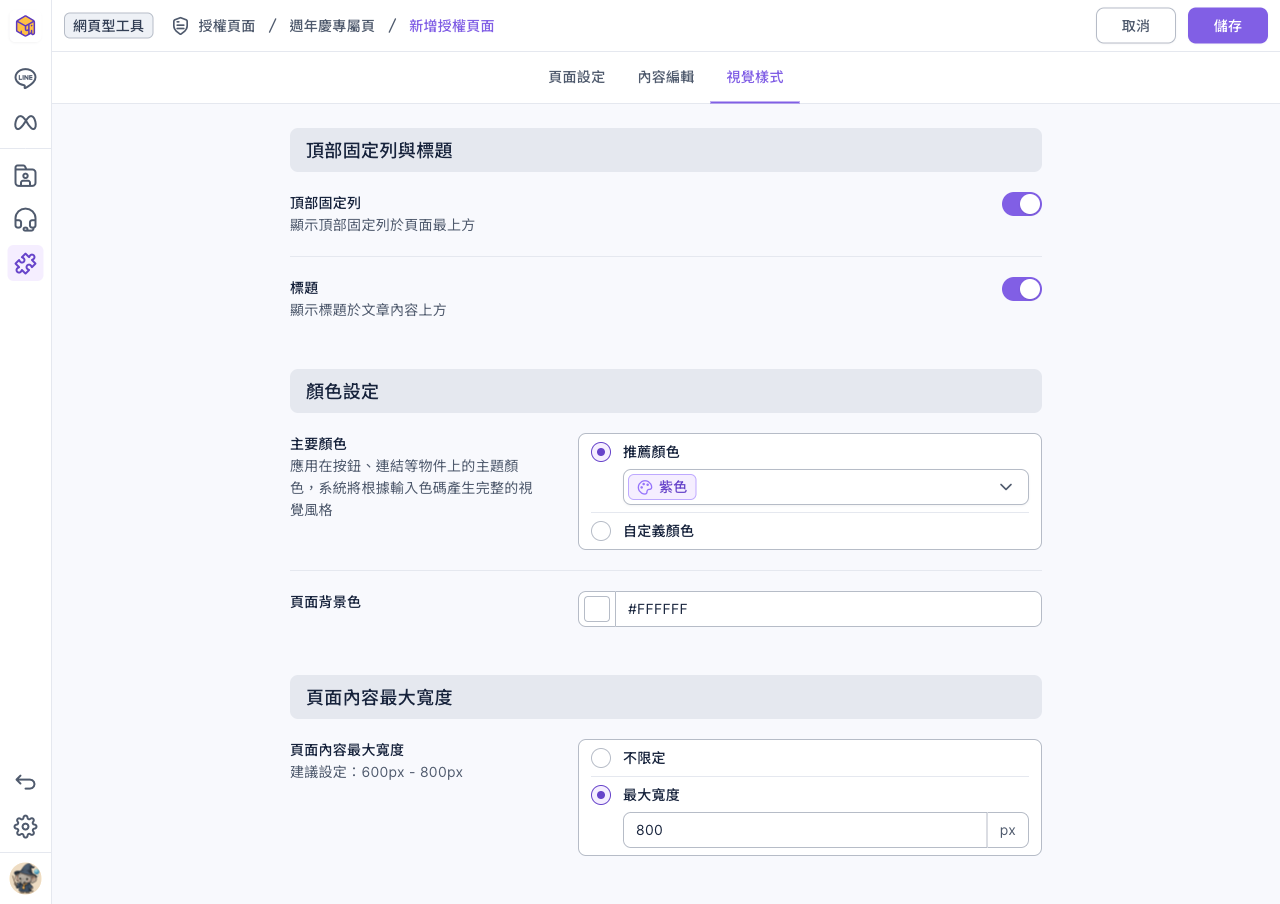
| 設定 | 作用 |
|---|---|
| 頂部固定列、標題 | 是否在頁面最上方顯示固定列,以及在內容上方顯示標題 |
| 主要顏色 | 按鈕、連結等元件的主題色。可以用「推薦顏色」或「自定義顏色」 |
| 頁面背景色 | 頁面底色 |
| 頁面內容最大寬度 | 「不限定」或指定「最大寬度」,建議 600px–800px |
複製、移動與刪除授權頁面
點授權頁面列尾的「⋯」:
- 「編輯」:回到編輯頁修改,改完按「儲存」。
- 「複製」:新增一份一樣的授權頁面,名稱後面加上「(Copy)」。複製出來的頁面有新的連結,也會佔用一個授權頁面額度。
- 「移動」:選新的資料夾。連結不會改變。
- 「刪除」:跳出「確認要刪除 授權頁面標題 嗎?」,按「刪除」確認。刪除後,原本的連結就打不開了。
下面的動畫示範在「週年慶會員專屬優惠」列尾點「⋯」,選「刪除」,在確認視窗按「刪除」,授權頁面就從清單上消失。
運作原理
- 為什麼要用授權頁面? 一般網頁不知道是誰在看。授權頁面透過 LINE 登入認出會員,所以可以只給特定會員看,也能把「看過這一頁」變成標籤,之後用標籤分眾發送訊息。
- 離開編輯頁不會自動存檔。 沒按儲存就離開,會跳出「確認要離開新增授權頁面嗎?」,離開後剛才編輯的內容不會保留。
- 連結是新增時產生的。 修改內容或移動資料夾都不會改變連結,已經分享出去的連結會看到最新內容。
常見問題
授權頁面額度已滿
工作區的授權頁面數量已達方案上限。刪除不需要的授權頁面,或聯繫 OakMega 業務調整額度。
登入與加入好友的開關無法開啟
工作區還沒連接 LINE 官方帳號,或 LINE 登入還沒設定好。請工作區管理者到通訊平台完成串接。
你最多只能設定 300 個貼上標籤
一個授權頁面裡所有會貼上的標籤(包含檢視頁面、下載檔案、播放影片等)加起來最多 300 個。減少一些貼標設定再儲存。