
看完這篇,你可以邀請同事加入工作區,替不同職務建立「身份」(例如門市店員只能看會員、可以發文),再把同事套進身份,讓權限一次到位。
開始前
- 只有工作區的擁有者能管理權限:「設定」頁的「工作區設定」區塊只有擁有者看得到,裡面才有「權限管理」。
- 權限管理跟方案無關,所有方案都能用。
擁有者與一般成員
點導覽列下方的設定,在「工作區設定」點「權限管理」。上方有「成員」與「身份」兩個分頁。
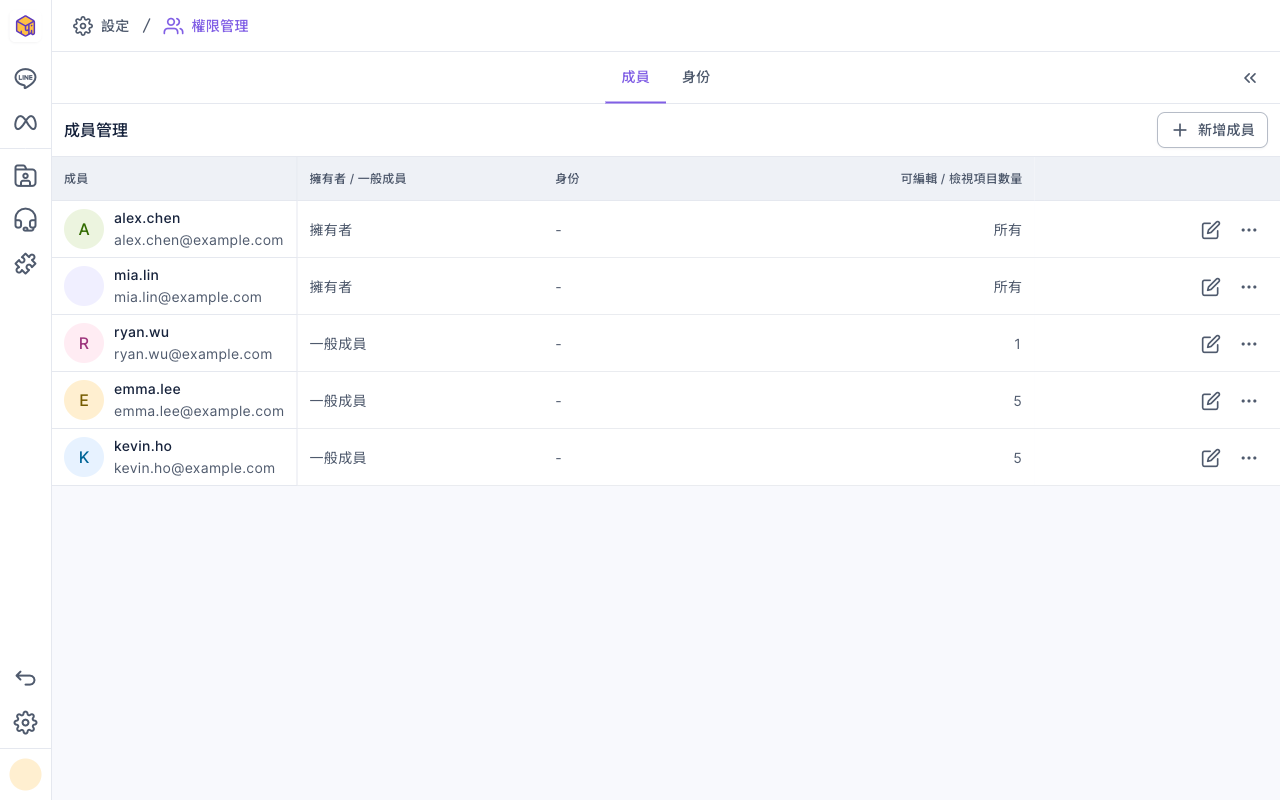
下圖是「成員管理」:每一列是一位成員,有 Email、「擁有者 / 一般成員」、套用的「身份」,以及「可編輯 / 檢視項目數量」(擁有者顯示「所有」)。右上角是「新增成員」,每列右側可以編輯或用「⋯」刪除。
下表比較兩種成員:
| 擁有者 | 一般成員 | |
|---|---|---|
| 能用的功能 | 全部功能的最高權限 | 依設定,每個功能分別是可編輯、可檢視或隱藏 |
| 權限範圍能不能調 | 固定是全部功能的最高權限,不能一項一項調整(要限制權限,先改回一般成員) | 可以一項一項設定,或套用一個身份 |
| 能不能管理權限與工作區設定 | 可以 | 不行 |
邀請成員
- 在「成員」分頁點右上角的「新增成員」。
- 輸入同事的 Email,選「通知信件語言」。
- 按「確認」,畫面顯示「新增成功」。這位成員馬上出現在清單上,身分是一般成員,系統同時用你選的語言寄出通知信。
- 在清單點這位成員右側的編輯圖示,設定他的權限(見「用身份統一設定權限」),或改成擁有者。
下面的動畫示範點右上角的「新增成員」,輸入 new.staff@example.com,通知信件語言維持繁體中文,按「確認」後畫面上方顯示「新增成功」。
- 不用等對方接受。 按下確認就已經加入工作區,對方用這個 Email 登入 OakMega,工作區列表就會出現這個工作區。
- 對方還沒有 OakMega 帳號也可以邀請,系統會用這個 Email 建立帳號。
Email 已經是這個工作區的成員時,會顯示「使用者 {email} 已存在」。
把成員改成擁有者
工作區可以有好幾位擁有者,例如老闆、行銷主管與代理商窗口都需要管理權限時。
- 在「成員」分頁,點這位成員右側的編輯圖示,進到「編輯權限成員」。
- 在「擁有者 / 一般成員」選「擁有者」。畫面會顯示「擁有者具有全部功能項目的最高權限,不可變更。」,下方的權限清單全部變成可編輯。
- 按右上角的「儲存」,回到成員清單並顯示「儲存成功」。
下面的動畫示範在 frank 那一列點編輯圖示,在「擁有者 / 一般成員」選「擁有者」,權限清單變成全部可編輯,再按右上角的「儲存」。
- 改成擁有者後,他原本套用的身份會被移除;之後要改回一般成員,在同一個地方選「一般成員」,再重新設定權限或套用身份。
- 擁有者能做的事包含管理其他成員,請只給真的需要管理整個工作區的人。
用身份統一設定權限
同一種職務的人通常需要一樣的權限。先建一個「身份」,再把成員套進去,之後只要改身份,套用的人都會一起更新。
- 切到「身份」分頁,點右上角的「新增身份」。
- 輸入「身份名稱」(最多 100 字,不能跟其他身份重複)。
- 在「權限設定」選「檔案下載權限」,再把每個功能設成「可編輯」、「可檢視」或「隱藏」。
- 按右上角的「儲存」,畫面顯示「新增成功」,回到身份清單。
- 點這個身份,在右側「身份資訊」的「成員」分頁新增要套用的成員。
下面的動畫示範點「新增身份」,輸入身份名稱「門市店員」。
接著把「LINE 會員管理」設成「可檢視」、「LINE 發布文章」設成「可編輯」,按「儲存」,回到身份清單,新的身份出現在清單上。
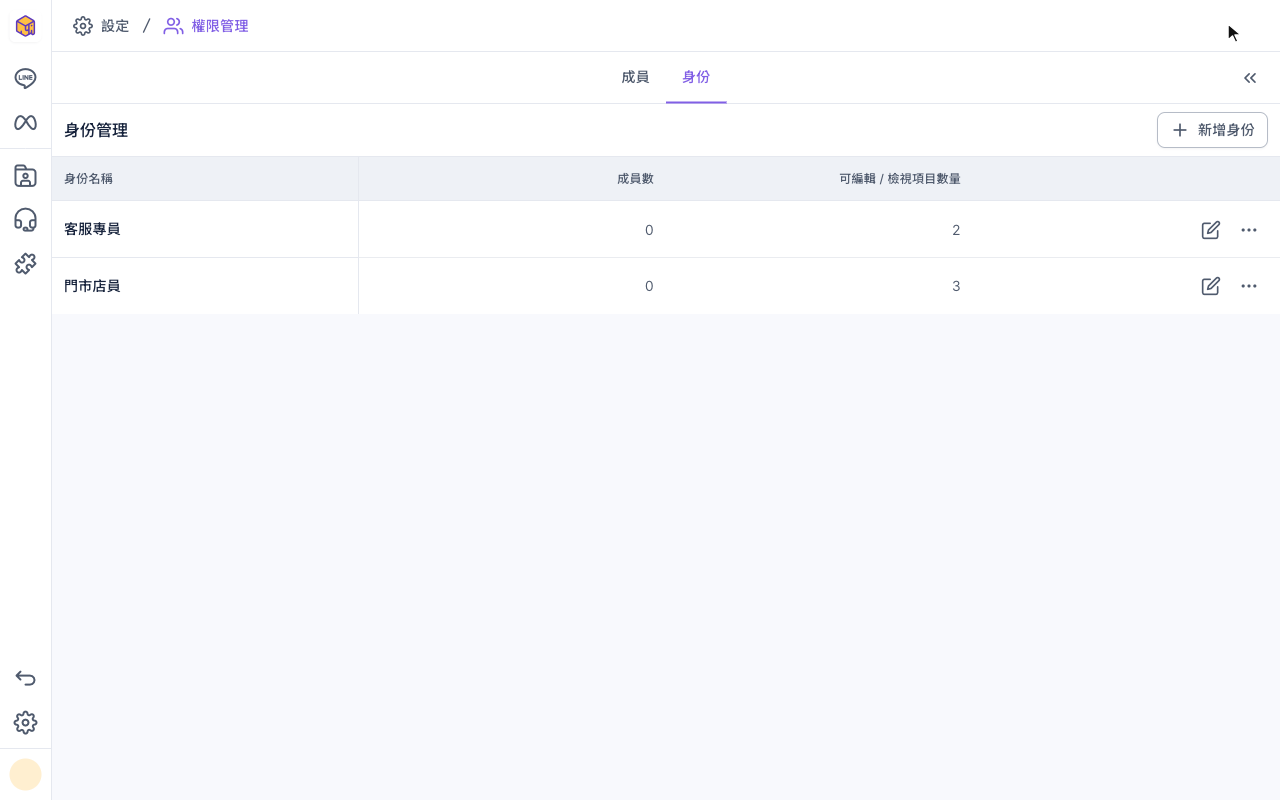
下圖是「身份管理」清單:每一列是一個身份,有「身份名稱」、「成員數」與「可編輯 / 檢視項目數量」。
權限範圍與檔案下載權限
每個功能有三種權限範圍:
| 權限範圍 | 這個人可以 |
|---|---|
| 可編輯 | 看到並使用這個功能,可以新增、修改、刪除 |
| 可檢視 | 看得到,但按鈕會顯示「無編輯權限」 |
| 隱藏 | 導覽列看不到這個功能 |
「概覽」只能設成可檢視或隱藏。功能依導覽列分組:LINE、Facebook、Instagram、WhatsApp、會員與標籤、客服中心、自動化、網頁型工具、連結工具、模組、簡訊、數據資料庫。
「檔案下載權限」決定能不能下載會員資料等檔案:
| 選項 | 下載時 |
|---|---|
| 可下載 | 可以下載完整檔案 |
| 排除會員個資 | 可以下載;表單匯出會移除會員個資題目欄位,但仍可能保留 LINE ID、LINE 名稱與 OakMega 會員名稱等識別欄位。若不應取得這些資料,請設為「不可下載」 |
| 不可下載 | 不能下載,按鈕顯示「無下載權限」 |
刪除身份或成員
- 刪除身份:在身份清單點那一列的「⋯」,選「刪除」,在「確定要刪除「身份名稱」?」視窗按「確認」。原本套用這個身份的成員會保留目前的權限,只是之後要一個一個管理。
- 從身份移除成員:在身份資訊的「成員」分頁移除,移除後這位成員不再同步身份的變更。
- 刪除成員:在成員清單點「⋯」選「刪除」,確認後「這位成員將無法再檢視與使用所有功能」。
下面的動畫示範在「門市店員」那一列點「⋯」,選「刪除」,確認視窗寫著「套用此身份的成員需個別管理權限範圍。」,按「確認」後身份就從清單消失。
運作原理
- 一個成員只能套用一個身份。 已經套用身份的成員不會出現在其他身份的新增清單裡;想換身份,先從原本的身份移除。
- 改身份就是改所有套用的人。 身份的權限一儲存,套用的成員馬上跟著變,不用一個一個改。
- 權限是每個工作區分開的。 同一個人在 A 工作區是擁有者,在 B 工作區可能只是一般成員。
- 客服中心的身份是另一回事。 客服中心裡的「身份」(主管、專員)只管客服中心的權限,設定在客服中心的設定裡,見開始使用客服中心:新增客服成員與客服組織。
常見問題
設定頁沒有「權限管理」
你不是這個工作區的擁有者。請擁有者幫你調整權限。
身份類別名稱 {name} 已存在
已經有同名的身份。換一個名稱,或直接編輯原本的身份。
使用者目前已在其他身份類別
這位成員已經套用別的身份。先在原本的身份移除他,再加到新的身份。