
看完這篇,你可以新增一個聊天機器人,讓好友傳出特定關鍵字時自動收到回覆,並知道怎麼限定觸發時間與對象、順便幫會員貼標籤,以及怎麼停用或刪除。
開始前
- 工作區要先連接 LINE 官方帳號。
- 需要「LINE 聊天機器人」的權限:「可檢視」只能看;要新增、編輯、啟用或刪除,要「可編輯」,否則會顯示「無編輯權限」。
- Free 方案每種平台最多 10 個聊天機器人,超過時會跳「被你發現新功能了!」。
三種聊天機器人
在導覽列點 LINE,選「聊天機器人」。左側把機器人分成三類:
| 種類 | 什麼時候回覆 | 放在哪裡 |
|---|---|---|
| 歡迎訊息機器人 | 好友加入 LINE 官方帳號時 | 「基本聊天機器人」底下 |
| 事件觸發機器人 | 發生特定事件時,例如好友傳圖片、貼圖、位置、封鎖,或沒有其他機器人回覆時的「預設回覆」 | 「基本聊天機器人」底下 |
| 關鍵字觸發機器人 | 好友傳的文字等於或包含你設定的關鍵字時 | 「關鍵字觸發機器人」底下,可以用資料夾分類(最多三層) |
下圖是關鍵字觸發機器人的一個資料夾:左側是機器人分類與資料夾,右側清單每一列是一個機器人,有「聊天機器人名稱」、「聊天機器人狀態」(開關)、「觸發事件」與「觸發關鍵字」。右上角有「AI 新增」、「顯示欄位」與「新增」。
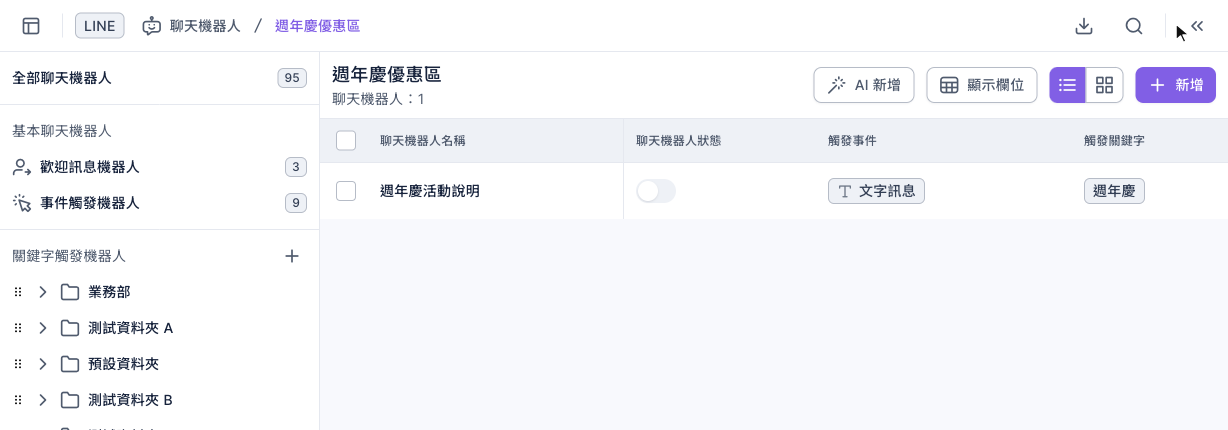
新增關鍵字觸發機器人
- (建議)在「關鍵字觸發機器人」右側點「+」,新增一個資料夾,例如「週年慶優惠區」。
- 點這個資料夾,再點右上角的「新增」,直接進入新增頁。(如果在「全部聊天機器人」按新增,會先選「選擇聊天機器人種類」與資料夾。)
- 在「機器人設定」分頁輸入「聊天機器人名稱」。
- 決定「聊天機器人狀態」:新增頁預設是開啟,儲存後馬上就會開始回覆。還沒準備好就先關掉。
- 在「觸發關鍵字(等於)」或「觸發關鍵字(包含)」輸入關鍵字,按 Enter 加入,各最多 20 個。
- 切到「編輯訊息」分頁,加入要回覆的訊息(最多 5 則,也可以選「範本」)。
- 按右上角的「儲存」。
下面的動畫示範在「週年慶優惠區」資料夾按「新增」,輸入聊天機器人名稱,再把「聊天機器人狀態」關掉。
下圖是「機器人設定」分頁的上半部:「基本設定」有聊天機器人名稱、狀態與「聊天機器人時區」(日期時間相關設定的參照時區),下面是「限定條件」;右側「機器人資訊」顯示觸發事件是「文字訊息」。
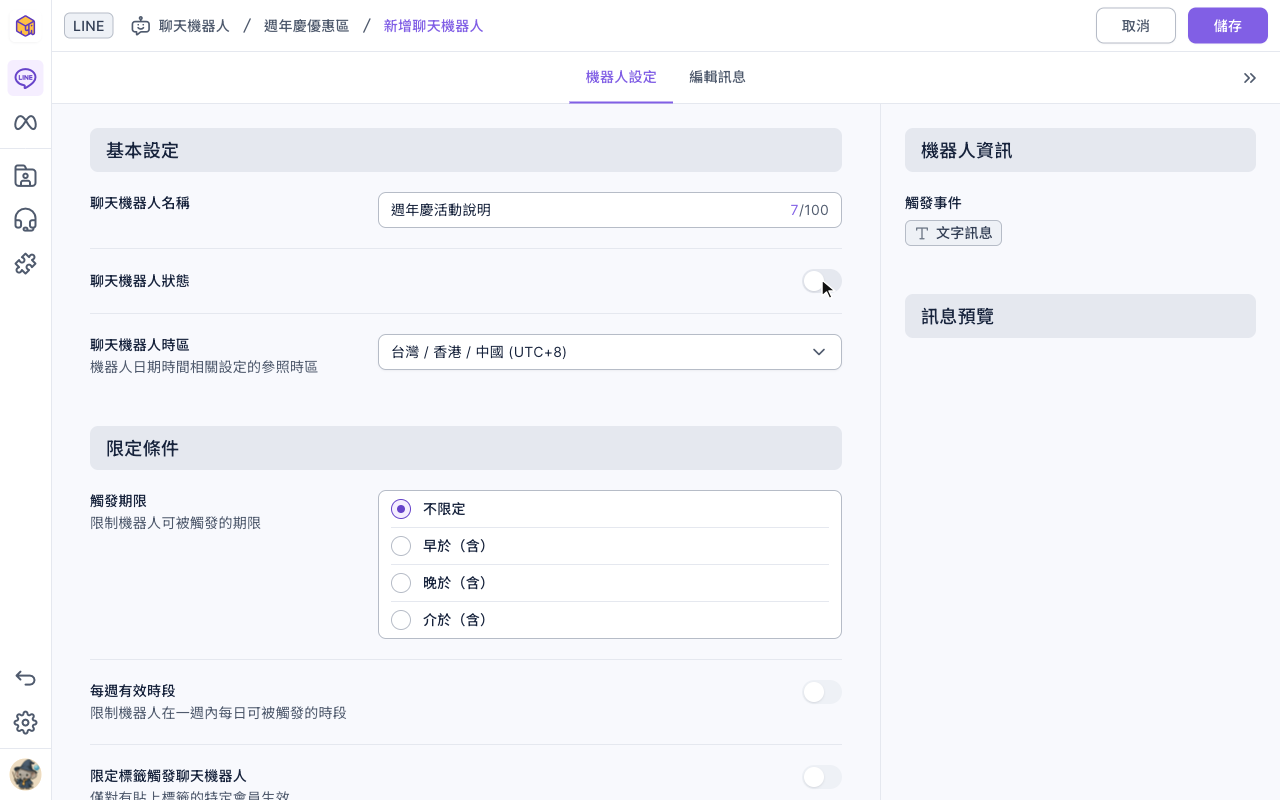
接著往下捲到「觸發關鍵字(等於)」,輸入「週年慶」按 Enter,關鍵字就變成一個標籤。
再切到「編輯訊息」分頁,點「文字訊息」並輸入回覆內容,右側「訊息預覽」會出現好友會收到的樣子。
最後按「儲存」,回到資料夾清單,新的機器人出現在清單上,狀態是關閉。
限定條件與標籤設定
「機器人設定」分頁可以限制機器人什麼時候、對誰回覆,並在觸發時自動整理標籤:
| 設定 | 做什麼 | 限制 |
|---|---|---|
| 觸發期限 | 只在某段日期內可以觸發:「不限定」、「早於(含)」、「晚於(含)」、「介於(含)」 | 依聊天機器人時區計算 |
| 每週有效時段 | 只在每週特定星期與時段可以觸發,例如上班時間 | |
| 限定標籤觸發聊天機器人 | 只對有指定標籤的會員生效 | 最多 40 個標籤,可選「同時擁有所有標籤」或「擁有任何一個標籤」 |
| 排除標籤觸發聊天機器人 | 有指定標籤的會員不會觸發 | 最多 40 個標籤 |
| 觸發環境 | 在 LINE 好友對話(「機器人」)、LINE 群組(「群組」)或兩者(「機器人與群組」)觸發 | 選了群組時,部分訊息格式無法使用 |
| 觸發貼上標籤、觸發移除標籤 | 觸發時幫會員貼上或移除標籤 | 貼上最多 15 個、移除最多 60 個 |
| 分享貼上標籤 | 會員分享這則訊息時貼上標籤 | 最多 15 個 |
| 自動轉客服 | 觸發後把對話轉給客服中心 |
啟用、停用與刪除
- 啟用或停用:在清單上直接切換「聊天機器人狀態」開關,畫面顯示「已開啟聊天機器人」或「已關閉聊天機器人」。
- 複製、移動、下載觸發紀錄:點機器人列尾的「⋯」,可以「複製」、「移動」到別的資料夾,或「下載觸發紀錄」(近 10,000 筆)。
- 刪除:點「⋯」選「刪除」,在「確認刪除「聊天機器人名稱」?」視窗按「確認」。
下面的動畫示範在剛新增的機器人列尾點「⋯」,選「刪除」,按「確認」後機器人就從清單消失。
刪除資料夾時,確認視窗會寫「資料夾內的項目會一併被刪除。」,裡面的機器人也會一起刪掉。
運作原理
- 新增頁預設是開啟的。 一按儲存,機器人就開始回覆真正的好友。測試新機器人時,先把狀態關掉,內容確認後再到清單打開。
- 「等於」比「包含」精準。 「包含」只要訊息裡有關鍵字就會觸發,例如關鍵字「優惠」也會被「優惠券怎麼用」觸發;想只回應完整的指令,用「等於」。
- 圖文選單可以觸發關鍵字。 圖文選單按鈕的「傳送文字」會以好友身分送出文字,能觸發關鍵字機器人,見設定 LINE 圖文選單。
常見問題
觸發關鍵字不可為空白
關鍵字觸發機器人至少要有一個關鍵字。在「觸發關鍵字(等於)」或「(包含)」輸入後按 Enter 加入。
訊息內容不可全部空白
「編輯訊息」分頁還沒有任何訊息。至少加入一則訊息再儲存。
好友傳了關鍵字卻沒有回覆
先確認清單上的「聊天機器人狀態」是開啟的,再檢查觸發期限、每週有效時段、限定或排除標籤、觸發環境是否把這位好友排除在外。