
表單收到回覆後,可以先看有多少筆、來自多少位填寫者,再選擇下載全部回覆或每位會員最後一次的回覆。
開始前
- 工作區需要開通表單,且你要有「表單管理」的檢視權限;表單功能適用 Pro 以上方案。
- 下載還要有「檔案下載權限」。若設為「不可下載」,選單會顯示「無下載權限」。設定方式見管理成員與權限。
查看回覆統計
- 到網頁型工具 › 表單管理,選取要查看的表單。
- 在右側「表單資訊」切到「表單回覆資料」,查看「回覆數量」和「回覆人數」。
下圖是右側的「表單回覆資料」分頁。示範表單目前兩個數字都是 0;有正式連結送出的回覆後,數字才會增加。
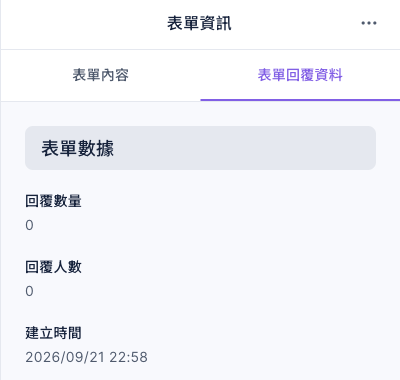
「回覆數量」是一份表單收到的回覆筆數;同一會員填兩次就是兩筆。「回覆人數」把同一位已登入會員的多次回覆算一人;沒有登入、無法對應會員的匿名回覆,每筆都各算一人。已清空的回覆不再計入。
下載全部或最後一次回覆
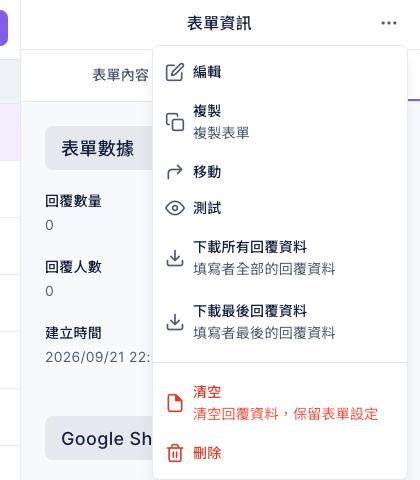
- 在表單列尾點「⋯」,或選取表單後點右側「表單資訊」右上角的「⋯」。
- 想保留每次提交,選「下載所有回覆資料」;想每位已登入會員只留最新一次,選「下載最後回覆資料」。
- 下載 Excel 檔後,核對填答時間、題目欄位與筆數;若要交給其他人使用,先確認檔案包含哪些會員資料。
下圖是右側「⋯」的選單。兩個下載選項分別寫著「填寫者全部的回覆資料」與「填寫者最後的回覆資料」;它們下載資料,不會刪除表單回覆。
假設會員甲填兩次、會員乙填一次,另有兩筆匿名回覆,兩種下載與統計的差異如下:
| 項目 | 這個例子的結果 | 規則 |
|---|---|---|
| 回覆數量 | 5 | 每次成功送出都算一筆 |
| 回覆人數 | 4 | 甲、乙各一人;兩筆匿名回覆各算一人 |
| 下載所有回覆資料 | 5 筆 | 保留所有回覆 |
| 下載最後回覆資料 | 4 筆 | 甲只留最新一筆、乙留一筆;匿名回覆無法辨認是否同一人,因此兩筆都保留 |
匯出檔的欄名會依下載者的介面語言顯示,填答時間會依下載者設定的時區換算。選「排除會員個資」時,系統會移除表單裡的會員個資題目欄位;匯出檔仍可能含有 LINE ID、LINE 名稱與 OakMega 會員名稱等識別欄位。若不應取得這些欄位,請將該成員的檔案下載權限設為「不可下載」。
常見問題
用「測試」連結填寫,為什麼回覆數沒有增加?
「測試」連結不儲存回覆。要驗證回覆統計與下載,需用正式「表單連結」成功送出;用正式連結試填留下的回覆也會計入總填寫次數。詳見新增表單。
「下載最後回覆資料」為什麼還有多筆匿名回覆?
匿名回覆沒有會員身分可供合併,因此每筆都會保留。只有能對應到同一位會員的回覆,才會只留下最新的一筆。