
フォームに返信が届いたら、返信の件数と記入者の人数を確認できます。データは全件、または会員ごとに最新の 1 件を選んでダウンロードできます。
始める前に
- ワークスペースでフォームが有効で、フォーム管理の閲覧権限が必要です。フォームは Pro 以上のプランで使えます。
- ダウンロードには別途ファイルダウンロード権限が必要です。ダウンロード不可の場合、選択肢にダウンロード権限がありませんと表示されます。メンバーと権限を管理するを参照してください。
返信の件数を確認する
- ウェブベースツール › フォーム管理で対象のフォームを選びます。
- 右側のフォーム情報でフォーム返信データを開き、返信数と返信した人数を確認します。
画像はフォーム返信データタブです。この例では両方とも 0 です。公開中のフォームリンクから送信が成功すると数値が増えます。
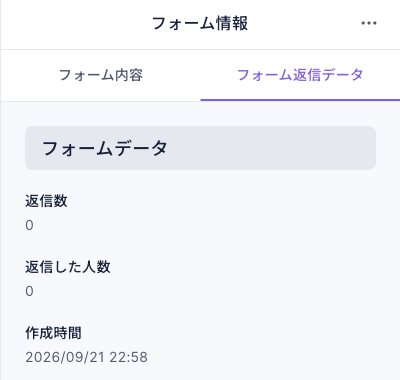
返信数は送信された件数で、同じ会員が 2 回送ると 2 件です。返信した人数は同じログイン済み会員の複数の返信を 1 人として数えます。会員を特定できない匿名の返信は 1 件ずつ別の人として数えます。クリア済みの返信は含みません。
全件または最新の返信をダウンロードする
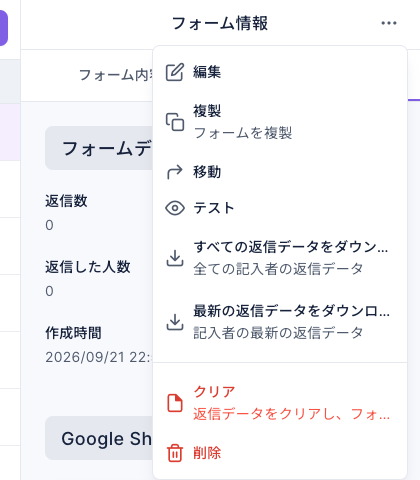
- フォームの行末の「⋯」、またはフォームを選んだ後に右側のフォーム情報右上の「⋯」をクリックします。
- すべての送信を残すならすべての返信データをダウンロード、会員ごとに最新の 1 件を残すなら最新の返信データをダウンロードを選びます。
- Excel ファイルを開き、回答日時、質問の列、行数を確認します。共有前に会員を特定できる情報が含まれていないかも確認してください。
画像のメニューには両方のダウンロード項目があります。ダウンロードしてもフォームの返信は削除されません。
会員 A が 2 回、会員 B が 1 回送信し、匿名の返信が 2 件ある場合は次のとおりです。
| 項目 | 結果 | 数え方 |
|---|---|---|
| 返信数 | 5 | 送信に成功した回数 |
| 返信した人数 | 4 | A と B はそれぞれ 1 人。匿名の 2 件は別々に数える |
| すべての返信データをダウンロード | 5 行 | 全件を残す |
| 最新の返信データをダウンロード | 4 行 | A の最新 1 件と B の 1 件、匿名の 2 件を残す。匿名の返信は会員ごとにまとめられない |
ファイルの列名はダウンロードする人の表示言語、回答日時はその人が設定したタイムゾーンに合わせられます。個人情報を除外ではフォームの個人情報を尋ねる質問列を除きますが、LINE User ID、LINE User Name、OakMega Member Name などの識別情報が残る場合があります。これらも渡してはいけない人にはダウンロード不可を設定してください。
よくある質問
「テスト」で入力しても返信数が増えないのはなぜですか?
テストリンクでは返信が保存されません。件数やダウンロードを確認するときは、公開用のフォームリンクから送信してください。公開用リンクで送信したテストの返信も、フォームの送信上限に含まれます。フォームを作成するも参照してください。
最新の返信に匿名の回答が何件も残るのはなぜですか?
匿名の回答には同じ人かどうかを判断する会員情報がないため、すべて残ります。同じ会員に紐付く回答だけが最新の 1 件になります。